
Configurer un domaine personnalisé pour tes flipbooks
Héberge tes flipbooks sur ton propre domaine avec une configuration CNAME. Guide étape par étape pour une expérience professionnelle et à ta marque.

Publié le 12 janvier 2026 · 9 min read
Pourquoi utiliser un domaine personnalisé pour tes flipbooks ?
Quand tu partages un flipbook, l'URL est l'une des premières choses que les gens remarquent. Un sous-domaine générique fait l'affaire pour des tests, mais si tu envoies des catalogues à des clients, présentes ton projet à des investisseurs ou intègres des publications sur ton site — un domaine personnalisé change la donne.
Au lieu de partager go.fliplink.me/your-flipbook, tes lecteurs voient quelque chose comme docs.yourbrand.com/catalog. C'est une crédibilité instantanée. Cela indique à ton audience que tu es propriétaire de ce contenu et que ta marque le porte.
Voici ce qu'un domaine personnalisé t'apporte :
- Cohérence de marque — ton domaine, ton identité, partout
- Confiance accrue — les lecteurs sont plus enclins à s'intéresser à du contenu sur un domaine reconnaissable
- Meilleur SEO — les liens pointant vers ton domaine renforcent ton autorité, pas celle de quelqu'un d'autre
- Apparence professionnelle — parfait pour les supports destinés aux clients, les propositions et les documents commerciaux
- Accès au mode vente — si tu veux vendre des documents directement, un domaine personnalisé en CNAME est requis
Le meilleur ? FlipLink ne limite pas le nombre de domaines personnalisés que tu peux ajouter. Que tu gères une marque ou vingt, tu peux associer un domaine unique à chacune.
Comment fonctionne le mappage CNAME
Avant de plonger dans la configuration, voyons rapidement ce qui se passe réellement en coulisses.
Un enregistrement CNAME (Canonical Name) est un type d'enregistrement DNS qui fait pointer un domaine vers un autre. Quand tu crées un enregistrement CNAME pour docs.yourbrand.com pointant vers les serveurs de FlipLink, tu dis à Internet : « Quand quelqu'un visite cette adresse, sers le contenu depuis FlipLink. »
Tes flipbooks vivent toujours sur l'infrastructure de FlipLink — tu profites de toute la rapidité, la fiabilité et les fonctionnalités — mais les visiteurs voient ton domaine dans la barre d'adresse.
Imagine une vitrine personnalisée. L'entrepôt (FlipLink) gère le stockage et la livraison, mais la devanture porte ton nom.
Ce dont tu auras besoin
- Un domaine que tu possèdes (par ex.
yourbrand.com) - L'accès aux paramètres DNS de ton domaine
- Un compte FlipLink avec au moins un flipbook publié
- Environ 10 minutes de configuration
Étape par étape : configurer ton domaine personnalisé
Étape 1 : choisis ton sous-domaine
Choisis le sous-domaine que tu veux utiliser. Les choix courants incluent :
| Sous-domaine | Idéal pour |
|---|---|
docs.yourbrand.com | Documents généraux et flipbooks |
catalog.yourbrand.com | Catalogues de produits |
read.yourbrand.com | Magazines et publications |
portfolio.yourbrand.com | Portfolios créatifs |
resources.yourbrand.com | Contenu protégé et aimants à prospects |
Tu peux utiliser n'importe quel sous-domaine qui te plaît — assure-toi simplement qu'il n'est pas déjà utilisé pour autre chose.
Étape 2 : ajoute le domaine personnalisé dans FlipLink
- Connecte-toi à ton tableau de bord FlipLink
- Va dans Paramètres → Domaines personnalisés
- Clique sur Ajouter un domaine
- Saisis le sous-domaine choisi (par ex.
docs.yourbrand.com) - FlipLink affichera la cible CNAME — copie cette valeur
Garde cet onglet ouvert. Tu auras besoin de cette cible CNAME pour l'étape suivante.
Étape 3 : crée l'enregistrement CNAME chez ton fournisseur DNS
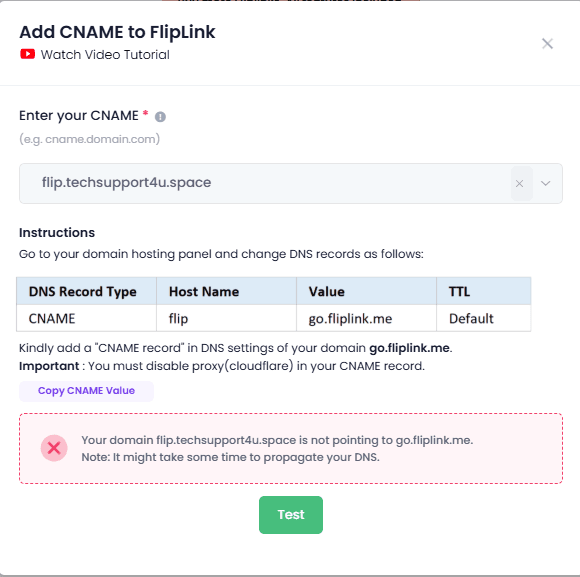
Connecte-toi là où tu gères le DNS de ton domaine. C'est généralement ton bureau d'enregistrement de domaine ou un service comme Cloudflare. Tu devras créer un nouvel enregistrement DNS avec ces valeurs :
- Type : CNAME
- Nom/Hôte : ton sous-domaine (par ex.
docs) - Valeur/Cible : la cible CNAME fournie par FlipLink
- TTL : 3600 (ou « Auto »)
Étape 4 : vérifie la connexion
Retourne dans ton tableau de bord FlipLink et clique sur Vérifier. Si le DNS s'est propagé, tu verras une coche verte. Sinon, patiente quelques minutes et réessaie — les changements DNS peuvent prendre de quelques minutes à 48 heures, même si la plupart se propagent en 30 minutes.
Configuration DNS pour les fournisseurs populaires
Chaque fournisseur DNS a une interface légèrement différente. Voici comment ajouter un enregistrement CNAME sur les plus courants.
Cloudflare
- Connecte-toi à ton tableau de bord Cloudflare
- Sélectionne ton domaine
- Va dans DNS → Records
- Clique sur Add Record
- Mets le Type sur CNAME, le Name sur ton sous-domaine, le Target sur la valeur CNAME de FlipLink
- Important : mets le statut du proxy sur DNS Only (nuage gris), pas Proxied. Cela garantit le bon fonctionnement du SSL.
- Clique sur Save
GoDaddy
- Connecte-toi à GoDaddy et va dans My Products → DNS
- Sous Records, clique sur Add
- Sélectionne le Type CNAME
- Saisis ton sous-domaine dans le champ Name
- Colle la cible CNAME de FlipLink dans le champ Value
- Mets le TTL sur 1 Hour
- Clique sur Save
Namecheap
- Connecte-toi à Namecheap et va dans Domain List → Manage
- Clique sur l'onglet Advanced DNS
- Clique sur Add New Record
- Choisis CNAME Record
- Mets le Host sur ton sous-domaine, la Value sur la cible CNAME de FlipLink
- TTL : Automatic
- Clique sur la coche verte pour enregistrer
Autres fournisseurs
Le processus est presque identique chez les fournisseurs comme Route 53 (AWS), Google Domains, Hover et d'autres. Cherche une section intitulée DNS, DNS Management ou Zone Editor, puis ajoute un enregistrement CNAME avec les mêmes valeurs.
Free: Pdf To Flipbook
Turn your PDF into a beautiful 3D page-flipping flipbook.
Try it free — no sign-up neededActiver le HTTPS sur ton domaine personnalisé
La sécurité compte — à la fois pour tes visiteurs et pour les moteurs de recherche. FlipLink provisionne automatiquement un certificat SSL pour ton domaine personnalisé une fois le CNAME vérifié. Voici ce qu'il faut savoir :
- SSL automatique — aucun téléversement manuel de certificat nécessaire
- Le provisionnement du certificat prend généralement quelques minutes après la vérification DNS
- Le HTTPS est imposé — tout le trafic HTTP est redirigé automatiquement vers le HTTPS
- Si tu utilises Cloudflare, assure-toi que le mode SSL est réglé sur Full (pas Flexible) pour éviter les boucles de redirection
Une fois le HTTPS actif, tes flipbooks se chargeront de manière sécurisée sur https://docs.yourbrand.com — avec l'icône de cadenas que tes visiteurs attendent.
Vendre des documents sur ton domaine personnalisé
Si tu prévois de vendre des PDF ou des flipbooks en ligne, un domaine personnalisé n'est pas seulement un plus — il est requis. Le mode vente de FlipLink utilise Stripe pour les paiements, et l'expérience de paiement doit se dérouler sur un domaine que tu contrôles.
Avec un CNAME configuré, tu peux :
- Vendre des documents individuels avec des paiements uniques
- Héberger tes pages de vente sur une URL à ta marque
- Instaurer la confiance avec des acheteurs qui voient ton domaine au moment du paiement
- Combiner avec la publication en marque blanche pour supprimer toute marque FlipLink
C'est particulièrement puissant pour les créateurs, les concepteurs de cours et les entreprises qui vendent du contenu premium. Associe-le à la personnalisation de l'identité de marque et du design pour que chaque point de contact soit indéniablement le tien.
Résoudre les problèmes DNS courants
Le DNS peut être capricieux. Si les choses ne fonctionnent pas, passe en revue ces corrections courantes.
« Domaine non vérifié » après l'ajout du CNAME
- Patiente. La propagation DNS peut prendre jusqu'à 48 heures, même si c'est généralement bien plus rapide.
- Vérifie deux fois la valeur du CNAME. Une seule coquille empêchera la vérification. Copie-colle plutôt que de saisir manuellement.
- Cherche les enregistrements en conflit. Si tu as un enregistrement A existant ou un autre CNAME pour le même sous-domaine, supprime-le d'abord. Tu ne peux pas avoir les deux.
Le certificat SSL ne se provisionne pas
- Assure-toi d'abord que le CNAME est vérifié — le provisionnement SSL démarre après la vérification
- Si tu utilises Cloudflare, vérifie que le proxy est sur DNS Only (nuage gris) lors de la configuration initiale
- Patiente 15 à 30 minutes après la vérification, puis vérifie de nouveau
Le flipbook affiche une erreur 404 ou une page blanche
- Confirme que le flipbook est publié, et pas seulement enregistré comme brouillon
- Vérifie que le flipbook est associé au bon domaine personnalisé dans tes paramètres FlipLink
- Vide le cache de ton navigateur et essaie en fenêtre de navigation privée
Boucles de redirection
- Cela arrive presque toujours avec Cloudflare lorsque le mode SSL est réglé sur « Flexible » au lieu de « Full »
- Va dans Cloudflare → SSL/TLS → règle le mode de chiffrement sur Full
Outils utiles de vérification DNS
- dnschecker.org — vérifie la propagation sur les serveurs DNS du monde entier
- Les commandes
digounslookupdans ton terminal pour des vérifications locales rapides - Les outils de développement de ton navigateur (onglet Réseau) pour repérer les problèmes de redirection
Mettre tout ensemble
Un domaine personnalisé est l'un des changements les plus simples que tu puisses faire, avec un impact démesuré sur l'aspect professionnel de tes publications. Combiné aux outils de création de flipbooks et aux options d'identité de marque de FlipLink, tu peux bâtir une expérience entièrement à toi — sans gérer aucune infrastructure d'hébergement.
Et si tu veux aller plus loin, consulte notre guide sur comment personnaliser l'identité de marque de ton flipbook pour des conseils sur les logos, les couleurs et la création d'une expérience de lecture cohérente.
Prêt à mettre ta marque en avant ?
Configurer un domaine personnalisé prend environ 10 minutes et rehausse instantanément chaque flipbook que tu publies. Que tu partages des propositions clients, vendes des produits numériques ou distribues des supports marketing — ton domaine fait toute la différence.
Crée ton compte FlipLink gratuit et connecte ton premier domaine personnalisé dès aujourd'hui. Ou consulte notre page de tarification pour voir comment l'offre à vie te donne des domaines personnalisés illimités avec chaque code.
Prêt à créer ton premier flipbook ?
Transforme tes PDF en flipbooks et documents interactifs. Commence avec le Lifetime Deal de FlipLink : un accès à vie à partir de seulement 39 $.
Paie une fois, utilise pour toujours
10, 50 ou 100 flipbooks · Les 35 fonctionnalités · Domaines illimités
Aucun palier. Aucune restriction de fonctionnalité. Chaque code de l'offre à vie débloque tout.
- Chaque fonctionnalité débloquée — sans limites
- Cumulable — achète plus de codes quand tu veux
- Remplaçable — échange l'ancien contre le nouveau
- Domaines personnalisés illimités (CNAME)
- Aucuns frais récurrents, jamais
À lire aussi
Pourquoi les domaines personnalisés comptent pour le PDF
Utilise ton propre domaine pour les URL de flipbook — gagne en confiance, renforce ta marque et fais pro à chaque partage.
Qu'est-ce qu'un brand book ? Guide pratique
Un brand book est le règlement qui définit l'apparence, la voix et le comportement d'une marque. Voici ce qu'il contient, qui en a besoin et comment le publier.
Pourquoi un domaine personnalisé compte
Les sous-domaines gratuits conviennent aux projets perso, mais les documents client ont besoin d'URL de marque.