
Cómo configurar un dominio personalizado para flipbooks
Aloja tus flipbooks en tu propio dominio con configuración CNAME. Guía paso a paso para dominios personalizados y una experiencia profesional de marca.

Publicado el 12 de enero de 2026 · 9 min read
¿Por qué usar un dominio personalizado para tus flipbooks?
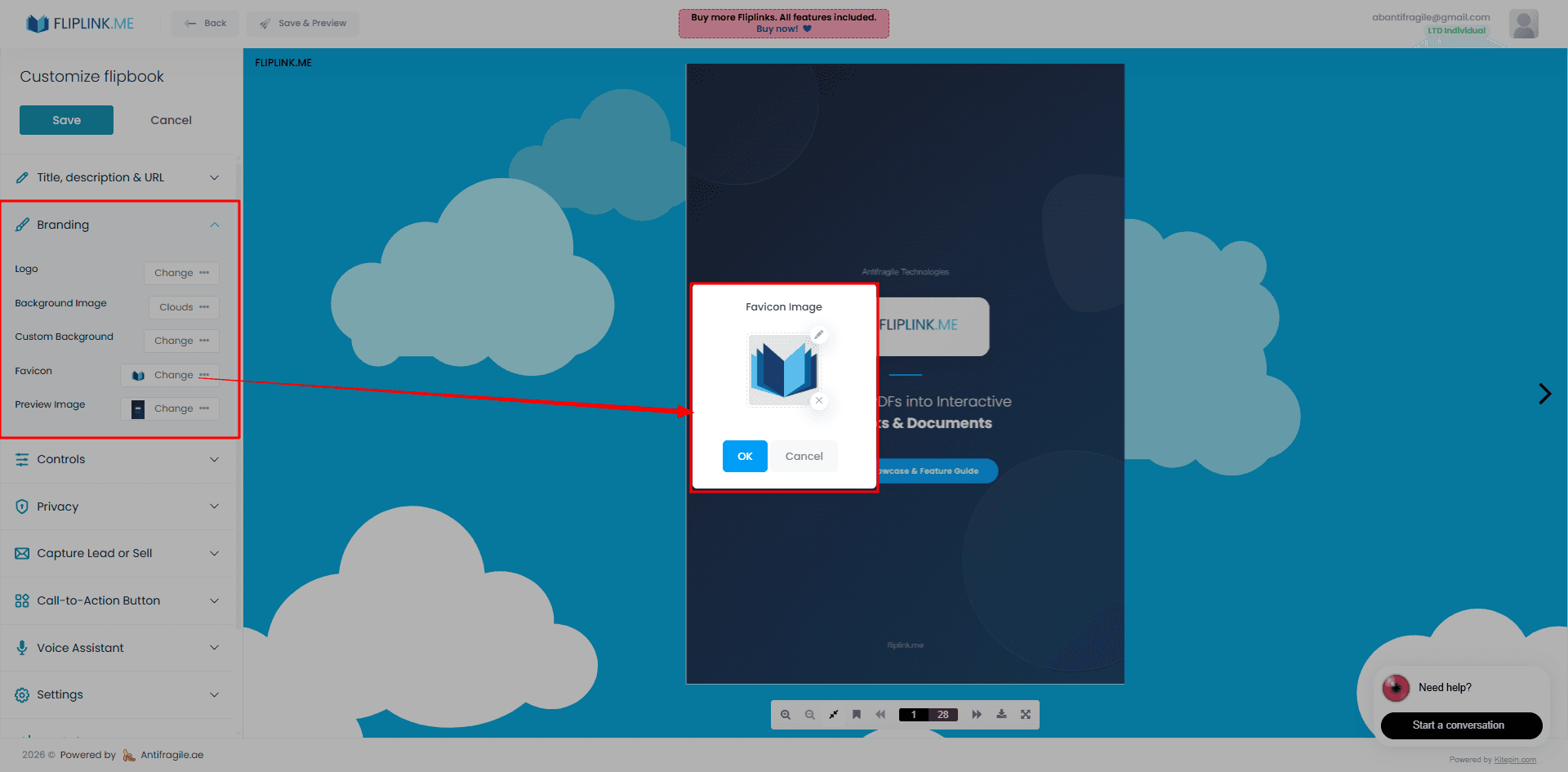
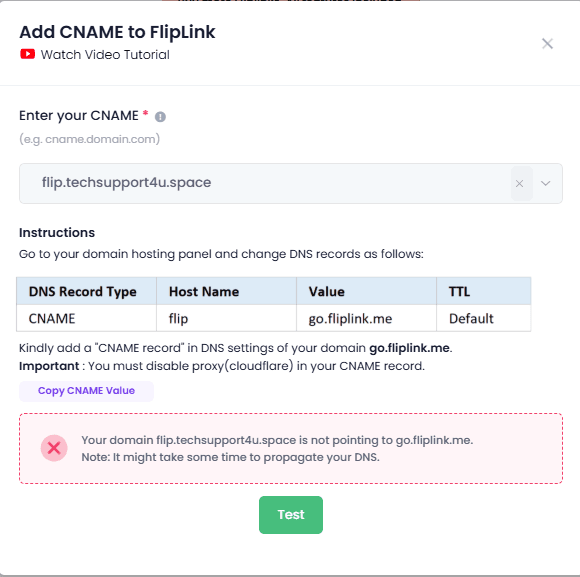
Cuando compartes un flipbook, la URL es una de las primeras cosas que la gente nota. Un subdominio genérico funciona bien para pruebas, pero si envías catálogos a clientes, presentas ante inversores o integras publicaciones en tu sitio web — un dominio personalizado lo cambia todo.
En lugar de compartir go.fliplink.me/tu-flipbook, tus lectores ven algo como docs.tumarca.com/catalogo. Eso es credibilidad instantánea. Le dice a tu audiencia que tú eres dueño de ese contenido y que tu marca lo respalda.
Esto es lo que obtienes con un dominio personalizado:
- Consistencia de marca — tu dominio, tu identidad, en todas partes
- Mayor confianza — los lectores interactúan más con contenido en un dominio reconocible
- Mejor SEO — los enlaces que apuntan a tu dominio construyen tu autoridad, no la de alguien más
- Apariencia profesional — perfecto para materiales dirigidos a clientes, propuestas y documentos de venta
- Acceso al modo de venta — si deseas vender documentos directamente, se requiere un dominio personalizado con CNAME
¿Lo mejor? FlipLink no limita cuántos dominios personalizados puedes agregar. Ya sea que manejes una marca o veinte, puedes mapear un dominio único a cada una.
Cómo funciona el mapeo CNAME
Antes de entrar en la configuración, veamos rápidamente qué ocurre detrás de escena.
Un registro CNAME (Canonical Name) es un tipo de registro DNS que apunta un dominio a otro. Cuando creas un registro CNAME para docs.tumarca.com apuntando a los servidores de FlipLink, le estás diciendo a internet: “Cuando alguien visite esta dirección, sirve el contenido de FlipLink.”
Tus flipbooks siguen alojados en la infraestructura de FlipLink — obtienes toda la velocidad, confiabilidad y funcionalidades — pero los visitantes ven tu dominio en la barra de direcciones.
Piénsalo como un escaparate personalizado. El almacén (FlipLink) se encarga del alojamiento y la entrega, pero la vitrina lleva tu nombre.
Lo que necesitas
- Un dominio que te pertenezca (por ejemplo,
tumarca.com) - Acceso a la configuración DNS de tu dominio
- Una cuenta de FlipLink con al menos un flipbook publicado
- Aproximadamente 10 minutos de tiempo de configuración
Paso a paso: configurar tu dominio personalizado
Paso 1: elige tu subdominio
Elige el subdominio que deseas usar. Las opciones más comunes incluyen:
| Subdominio | Ideal para |
|---|---|
docs.tumarca.com | Documentos generales y flipbooks |
catalogo.tumarca.com | Catálogos de productos |
leer.tumarca.com | Revistas y publicaciones |
portafolio.tumarca.com | Portafolios creativos |
recursos.tumarca.com | Contenido restringido y lead magnets |
Puedes usar cualquier subdominio que desees — solo asegúrate de que no esté ya en uso para otra cosa.
Paso 2: agrega el dominio personalizado en FlipLink
- Inicia sesión en tu panel de FlipLink
- Navega a Configuración → Dominios personalizados
- Haz clic en Agregar dominio
- Ingresa el subdominio elegido (por ejemplo,
docs.tumarca.com) - FlipLink mostrará el destino CNAME — copia ese valor
Mantén esta pestaña abierta. Necesitarás ese destino CNAME para el siguiente paso.
Paso 3: crea el registro CNAME en tu proveedor DNS
Inicia sesión donde administras el DNS de tu dominio. Generalmente es tu registrador de dominios o un servicio como Cloudflare. Deberás crear un nuevo registro DNS con estos valores:
- Tipo: CNAME
- Nombre/Host: tu subdominio (por ejemplo,
docs) - Valor/Destino: el destino CNAME que te proporcionó FlipLink
- TTL: 3600 (o “Automático”)
Paso 4: verifica la conexión
Regresa a tu panel de FlipLink y haz clic en Verificar. Si el DNS se ha propagado, verás una marca de verificación verde. Si no, espera unos minutos e intenta de nuevo — los cambios de DNS pueden tardar desde unos minutos hasta 48 horas, aunque la mayoría se propaga en 30 minutos.
Configuración DNS para proveedores populares
Cada proveedor de DNS tiene una interfaz ligeramente diferente. Así se agrega un registro CNAME en los más comunes.
Cloudflare
- Inicia sesión en tu panel de Cloudflare
- Selecciona tu dominio
- Ve a DNS → Registros
- Haz clic en Agregar registro
- Establece el Tipo como CNAME, el Nombre como tu subdominio y el Destino como el valor CNAME de FlipLink
- Importante: Configura el estado del proxy en Solo DNS (nube gris), no Proxy activado. Esto asegura que el SSL funcione correctamente.
- Haz clic en Guardar
GoDaddy
- Inicia sesión en GoDaddy y ve a Mis productos → DNS
- En Registros, haz clic en Agregar
- Selecciona el Tipo CNAME
- Ingresa tu subdominio en el campo Nombre
- Pega el destino CNAME de FlipLink en el campo Valor
- Establece TTL en 1 hora
- Haz clic en Guardar
Namecheap
- Inicia sesión en Namecheap y ve a Lista de dominios → Administrar
- Haz clic en la pestaña DNS avanzado
- Haz clic en Agregar nuevo registro
- Elige Registro CNAME
- Establece Host como tu subdominio y Valor como el destino CNAME de FlipLink
- TTL: Automático
- Haz clic en la marca de verificación verde para guardar
Otros proveedores
El proceso es casi idéntico en proveedores como Route 53 (AWS), Google Domains, Hover y otros. Busca una sección llamada DNS, Administración DNS o Editor de zona, luego agrega un registro CNAME con los mismos valores.
Free: Pdf To Flipbook
Turn your PDF into a beautiful 3D page-flipping flipbook.
Try it free — no sign-up neededHabilitar HTTPS en tu dominio personalizado
La seguridad importa — tanto para tus visitantes como para los motores de búsqueda. FlipLink aprovisiona automáticamente un certificado SSL para tu dominio personalizado una vez que el CNAME está verificado. Esto es lo que debes saber:
- SSL automático — no se necesita subir certificados manualmente
- El aprovisionamiento del certificado generalmente tarda unos minutos después de la verificación DNS
- HTTPS es obligatorio — todo el tráfico HTTP se redirige a HTTPS automáticamente
- Si usas Cloudflare, asegúrate de que el modo SSL esté configurado en Full (no Flexible) para evitar bucles de redirección
Una vez que HTTPS está activo, tus flipbooks se cargarán de forma segura en https://docs.tumarca.com — con el ícono de candado que tus visitantes esperan.
Vender documentos en tu dominio personalizado
Si planeas vender PDFs o flipbooks en línea, un dominio personalizado no es solo algo agradable — es obligatorio. El modo de venta de FlipLink usa Stripe para pagos, y la experiencia de pago debe ocurrir en un dominio que tú controles.
Con un CNAME configurado, puedes:
- Vender documentos individuales con pagos únicos
- Alojar tus páginas de venta en una URL de marca
- Generar confianza con los compradores que ven tu dominio en el checkout
- Combinarlo con publicación white-label para eliminar todo el branding de FlipLink
Esto es especialmente poderoso para creadores, desarrolladores de cursos y negocios que venden contenido premium. Combínalo con la personalización de branding y diseño para que cada punto de contacto se sienta inconfundiblemente tuyo.
Solución de problemas comunes de DNS
El DNS puede ser caprichoso. Si algo no funciona, revisa estas soluciones comunes.
“Dominio no verificado” después de agregar el CNAME
- Ten paciencia. La propagación DNS puede tardar hasta 48 horas, aunque generalmente es mucho más rápida.
- Verifica el valor CNAME. Un solo error de escritura impedirá la verificación. Copia y pega en lugar de escribir manualmente.
- Busca registros en conflicto. Si ya tienes un registro A u otro CNAME para el mismo subdominio, elimínalo primero. No puedes tener ambos.
El certificado SSL no se aprovisiona
- Asegúrate de que el CNAME esté verificado primero — el aprovisionamiento SSL comienza después de la verificación
- Si usas Cloudflare, verifica que el proxy esté configurado en Solo DNS (nube gris) durante la configuración inicial
- Espera 15–30 minutos después de la verificación y revisa de nuevo
El flipbook muestra un 404 o una página en blanco
- Confirma que el flipbook está publicado, no solo guardado como borrador
- Verifica que el flipbook esté asignado al dominio personalizado correcto en tu configuración de FlipLink
- Limpia la caché de tu navegador e intenta en una ventana de incógnito
Bucles de redirección
- Esto casi siempre ocurre con Cloudflare cuando el modo SSL está configurado en “Flexible” en lugar de “Full”
- Ve a Cloudflare → SSL/TLS → establece el modo de cifrado en Full
Herramientas útiles para verificar DNS
- dnschecker.org — verifica la propagación en servidores DNS globales
- Comandos
digonslookupen tu terminal para verificaciones locales rápidas - Las herramientas de desarrollador de tu navegador (pestaña Red) para detectar problemas de redirección
Ponlo todo junto
Un dominio personalizado es uno de los cambios más simples que puedes hacer con un impacto enorme en lo profesional que lucen tus publicaciones. Combinado con las herramientas de creación de flipbooks y las opciones de branding de FlipLink, puedes construir una experiencia que se sienta completamente tuya — sin administrar ninguna infraestructura de hosting.
Y si deseas ir más allá, consulta nuestra guía sobre cómo personalizar la marca de tu flipbook con consejos sobre logos, colores y cómo crear una experiencia de lectura coherente.
¿Listo para poner tu marca al frente?
Configurar un dominio personalizado toma unos 10 minutos y eleva al instante cada flipbook que publiques. Ya sea que compartas propuestas con clientes, vendas productos digitales o distribuyas materiales de marketing — tu dominio marca la diferencia.
Crea tu cuenta gratuita de FlipLink y conecta tu primer dominio personalizado hoy. O consulta nuestra página de precios para ver cómo la oferta de por vida te da dominios personalizados ilimitados con cada código.
¿Listo para crear tu primer flipbook?
Convierte tus PDF en flipbooks y documentos interactivos. Empieza con el Lifetime Deal de FlipLink: acceso de por vida desde solo $39.
Paga una vez, usa para siempre
10, 50 o 100 flipbooks · Las 35 funciones · Dominios ilimitados
Sin niveles. Sin restricciones. Cada código LTD desbloquea todo.
- Cada función desbloqueada — sin límites
- Acumulable — compra más códigos cuando quieras
- Reemplazable — cambia el antiguo por uno nuevo
- Dominios propios ilimitados (CNAME)
- Sin costos recurrentes, nunca
Lecturas relacionadas
Por qué los dominios propios importan en documentos
Los documentos profesionales necesitan URLs con tu marca. Descubre por qué un dominio propio genera más confianza que los subdominios gratuitos.
Dominios propios para distribuir PDF profesionalmente
Usa tu propio dominio en las URL de tus flipbooks para generar confianza, reforzar tu marca y lucir profesional con cada enlace compartido.
Guía de agencias: publicaciones white-label
Descubre cómo las agencias pueden usar FlipLink para entregar publicaciones digitales white-label con dominios personalizados y branding propio.