
Eigen domein instellen voor je flipbooks
Host je flipbooks op je eigen domein met CNAME-configuratie. Stapsgewijze handleiding voor het instellen van aangepaste domeinen voor een professionele

Gepubliceerd op 12 januari 2026 · 8 min read
Waarom een eigen domein voor je flipbooks?
Wanneer je een flipbook deelt, is de URL een van de eerste dingen die opvallen. Een generiek subdomein werkt prima om te testen, maar als je catalogi naar klanten stuurt, investeerders pitcht of publicaties op je website insluit — dan maakt een eigen domein het verschil.
In plaats van go.fliplink.me/jouw-flipbook te delen, zien je lezers iets als docs.jouwmerk.com/catalogus. Dat is directe geloofwaardigheid. Het vertelt je publiek dat jij de eigenaar van deze content bent en dat jouw merk erachter staat.
Dit levert een eigen domein je op:
- Merkconsistentie — jouw domein, jouw identiteit, overal
- Meer vertrouwen — lezers gaan eerder in op content op een herkenbaar domein
- Betere SEO — links naar jouw domein bouwen jouw autoriteit op, niet die van iemand anders
- Professionele uitstraling — perfect voor klantgerichte materialen, offertes en verkoopdocumenten
- Verkoopmodus — als je documenten direct wilt verkopen, is een CNAME-domein vereist
Het beste? FlipLink beperkt het aantal eigen domeinen niet. Of je nu één merk of twintig merken hebt, je kunt voor elk merk een uniek domein koppelen.
Hoe CNAME-mapping werkt
Voordat we aan de configuratie beginnen, leggen we even uit wat er achter de schermen gebeurt.
Een CNAME-record (Canonical Name) is een type DNS-record dat één domein naar een ander verwijst. Wanneer je een CNAME-record aanmaakt voor docs.jouwmerk.com dat naar de servers van FlipLink verwijst, vertel je het internet: “Als iemand dit adres bezoekt, serveer dan de content van FlipLink.”
Je flipbooks staan nog steeds op de infrastructuur van FlipLink — je profiteert van alle snelheid, betrouwbaarheid en functies — maar bezoekers zien jouw domein in de adresbalk.
Zie het als een eigen winkelpui. Het magazijn (FlipLink) regelt opslag en levering, maar op de etalage staat jouw naam.
Wat je nodig hebt
- Een domein dat je bezit (bijv.
jouwmerk.com) - Toegang tot de DNS-instellingen van je domein
- Een FlipLink-account met minstens één gepubliceerde flipbook
- Ongeveer 10 minuten installatietijd
Stap voor stap: je eigen domein instellen
Stap 1: Kies je subdomein
Kies het subdomein dat je wilt gebruiken. Veelvoorkomende keuzes zijn:
| Subdomein | Geschikt voor |
|---|---|
docs.jouwmerk.com | Algemene documenten en flipbooks |
catalogus.jouwmerk.com | Productcatalogi |
lees.jouwmerk.com | Tijdschriften en publicaties |
portfolio.jouwmerk.com | Creatieve portfolio's |
resources.jouwmerk.com | Gated content en leadmagneten |
Je kunt elk subdomein gebruiken dat je wilt — zorg er alleen voor dat het niet al voor iets anders in gebruik is.
Stap 2: Voeg het eigen domein toe in FlipLink
- Log in op je FlipLink-dashboard
- Ga naar Instellingen → Eigen domeinen
- Klik op Domein toevoegen
- Voer je gekozen subdomein in (bijv.
docs.jouwmerk.com) - FlipLink toont het CNAME-doel — kopieer deze waarde
Houd dit tabblad open. Je hebt dat CNAME-doel nodig voor de volgende stap.
Stap 3: Maak het CNAME-record aan bij je DNS-provider
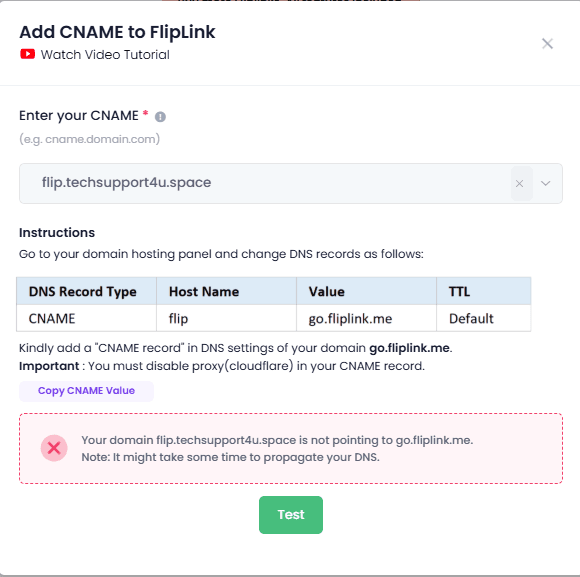
Log in waar je de DNS van je domein beheert. Dit is meestal je domeinregistrar of een dienst zoals Cloudflare. Je moet een nieuw DNS-record aanmaken met deze waarden:
- Type: CNAME
- Naam/Host: je subdomein (bijv.
docs) - Waarde/Doel: het CNAME-doel dat FlipLink je heeft gegeven
- TTL: 3600 (of “Auto”)
Stap 4: Verifieer de verbinding
Ga terug naar je FlipLink-dashboard en klik op Verifiëren. Als de DNS is doorgevoerd, zie je een groen vinkje. Zo niet, wacht dan even en probeer het opnieuw — DNS-wijzigingen kunnen enkele minuten tot 48 uur duren, maar de meeste zijn binnen 30 minuten actief.
DNS-configuratie voor populaire providers
Elke DNS-provider heeft een net iets andere interface. Zo voeg je een CNAME-record toe bij de meest voorkomende providers.
Cloudflare
- Log in op je Cloudflare-dashboard
- Selecteer je domein
- Ga naar DNS → Records
- Klik op Record toevoegen
- Stel Type in op CNAME, Naam op je subdomein, Doel op de FlipLink CNAME-waarde
- Belangrijk: Zet de proxystatus op Alleen DNS (grijs wolkje), niet Proxied. Dit zorgt ervoor dat SSL correct werkt.
- Klik op Opslaan
GoDaddy
- Log in bij GoDaddy en ga naar Mijn producten → DNS
- Klik onder Records op Toevoegen
- Selecteer Type CNAME
- Voer je subdomein in het veld Naam in
- Plak het FlipLink CNAME-doel in het veld Waarde
- Stel TTL in op 1 uur
- Klik op Opslaan
Namecheap
- Log in bij Namecheap en ga naar Domeinlijst → Beheren
- Klik op het tabblad Geavanceerde DNS
- Klik op Nieuw record toevoegen
- Kies CNAME-record
- Stel Host in op je subdomein, Waarde op het FlipLink CNAME-doel
- TTL: Automatisch
- Klik op het groene vinkje om op te slaan
Andere providers
Het proces is vrijwel identiek bij providers zoals Route 53 (AWS), Google Domains, Hover en anderen. Zoek naar een sectie genaamd DNS, DNS-beheer of Zone-editor en voeg een CNAME-record toe met dezelfde waarden.
Free: Pdf To Flipbook
Turn your PDF into a beautiful 3D page-flipping flipbook.
Try it free — no sign-up neededHTTPS inschakelen op je eigen domein
Beveiliging is belangrijk — zowel voor je bezoekers als voor zoekmachines. FlipLink voorziet automatisch een SSL-certificaat voor je eigen domein zodra de CNAME is geverifieerd. Dit moet je weten:
- Automatische SSL — geen handmatige certificaat-uploads nodig
- Certificaatuitgifte duurt doorgaans enkele minuten na DNS-verificatie
- HTTPS wordt afgedwongen — al het HTTP-verkeer wordt automatisch omgeleid naar HTTPS
- Als je Cloudflare gebruikt, zorg er dan voor dat de SSL-modus is ingesteld op Full (niet Flexible) om omleidingslussen te voorkomen
Zodra HTTPS actief is, laden je flipbooks veilig op https://docs.jouwmerk.com — compleet met het hangslotpictogram dat je bezoekers verwachten.
Documenten verkopen op je eigen domein
Als je van plan bent om PDF's of flipbooks online te verkopen, is een eigen domein niet alleen prettig — het is vereist. De verkoopmodus van FlipLink gebruikt Stripe voor betalingen en de checkout moet plaatsvinden op een domein dat jij beheert.
Met een CNAME kun je:
- Individuele documenten verkopen met eenmalige betalingen
- Je verkooppagina's hosten op een merkgebonden URL
- Vertrouwen opbouwen bij kopers die jouw domein zien bij het afrekenen
- Combineren met white-label publishing om alle FlipLink-branding te verwijderen
Dit is bijzonder krachtig voor makers, cursusbouwers en bedrijven die premiumcontent verkopen. Combineer het met branding en ontwerpaanpassingen om elk contactpunt onmiskenbaar van jou te maken.
Veelvoorkomende DNS-problemen oplossen
DNS kan soms lastig zijn. Als het niet werkt, loop dan deze oplossingen door.
“Domein niet geverifieerd” na toevoegen van CNAME
- Wacht even af. DNS-propagatie kan tot 48 uur duren, maar is meestal veel sneller.
- Controleer de CNAME-waarde nogmaals. Een enkele typfout voorkomt verificatie. Kopieer en plak in plaats van handmatig te typen.
- Controleer op conflicterende records. Als je al een A-record of een ander CNAME-record hebt voor hetzelfde subdomein, verwijder dat dan eerst. Je kunt ze niet allebei hebben.
SSL-certificaat wordt niet uitgegeven
- Zorg ervoor dat de CNAME eerst is geverifieerd — SSL-uitgifte start na verificatie
- Als je Cloudflare gebruikt, zorg dat de proxy op Alleen DNS (grijs wolkje) staat tijdens de initiële configuratie
- Wacht 15–30 minuten na verificatie en controleer opnieuw
Flipbook toont een 404 of lege pagina
- Bevestig dat de flipbook is gepubliceerd en niet alleen als concept is opgeslagen
- Controleer of de flipbook is toegewezen aan het juiste eigen domein in je FlipLink-instellingen
- Wis je browsercache en probeer een incognitovenster
Omleidingslussen
- Dit gebeurt bijna altijd bij Cloudflare wanneer de SSL-modus op “Flexible” staat in plaats van “Full”
- Ga naar Cloudflare → SSL/TLS → stel de versleutelingsmodus in op Full
Handige DNS-controletools
- dnschecker.org — verifieer propagatie via wereldwijde DNS-servers
dig- ofnslookup-opdrachten in je terminal voor snelle lokale controles- De ontwikkelaarstools van je browser (tabblad Netwerk) om omleidingsproblemen te herkennen
Alles samengebracht
Een eigen domein is een van de eenvoudigste aanpassingen die je kunt doen met een groot effect op hoe professioneel je publicaties eruitzien. In combinatie met FlipLink's tools voor flipbookcreatie en brandingopties bouw je een ervaring die volledig van jou voelt — zonder zelf hostinginfrastructuur te beheren.
En als je nog een stap verder wilt gaan, bekijk dan onze gids over hoe je je flipbook kunt branden voor tips over logo's, kleuren en het creëren van een samenhangende leeservaring.
Klaar om je merk centraal te zetten?
Het instellen van een eigen domein kost ongeveer 10 minuten en tilt elke flipbook die je publiceert direct naar een hoger niveau. Of je nu klantoffertes deelt, digitale producten verkoopt of marketingmateriaal verspreidt — je eigen domein maakt het verschil.
Start je gratis FlipLink-account en koppel vandaag nog je eerste eigen domein. Of bekijk onze prijzenpagina om te zien hoe de lifetime deal je onbeperkte eigen domeinen biedt bij elke code.
Klaar om je eerste flipbook te maken?
Zet je PDF's om in interactieve flipbooks en documenten. Begin met de Lifetime Deal van FlipLink — levenslange toegang vanaf slechts $39.
Betaal eenmalig, gebruik voor altijd
10, 50 of 100 flipbooks · Alle 35 functies · Onbeperkte domeinen
Geen niveaus. Geen functiebeperkingen. Elke LTD-code ontgrendelt alles.
- Elke functie ontgrendeld — geen grenzen
- Stapelbaar — koop extra codes wanneer je wilt
- Vervangbaar — wissel oud voor nieuw
- Onbeperkt eigen domeinen (CNAME)
- Geen terugkerende kosten, nooit
Gerelateerde artikelen
Flipbooks white-labelen voor klantleveringen
Verwijder FlipLink-branding en lever flipbooks onder je eigen merk. Perfect voor bureaus, freelancers en enterprise-teams.
Merkrichtlijnen-template: wat erin hoort en bouwen
Een merkrichtlijnen-template geeft je merk één bron van waarheid. Dit hoort er per sectie in en zo bouw en deel je je eigen versie.
Wat is een brandbook? Een praktische gids
Een brandbook is het regelboek voor hoe een merk eruitziet, klinkt en zich gedraagt. Dit staat erin, wie er een nodig heeft en hoe je het publiceert.