
Eigene Domain für Flipbooks einrichten
Hoste deine Flipbooks auf deiner eigenen Domain per CNAME. Schritt-für-Schritt-Anleitung zur Einrichtung für ein professionelles Markenerlebnis.

Veröffentlicht am 12. Januar 2026 · 8 min read
Warum eine eigene Domain für deine Flipbooks nutzen?
Wenn du ein Flipbook teilst, ist die URL eines der ersten Dinge, die auffallen. Eine generische Subdomain funktioniert zum Testen, aber wenn du Kataloge an Kunden sendest, Investoren pitchst oder Publikationen auf deiner Website einbettest — ändert eine eigene Domain alles.
Anstatt go.fliplink.me/dein-flipbook zu teilen, sehen deine Leser etwas wie docs.deinemarke.com/katalog. Das ist sofortige Glaubwürdigkeit. Es zeigt deinem Publikum, dass du diesen Inhalt besitzt und deine Marke dahintersteht.
Das bringt dir eine eigene Domain:
- Markenkonsistenz — deine Domain, deine Identität, überall
- Höheres Vertrauen — Leser interagieren eher mit Inhalten auf einer erkennbaren Domain
- Besseres SEO — Links zu deiner Domain stärken deine Autorität, nicht die eines anderen
- Professionelles Auftreten — perfekt für kundenorientierte Materialien, Angebote und Vertriebsdokumente
- Zugang zum Verkaufsmodus — wenn du Dokumente direkt verkaufen möchtest, ist eine eigene CNAME-Domain erforderlich
Das Beste? FlipLink begrenzt nicht, wie viele eigene Domains du hinzufügen kannst. Ob du eine Marke oder zwanzig betreibst — du kannst jeder eine einzigartige Domain zuordnen.
Wie CNAME-Mapping funktioniert
Bevor wir in die Einrichtung eintauchen, schauen wir kurz an, was hinter den Kulissen passiert.
Ein CNAME-Eintrag (Canonical Name) ist ein DNS-Eintragstyp, der eine Domain auf eine andere verweist. Wenn du einen CNAME-Eintrag für docs.deinemarke.com erstellst, der auf die Server von FlipLink zeigt, sagst du dem Internet: „Wenn jemand diese Adresse besucht, liefere den Inhalt von FlipLink.“
Deine Flipbooks befinden sich weiterhin auf der Infrastruktur von FlipLink — du bekommst die volle Geschwindigkeit, Zuverlässigkeit und alle Funktionen — aber Besucher sehen deine Domain in der Adressleiste.
Stell es dir wie ein eigenes Ladengeschäft vor. Das Lager (FlipLink) kümmert sich um Speicherung und Auslieferung, aber im Schaufenster steht dein Name.
Was du brauchst
- Eine Domain, die dir gehört (z.B.
deinemarke.com) - Zugang zu den DNS-Einstellungen deiner Domain
- Ein FlipLink-Konto mit mindestens einem veröffentlichten Flipbook
- Etwa 10 Minuten Einrichtungszeit
Schritt-für-Schritt: Deine eigene Domain einrichten
Schritt 1: Wähle deine Subdomain
Wähle die Subdomain, die du verwenden möchtest. Gängige Optionen sind:
| Subdomain | Am besten für |
|---|---|
docs.deinemarke.com | Allgemeine Dokumente und Flipbooks |
katalog.deinemarke.com | Produktkataloge |
lesen.deinemarke.com | Magazine und Publikationen |
portfolio.deinemarke.com | Kreativportfolios |
ressourcen.deinemarke.com | Geschützte Inhalte und Leadmagneten |
Du kannst jede Subdomain verwenden — stelle nur sicher, dass sie nicht bereits anderweitig genutzt wird.
Schritt 2: Eigene Domain in FlipLink hinzufügen
- Melde dich in deinem FlipLink-Dashboard an
- Navigiere zu Einstellungen → Eigene Domains
- Klicke auf Domain hinzufügen
- Gib deine gewählte Subdomain ein (z.B.
docs.deinemarke.com) - FlipLink zeigt das CNAME-Ziel an — kopiere diesen Wert
Lass diesen Tab offen. Du brauchst das CNAME-Ziel für den nächsten Schritt.
Schritt 3: CNAME-Eintrag bei deinem DNS-Anbieter erstellen
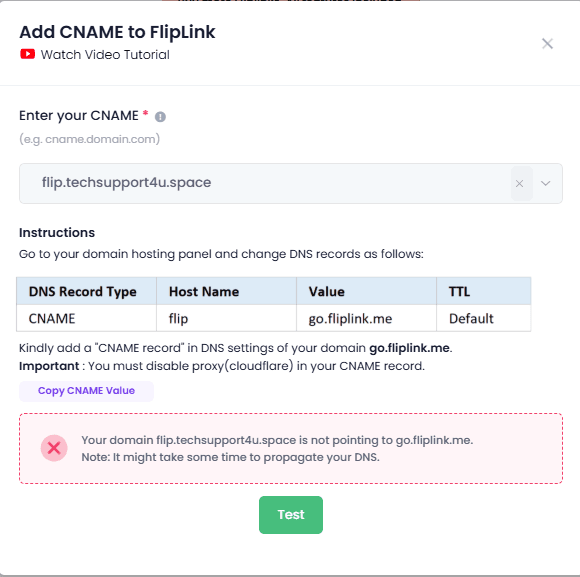
Melde dich dort an, wo du die DNS deiner Domain verwaltest. Das ist normalerweise dein Domain-Registrar oder ein Dienst wie Cloudflare. Erstelle einen neuen DNS-Eintrag mit diesen Werten:
- Typ: CNAME
- Name/Host: deine Subdomain (z.B.
docs) - Wert/Ziel: das CNAME-Ziel, das FlipLink dir gegeben hat
- TTL: 3600 (oder „Auto“)
Schritt 4: Verbindung überprüfen
Gehe zurück zu deinem FlipLink-Dashboard und klicke auf Überprüfen. Wenn die DNS-Propagierung abgeschlossen ist, siehst du ein grünes Häkchen. Falls nicht, warte ein paar Minuten und versuche es erneut — DNS-Änderungen können von wenigen Minuten bis zu 48 Stunden dauern, wobei die meisten innerhalb von 30 Minuten propagieren.
DNS-Konfiguration für beliebte Anbieter
Jeder DNS-Anbieter hat eine leicht unterschiedliche Oberfläche. So fügst du bei den gängigsten einen CNAME-Eintrag hinzu.
Cloudflare
- Melde dich in deinem Cloudflare-Dashboard an
- Wähle deine Domain aus
- Gehe zu DNS → Einträge
- Klicke auf Eintrag hinzufügen
- Setze Typ auf CNAME, Name auf deine Subdomain, Ziel auf den FlipLink-CNAME-Wert
- Wichtig: Setze den Proxy-Status auf Nur DNS (graue Wolke), nicht auf Proxied. So funktioniert SSL korrekt.
- Klicke auf Speichern
GoDaddy
- Melde dich bei GoDaddy an und gehe zu Meine Produkte → DNS
- Klicke unter Einträge auf Hinzufügen
- Wähle Typ CNAME
- Gib deine Subdomain im Feld Name ein
- Füge das FlipLink-CNAME-Ziel im Feld Wert ein
- Setze TTL auf 1 Stunde
- Klicke auf Speichern
Namecheap
- Melde dich bei Namecheap an und gehe zu Domainliste → Verwalten
- Klicke auf den Tab Erweiterte DNS
- Klicke auf Neuen Eintrag hinzufügen
- Wähle CNAME-Eintrag
- Setze Host auf deine Subdomain, Wert auf das FlipLink-CNAME-Ziel
- TTL: Automatisch
- Klicke auf das grüne Häkchen zum Speichern
Andere Anbieter
Der Prozess ist bei Anbietern wie Route 53 (AWS), Google Domains, Hover und anderen nahezu identisch. Suche einen Bereich mit der Bezeichnung DNS, DNS-Verwaltung oder Zonen-Editor und füge einen CNAME-Eintrag mit den gleichen Werten hinzu.
Free: Pdf To Flipbook
Turn your PDF into a beautiful 3D page-flipping flipbook.
Try it free — no sign-up neededHTTPS auf deiner eigenen Domain aktivieren
Sicherheit ist wichtig — sowohl für deine Besucher als auch für Suchmaschinen. FlipLink stellt automatisch ein SSL-Zertifikat für deine eigene Domain bereit, sobald der CNAME verifiziert ist. Was du wissen solltest:
- Automatisches SSL — kein manuelles Hochladen von Zertifikaten nötig
- Zertifikatsbereitstellung dauert typischerweise wenige Minuten nach der DNS-Verifizierung
- HTTPS wird erzwungen — aller HTTP-Traffic wird automatisch auf HTTPS umgeleitet
- Wenn du Cloudflare nutzt, stelle sicher, dass der SSL-Modus auf Full (nicht Flexible) gesetzt ist, um Weiterleitungsschleifen zu vermeiden
Sobald HTTPS aktiv ist, laden deine Flipbooks sicher unter https://docs.deinemarke.com — komplett mit dem Schloss-Symbol, das deine Besucher erwarten.
Dokumente auf deiner eigenen Domain verkaufen
Wenn du planst, PDFs oder Flipbooks online zu verkaufen, ist eine eigene Domain nicht nur nett — sie ist erforderlich. Der Verkaufsmodus von FlipLink nutzt Stripe für Zahlungen, und das Checkout-Erlebnis muss auf einer Domain stattfinden, die du kontrollierst.
Mit einem eingerichteten CNAME kannst du:
- Einzelne Dokumente mit Einmalzahlungen verkaufen
- Deine Verkaufsseiten auf einer Marken-URL hosten
- Vertrauen bei Käufern aufbauen, die deine Domain beim Checkout sehen
- Mit White-Label-Publishing kombinieren, um alle FlipLink-Branding-Elemente zu entfernen
Das ist besonders wirkungsvoll für Content-Ersteller, Kursanbieter und Unternehmen, die Premiuminhalte verkaufen. Kombiniere es mit Branding und Designanpassung, damit sich jeder Berührungspunkt unverwechselbar nach dir anfühlt.
Fehlerbehebung bei häufigen DNS-Problemen
DNS kann manchmal launisch sein. Wenn etwas nicht funktioniert, gehe diese häufigen Lösungen durch.
„Domain nicht verifiziert“ nach CNAME-Einrichtung
- Geduld haben. Die DNS-Propagierung kann bis zu 48 Stunden dauern, ist aber normalerweise viel schneller.
- CNAME-Wert überprüfen. Ein einziger Tippfehler verhindert die Verifizierung. Kopiere und füge ein, statt manuell zu tippen.
- Auf widersprüchliche Einträge prüfen. Wenn bereits ein A-Eintrag oder ein anderer CNAME für dieselbe Subdomain existiert, lösche ihn zuerst. Beides gleichzeitig geht nicht.
SSL-Zertifikat wird nicht bereitgestellt
- Stelle sicher, dass der CNAME zuerst verifiziert ist — die SSL-Bereitstellung beginnt erst nach der Verifizierung
- Wenn du Cloudflare nutzt, stelle sicher, dass der Proxy während der Ersteinrichtung auf Nur DNS (graue Wolke) steht
- Warte 15–30 Minuten nach der Verifizierung und prüfe dann erneut
Flipbook zeigt 404 oder leere Seite
- Bestätige, dass das Flipbook veröffentlicht ist, nicht nur als Entwurf gespeichert
- Prüfe, ob das Flipbook der richtigen eigenen Domain in deinen FlipLink-Einstellungen zugeordnet ist
- Leere deinen Browser-Cache und versuche es in einem Inkognito-Fenster
Weiterleitungsschleifen
- Das passiert fast immer bei Cloudflare, wenn der SSL-Modus auf „Flexible“ statt „Full“ eingestellt ist
- Gehe zu Cloudflare → SSL/TLS → setze den Verschlüsselungsmodus auf Full
Nützliche DNS-Prüftools
- dnschecker.org — Propagierung über globale DNS-Server überprüfen
digodernslookupim Terminal für schnelle lokale Überprüfungen- Die Entwicklertools deines Browsers (Netzwerk-Tab) um Weiterleitungsprobleme zu erkennen
Alles zusammenführen
Eine eigene Domain ist eine der einfachsten Änderungen mit überproportional großer Wirkung auf den professionellen Eindruck deiner Publikationen. Kombiniert mit den Flipbook-Erstellungstools und Branding-Optionen von FlipLink kannst du ein Erlebnis schaffen, das sich komplett wie deins anfühlt — ohne eigene Hosting-Infrastruktur zu verwalten.
Und wenn du noch weitergehen möchtest, schau dir unseren Leitfaden an: Wie du dein Flipbook brandest — mit Tipps zu Logos, Farben und einem stimmigen Leseerlebnis.
Bereit, deine Marke in den Mittelpunkt zu stellen?
Die Einrichtung einer eigenen Domain dauert etwa 10 Minuten und wertet jedes veröffentlichte Flipbook sofort auf. Ob du Kundenangebote teilst, digitale Produkte verkaufst oder Marketingmaterialien verteilst — deine Domain macht den Unterschied.
Erstelle dein kostenloses FlipLink-Konto und verbinde heute deine erste eigene Domain. Oder schau dir unsere Preisseite an, um zu sehen, wie das Lifetime-Angebot dir unbegrenzte eigene Domains mit jedem Code bietet.
Bereit, dein erstes Flipbook zu erstellen?
Verwandle deine PDFs in interaktive Flipbooks und Dokumente. Starte mit dem Lifetime Deal von FlipLink – lebenslanger Zugang ab nur 39 $.
Einmal zahlen, für immer nutzen
10, 50 oder 100 Flipbooks · Alle 35 Funktionen · Unbegrenzte Domains
Keine Stufen. Keine Funktionsbeschränkungen. Jeder LTD-Code schaltet alles frei.
- Jede Funktion freigeschaltet — keine Schranken
- Stapelbar — kaufe jederzeit weitere Codes
- Austauschbar — tausche alte gegen neue
- Unbegrenzte eigene Domains (CNAME)
- Keine wiederkehrenden Gebühren, niemals
Weiterführende Artikel
Warum Custom Domains für Dokumente wichtig sind
Kostenlose Subdomains reichen für Nebenprojekte, aber Kundendokumente brauchen gebrandete URLs. Erfahre, wann eine eigene Domain Vertrauen schafft.
Flipbooks für Kunden mit White-Label ausliefern
Entferne das FlipLink-Branding und liefere Flipbooks unter deiner eigenen Marke aus. Perfekt für Agenturen, Freelancer und Enterprise-Teams.
Custom Domains für professionelle PDF-Verteilung
Nutze deine eigene Domain für Flipbook-URLs, baue Vertrauen auf, stärke deine Marke und wirke mit jedem geteilten Link professionell und seriös.