
كيفية إعداد نطاق مخصص لكتبك التفاعلية
استضِف كتبك التفاعلية على نطاقك الخاص عبر إعداد سجل CNAME. دليل عملي خطوة بخطوة لتهيئة النطاقات المخصصة من أجل تجربة احترافية تعكس علامتك التجارية.

نُشر في 12 يناير 2026 · 8 min read
لماذا تستخدم نطاقًا مخصصًا لكتبك التفاعلية؟
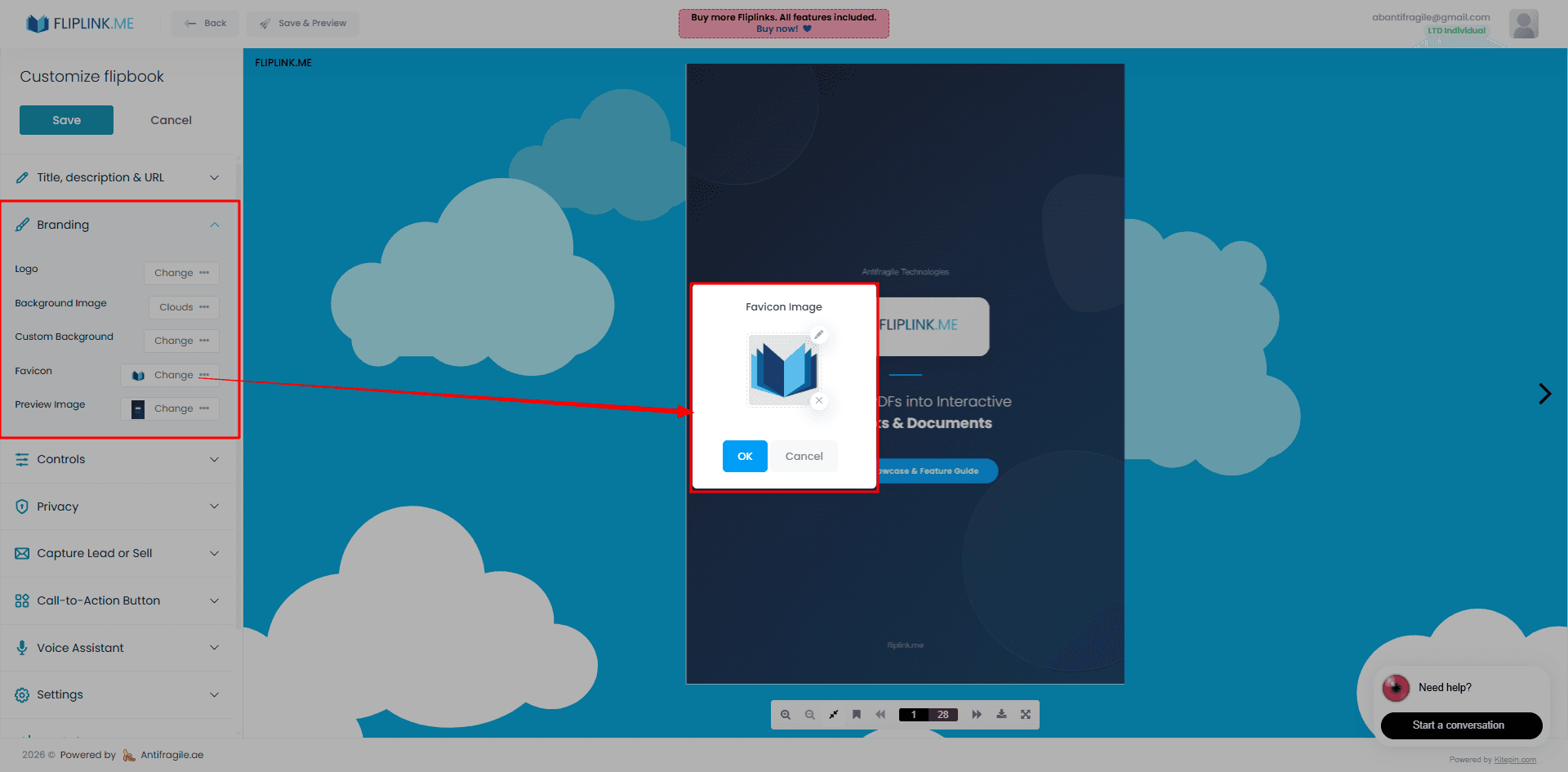
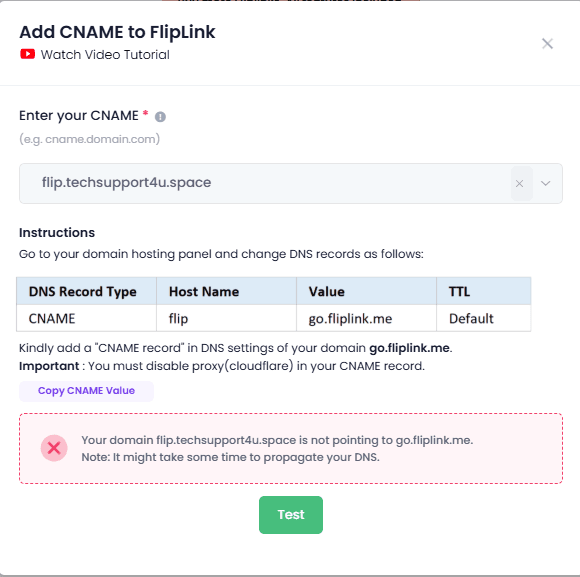
عندما تشارك كتابًا تفاعليًا، يكون عنوان URL من أوّل ما يلاحظه الناس. النطاق الفرعي العام يفي بالغرض للاختبار، لكن إذا كنت ترسل الكتالوجات إلى العملاء، أو تعرض منتجك على المستثمرين، أو تضمّن المنشورات في موقعك — فإنّ النطاق المخصص يغيّر قواعد اللعبة.
بدلًا من مشاركة go.fliplink.me/your-flipbook، يرى قرّاؤك عنوانًا مثل docs.yourbrand.com/catalog. هذه مصداقية فورية. إنّها تخبر جمهورك بأنّك تملك هذا المحتوى وأنّ علامتك التجارية تقف خلفه.
إليك ما يمنحك إيّاه النطاق المخصص:
- اتساق العلامة التجارية — نطاقك، هويتك، في كل مكان
- ثقة أعلى — يميل القرّاء إلى التفاعل مع المحتوى المُستضاف على نطاق يعرفونه
- تحسين أفضل لمحركات البحث — الروابط المتجهة إلى نطاقك تبني سلطته أنت، لا سلطة طرف آخر
- مظهر احترافي — مثالي للمواد الموجَّهة للعملاء، والعروض، ومستندات المبيعات
- الوصول إلى وضع البيع — إذا أردت بيع المستندات مباشرة، يصبح النطاق المخصص عبر CNAME شرطًا أساسيًا
أفضل ما في الأمر؟ لا يضع FlipLink حدًّا لعدد النطاقات المخصصة التي يمكنك إضافتها. سواء أكنت تدير علامة تجارية واحدة أو عشرين، يمكنك ربط نطاق فريد بكل منها.
كيف يعمل ربط CNAME
قبل أن نخوض في الإعداد، لنغطِّ بسرعة ما يحدث فعليًا خلف الكواليس.
سجل CNAME (Canonical Name) هو نوع من سجلات DNS يوجِّه نطاقًا إلى نطاق آخر. عندما تنشئ سجل CNAME لـ docs.yourbrand.com يشير إلى خوادم FlipLink، فأنت تقول للإنترنت: «حين يزور أحدهم هذا العنوان، اعرض المحتوى من FlipLink».
كتبك التفاعلية تبقى مستضافة على بنية FlipLink التحتية — تحصل على كل السرعة والموثوقية والمزايا — لكن الزوّار يرون نطاقك في شريط العنوان.
تخيّل الأمر كواجهة متجر مخصصة. المستودع (FlipLink) يتولّى التخزين والتسليم، أمّا واجهة المتجر فعليها اسمك.
ما ستحتاج إليه
- نطاق تملكه (مثل
yourbrand.com) - صلاحية الوصول إلى إعدادات DNS لنطاقك
- حساب FlipLink مع كتاب تفاعلي منشور واحد على الأقل
- نحو ١٠ دقائق لوقت الإعداد
خطوة بخطوة: إعداد نطاقك المخصص
الخطوة ١: اختر نطاقك الفرعي
اختر النطاق الفرعي الذي تريد استخدامه. تشمل الخيارات الشائعة:
| النطاق الفرعي | الأنسب لـ |
|---|---|
docs.yourbrand.com | المستندات والكتب التفاعلية العامة |
catalog.yourbrand.com | كتالوجات المنتجات |
read.yourbrand.com | المجلات والمنشورات |
portfolio.yourbrand.com | المعارض الإبداعية |
resources.yourbrand.com | المحتوى المحمي ومغناطيس العملاء المحتملين |
يمكنك استخدام أي نطاق فرعي تريده — فقط تأكّد من أنّه غير مستخدم لشيء آخر.
الخطوة ٢: أضف النطاق المخصص في FlipLink
١. سجّل الدخول إلى لوحة تحكم FlipLink (Dashboard)
٢. انتقل إلى الإعدادات (Settings) → النطاقات المخصصة (Custom Domains)
٣. اضغط إضافة نطاق (Add Domain)
٤. أدخل نطاقك الفرعي المختار (مثل docs.yourbrand.com)
٥. سيعرض FlipLink قيمة هدف CNAME — انسخ هذه القيمة
أبقِ هذه التبويبة مفتوحة. ستحتاج إلى قيمة CNAME تلك في الخطوة التالية.
الخطوة ٣: أنشئ سجل CNAME عند مزوِّد DNS
سجّل الدخول إلى المكان الذي تدير منه DNS الخاص بنطاقك. عادةً ما يكون ذلك مسجِّل النطاق لديك أو خدمة مثل Cloudflare. ستحتاج إلى إنشاء سجل DNS جديد بهذه القيم:
- النوع (Type): CNAME
- الاسم/المضيف (Name/Host): نطاقك الفرعي (مثل
docs) - القيمة/الهدف (Value/Target): قيمة CNAME التي أعطاك إيّاها FlipLink
- TTL: ٣٦٠٠ (أو «تلقائي»)
الخطوة ٤: تحقّق من الاتصال
عُد إلى لوحة تحكم FlipLink واضغط تحقّق (Verify). إذا انتشر DNS، فسترى علامة اختيار خضراء. إن لم يحدث ذلك، فامنحه بضع دقائق وحاول مجددًا — قد تستغرق تغييرات DNS من بضع دقائق إلى ٤٨ ساعة، وإن كان معظمها ينتشر خلال ٣٠ دقيقة.
إعدادات DNS لدى أبرز المزوِّدين
لكل مزوِّد DNS واجهة مختلفة قليلًا. إليك كيفية إضافة سجل CNAME لدى أكثرهم شيوعًا.
Cloudflare
١. سجّل الدخول إلى لوحة تحكم Cloudflare ٢. اختر نطاقك ٣. انتقل إلى DNS → السجلات (Records) ٤. اضغط إضافة سجل (Add Record) ٥. اضبط النوع على CNAME، والاسم على نطاقك الفرعي، والهدف على قيمة CNAME من FlipLink ٦. مهم: اضبط حالة الوكيل على DNS فقط (DNS Only) (السحابة الرمادية)، وليس Proxied. هذا يضمن عمل SSL بشكل صحيح. ٧. اضغط حفظ (Save)
GoDaddy
١. سجّل الدخول إلى GoDaddy وانتقل إلى منتجاتي (My Products) → DNS ٢. أسفل السجلات (Records)، اضغط إضافة (Add) ٣. اختر النوع CNAME ٤. أدخل نطاقك الفرعي في حقل الاسم (Name) ٥. الصق قيمة هدف CNAME من FlipLink في حقل القيمة (Value) ٦. اضبط TTL على ساعة واحدة (1 Hour) ٧. اضغط حفظ (Save)
Namecheap
١. سجّل الدخول إلى Namecheap وانتقل إلى قائمة النطاقات (Domain List) → إدارة (Manage) ٢. اضغط على تبويبة DNS متقدم (Advanced DNS) ٣. اضغط إضافة سجل جديد (Add New Record) ٤. اختر سجل CNAME (CNAME Record) ٥. اضبط المضيف على نطاقك الفرعي، والقيمة على هدف CNAME من FlipLink ٦. TTL: تلقائي ٧. اضغط على علامة الاختيار الخضراء للحفظ
مزوِّدون آخرون
العملية متطابقة تقريبًا عبر مزوِّدين مثل Route 53 (AWS) وGoogle Domains وHover وغيرهم. ابحث عن قسم يحمل اسم DNS أو إدارة DNS (DNS Management) أو محرر المنطقة (Zone Editor)، ثم أضف سجل CNAME بالقيم نفسها.
Free: Pdf To Flipbook
Turn your PDF into a beautiful 3D page-flipping flipbook.
Try it free — no sign-up neededتفعيل HTTPS على نطاقك المخصص
الأمان مهم — للزوّار ولمحركات البحث على حدٍّ سواء. يوفّر FlipLink شهادة SSL لنطاقك المخصص تلقائيًا فور التحقّق من CNAME. إليك ما ينبغي معرفته:
- SSL تلقائي — لا حاجة إلى رفع شهادات يدويًا
- توفير الشهادة (Certificate provisioning) يستغرق عادةً بضع دقائق بعد التحقّق من DNS
- إلزام HTTPS — كل حركة HTTP تُعاد توجيهها إلى HTTPS تلقائيًا
- إذا كنت تستخدم Cloudflare، فتأكّد من ضبط وضع SSL على كامل (Full) (وليس Flexible) لتجنّب حلقات إعادة التوجيه
بمجرد تفعيل HTTPS، ستُحمَّل كتبك التفاعلية بأمان على https://docs.yourbrand.com — مع أيقونة القفل التي يتوقّعها زوّارك.
بيع المستندات على نطاقك المخصص
إذا كنت تخطّط لـبيع ملفات PDF أو الكتب التفاعلية عبر الإنترنت، فإنّ النطاق المخصص ليس مجرّد ميزة إضافية — بل شرط أساسي. يعتمد وضع البيع في FlipLink على Stripe للمدفوعات، وتجربة الدفع يجب أن تجري على نطاق تتحكّم فيه أنت.
مع إعداد CNAME، يمكنك:
- بيع المستندات الفردية بدفعات لمرة واحدة
- استضافة صفحات البيع على عنوان URL يحمل علامتك التجارية
- بناء الثقة لدى المشترين الذين يرون نطاقك عند الدفع
- الجمع مع النشر بعلامة بيضاء لإزالة كل ما يشير إلى علامة FlipLink
هذا قوي بشكل خاص للمبدعين، وصانعي الدورات، والشركات التي تبيع محتوى متميّزًا. اقرنه مع تخصيص العلامة التجارية والتصميم لجعل كل نقطة تواصل تبدو لا لبس في كونها لك.
استكشاف مشكلات DNS الشائعة وحلّها
قد يكون DNS متقلِّبًا. إذا لم تسر الأمور كما يجب، فراجع هذه الحلول الشائعة.
«النطاق غير موثَّق» بعد إضافة CNAME
- انتظر قليلًا. قد يستغرق انتشار DNS حتى ٤٨ ساعة، وإن كان عادةً أسرع بكثير.
- تحقّق مرتين من قيمة CNAME. خطأ مطبعي واحد يمنع التحقّق. انسخ والصق بدلًا من الكتابة يدويًا.
- ابحث عن سجلات متعارضة. إن كان لديك سجل A قائم أو سجل CNAME آخر للنطاق الفرعي نفسه، فاحذفه أولًا. لا يمكن أن يجتمع الاثنان.
عدم توفير شهادة SSL
- تأكّد من التحقّق من CNAME أولًا — يبدأ توفير SSL بعد التحقّق
- إن كنت تستخدم Cloudflare، فتأكّد من أنّ الوكيل مضبوط على DNS فقط (DNS Only) (السحابة الرمادية) أثناء الإعداد الأوّلي
- انتظر من ١٥ إلى ٣٠ دقيقة بعد التحقّق، ثم تحقّق مجددًا
الكتاب التفاعلي يعرض ٤٠٤ أو صفحة فارغة
- تأكّد من أنّ الكتاب التفاعلي منشور، لا مجرّد محفوظ كمسوّدة
- تحقّق من أنّ الكتاب التفاعلي مُسنَد إلى النطاق المخصص الصحيح في إعدادات FlipLink لديك
- امسح ذاكرة التخزين المؤقت لمتصفّحك وجرّب نافذة تصفّح متخفٍّ
حلقات إعادة التوجيه
- هذا يحدث دائمًا تقريبًا مع Cloudflare عندما يكون وضع SSL مضبوطًا على «Flexible» بدلًا من «Full»
- انتقل إلى Cloudflare → SSL/TLS → اضبط وضع التشفير على كامل (Full)
أدوات مفيدة لفحص DNS
- dnschecker.org — للتحقّق من الانتشار عبر خوادم DNS حول العالم
- أوامر
digأوnslookupفي الطرفيّة لإجراء فحوصات محلية سريعة - أدوات المطوّرين في متصفّحك (تبويب الشبكة) لرصد مشكلات إعادة التوجيه
اجمع كل ذلك معًا
النطاق المخصص واحد من أبسط التغييرات التي يمكنك إجراؤها وله أثر كبير في مدى احترافية مظهر منشوراتك. مع أدوات إنشاء الكتب التفاعلية وخيارات العلامة التجارية من FlipLink، يمكنك بناء تجربة تبدو ملكك بالكامل — دون إدارة أي بنية تحتية للاستضافة.
وإذا أردت المضيّ أبعد، فاطّلع على دليلنا حول كيفية تمييز كتابك التفاعلي بعلامتك التجارية للحصول على نصائح حول الشعارات والألوان وبناء تجربة قراءة متماسكة.
هل أنت مستعدّ لإبراز علامتك التجارية في المقدّمة؟
إعداد نطاق مخصص يستغرق نحو ١٠ دقائق ويرفع فورًا من مستوى كل كتاب تفاعلي تنشره. سواء أكنت تشارك عروض العملاء، أو تبيع منتجات رقمية، أو توزّع موادّ تسويقية — فإنّ نطاقك يصنع كل الفرق.
ابدأ حسابك المجاني على FlipLink واربط أوّل نطاق مخصص لك اليوم. أو اطّلع على صفحة الأسعار لترى كيف تمنحك صفقة مدى الحياة نطاقات مخصصة غير محدودة مع كل كود.
هل أنت مستعد لإنشاء أول كتاب تفاعلي لك؟
حوّل ملفات PDF إلى فليب بوك ومستندات تفاعلية. ابدأ مع Lifetime Deal من FlipLink — وصول مدى الحياة من $39 فقط.
ادفع مرة واحدة، واستخدم إلى الأبد
10 أو 50 أو 100 فليب بوك · كل الميزات الـ35 · نطاقات غير محدودة
بلا باقات. بلا قيود على الميزات. كل كود LTD يفتح كل شيء.
- كل ميزة مفتوحة — بلا حدود
- قابلة للتكديس — اشترِ أكواداً إضافية وقتما شئت
- قابلة للاستبدال — استبدل القديم بالجديد
- نطاقات مخصصة بلا حدود (CNAME)
- لا رسوم متكرّرة، إطلاقاً
مقالات ذات صلة
لماذا تهم النطاقات المخصصة للمستندات
النطاقات الفرعية المجانية تصلح للمشاريع الجانبية، لكن المستندات الموجَّهة للعملاء تحتاج روابط تحمل علامتك التجارية. اعرف متى يبني النطاق المخصص الثقة.
تطبيق العلامة البيضاء على كتبك التفاعلية
أزل علامة FlipLink التجارية وسلّم الكتب التفاعلية تحت علامتك التجارية الخاصة. مثالي للوكالات والمستقلين وفرق المؤسسات.
أهمية النطاقات المخصّصة لتوزيع PDF
استخدم نطاقك الخاص لروابط الكتب التفاعلية — ابنِ الثقة، وعزّز علامتك التجارية، وقدّم مظهراً احترافياً مع كل مشاركة.