
フリップブックにカスタムドメインを設定する方法
CNAME設定でフリップブックを独自ドメインでホスティングする方法をステップごとに解説します。プロフェッショナルなブランド体験を実現しましょう。登録不要、無料でお試しいただけます。FlipLinkで今すぐPDFをインタラクティブに変換できます。

2026年1月12日 に公開 · 14 min read
フリップブックにカスタムドメインを使う理由
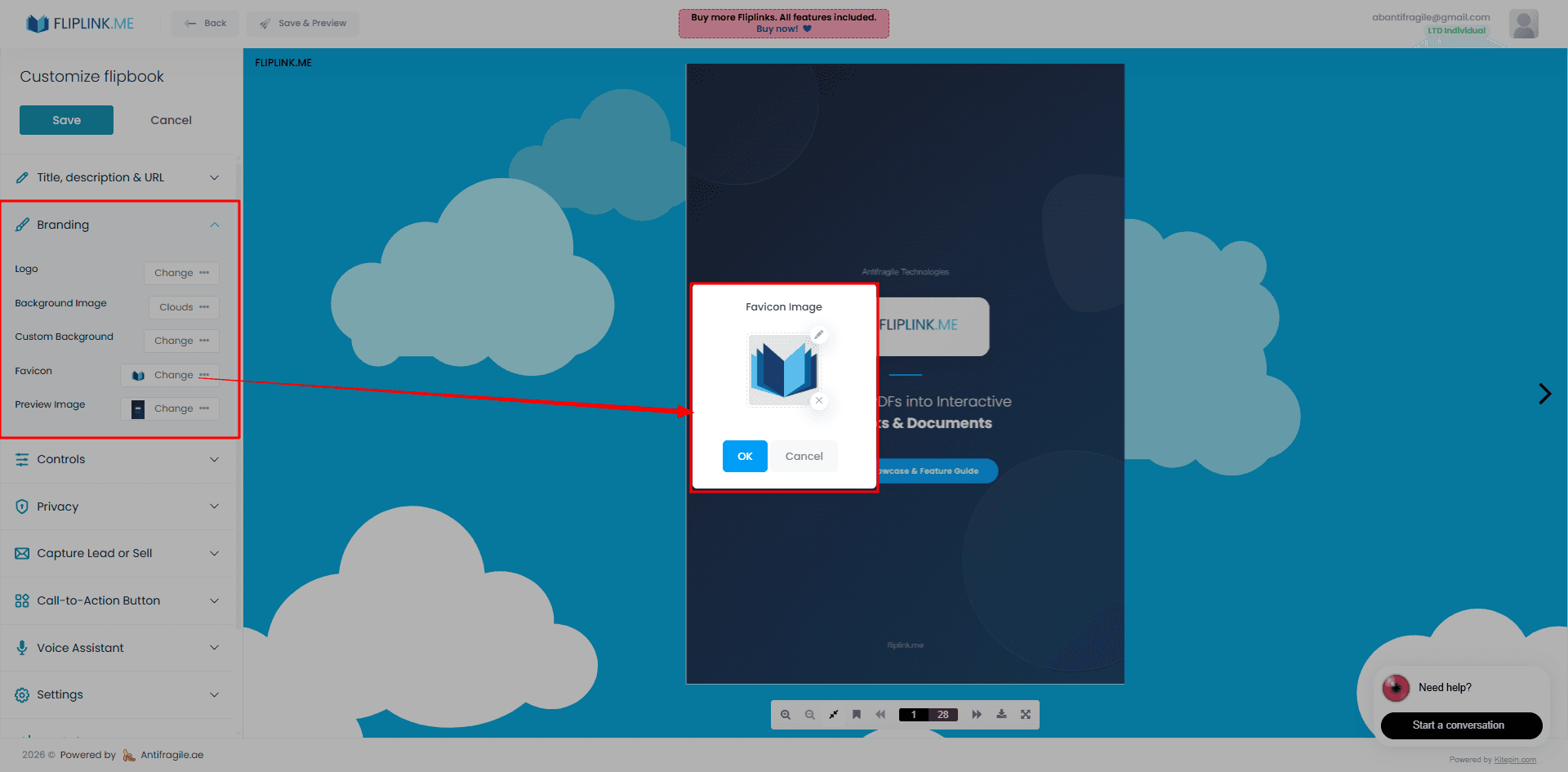
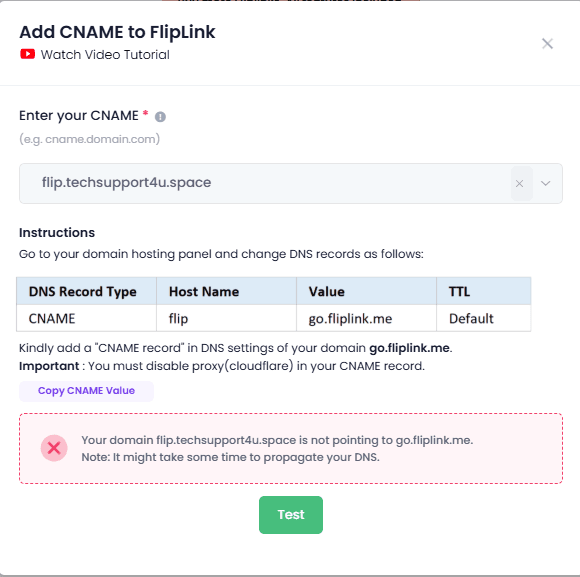
フリップブックを共有する際、URLは最初に目に入る要素の一つです。テスト段階では汎用のサブドメインで十分ですが、クライアントにカタログを送ったり、投資家にプレゼンしたり、Webサイトにパブリケーションを埋め込む場合—カスタムドメインは大きな違いを生みます。
go.fliplink.me/your-flipbook の代わりに、docs.yourbrand.com/catalog のようなURLを読者に見せることができます。これは即座に信頼感を与え、このコンテンツの所有者であり、ブランドが背後にあることを伝えます。
カスタムドメインで得られるメリットは以下の通りです:
- ブランドの一貫性 — あらゆる場面で自社ドメイン、自社アイデンティティを維持できます
- 高い信頼性 — 読者は見慣れたドメインのコンテンツにより積極的に関与します
- SEO効果 — 自社ドメインへのリンクが自社の権威を構築します
- プロフェッショナルな印象 — クライアント向け資料、提案書、営業ドキュメントに最適です
- セールモードへのアクセス — ドキュメントを直接販売するには、CNAMEカスタムドメインが必要です
FlipLinkではカスタムドメインの追加数に制限はありません。ブランドが1つでも20でも、それぞれに固有のドメインをマッピングできます。
CNAMEマッピングの仕組み
セットアップに入る前に、裏側で何が起きているかを簡単に説明します。
CNAMEレコード(Canonical Name)は、あるドメインを別のドメインに向けるDNSレコードの一種です。docs.yourbrand.com のCNAMEレコードをFlipLinkのサーバーに向けて作成すると、インターネットに「このアドレスにアクセスがあったら、FlipLinkのコンテンツを配信してください」と伝えることになります。
フリップブックはFlipLinkのインフラ上にそのまま存在し、速度、信頼性、機能のすべてを享受できます—しかし訪問者のアドレスバーには自社ドメインが表示されます。
カスタムストアフロントのようなものだと考えてください。倉庫(FlipLink)が保管と配送を担当し、店頭の看板には自社の名前が掲げられます。
必要なもの
- 所有しているドメイン(例:
yourbrand.com) - ドメインのDNS設定へのアクセス
- 少なくとも1つの公開済みフリップブックがあるFlipLinkアカウント
- 約10分のセットアップ時間
ステップバイステップ:カスタムドメインの設定
ステップ1:サブドメインを選ぶ
使用するサブドメインを選びます。一般的な選択肢は以下の通りです:
| サブドメイン | 最適な用途 |
|---|---|
docs.yourbrand.com | 一般的なドキュメントとフリップブック |
catalog.yourbrand.com | 製品カタログ |
read.yourbrand.com | 雑誌やパブリケーション |
portfolio.yourbrand.com | クリエイティブポートフォリオ |
resources.yourbrand.com | ゲートコンテンツやリードマグネット |
任意のサブドメインを使用できます—他の用途で使用されていないことを確認してください。
ステップ2:FlipLinkにカスタムドメインを追加する
- FlipLinkダッシュボードにログインします
- 設定 → カスタムドメイン に移動します
- ドメインを追加 をクリックします
- 選択したサブドメインを入力します(例:
docs.yourbrand.com) - FlipLinkがCNAMEターゲットを表示します—この値をコピーしてください
このタブは開いたままにしてください。次のステップでCNAMEターゲットが必要になります。
ステップ3:DNSプロバイダーでCNAMEレコードを作成する
ドメインのDNSを管理している場所にログインします。通常はドメインレジストラやCloudflareなどのサービスです。以下の値で新しいDNSレコードを作成します:
- タイプ: CNAME
- 名前/ホスト: サブドメイン(例:
docs) - 値/ターゲット: FlipLinkが提供したCNAMEターゲット
- TTL: 3600(または「自動」)
ステップ4:接続を確認する
FlipLinkダッシュボードに戻り、確認 をクリックします。DNSが伝播されていれば、緑色のチェックマークが表示されます。表示されない場合は数分待ってから再試行してください—DNS変更は数分から最大48時間かかることがありますが、ほとんどは30分以内に伝播されます。
主要プロバイダーでのDNS設定
DNSプロバイダーによってインターフェースは若干異なります。主要なプロバイダーでCNAMEレコードを追加する方法を紹介します。
Cloudflare
- Cloudflareダッシュボードにログインします
- ドメインを選択します
- DNS → レコード に移動します
- レコードを追加 をクリックします
- タイプを CNAME に設定し、名前にサブドメイン、ターゲットにFlipLinkのCNAME値を入力します
- 重要: プロキシステータスを DNSのみ(グレーの雲)に設定してください。プロキシ済みではありません。これによりSSLが正しく動作します。
- 保存 をクリックします
GoDaddy
- GoDaddyにログインし、マイプロダクト → DNS に移動します
- レコード の下で 追加 をクリックします
- タイプ CNAME を選択します
- 名前 フィールドにサブドメインを入力します
- 値 フィールドにFlipLinkのCNAMEターゲットを貼り付けます
- TTLを 1時間 に設定します
- 保存 をクリックします
Namecheap
- Namecheapにログインし、ドメインリスト → 管理 に移動します
- Advanced DNS タブをクリックします
- 新しいレコードを追加 をクリックします
- CNAMEレコード を選択します
- ホストにサブドメイン、値にFlipLinkのCNAMEターゲットを設定します
- TTL:自動
- 緑色のチェックマークをクリックして保存します
その他のプロバイダー
Route 53(AWS)、Google Domains、Hoverなどのプロバイダーでも手順はほぼ同じです。DNS、DNS管理、またはゾーンエディター というセクションを探し、同じ値でCNAMEレコードを追加してください。
Free: Pdf To Flipbook
Turn your PDF into a beautiful 3D page-flipping flipbook.
Try it free — no sign-up neededカスタムドメインでHTTPSを有効にする
セキュリティは訪問者にとっても検索エンジンにとっても重要です。FlipLinkはCNAMEが確認されると、カスタムドメインのSSL証明書を自動的にプロビジョニングします。知っておくべきポイントは以下の通りです:
- 自動SSL — 手動での証明書アップロードは不要です
- 証明書のプロビジョニング はDNS確認後、通常数分で完了します
- HTTPSが強制されます — すべてのHTTPトラフィックは自動的にHTTPSにリダイレクトされます
- Cloudflareを使用している場合、リダイレクトループを避けるためSSLモードを Full に設定してください(Flexibleではありません)
HTTPSが有効になると、フリップブックは https://docs.yourbrand.com で安全にロードされ、訪問者が期待する鍵アイコンが表示されます。
カスタムドメインでドキュメントを販売する
PDFやフリップブックをオンラインで販売する予定がある場合、カスタムドメインは単にあると便利なだけではなく—必須です。FlipLinkのセールモードはStripeを使用して決済を処理し、チェックアウト体験は自社で管理するドメイン上で行われる必要があります。
CNAMEを設定すると、以下のことが可能になります:
- ワンタイム決済で個別のドキュメントを販売する
- ブランド化されたURLで販売ページをホスティングする
- チェックアウト時に自社ドメインを表示することで購入者の信頼を構築する
- ホワイトラベルパブリッシングと組み合わせてFlipLinkのブランディングを完全に削除する
これはクリエイター、コースビルダー、プレミアムコンテンツを販売するビジネスにとって特に効果的です。ブランディングとデザインのカスタマイズと組み合わせれば、すべてのタッチポイントを自社ブランドらしく演出できます。
よくあるDNSトラブルの解決方法
DNSは繊細なことがあります。うまくいかない場合は、以下の一般的な修正方法を確認してください。
CNAME追加後に「ドメイン未確認」と表示される
- 少し待ちましょう。 DNS伝播には最大48時間かかることがありますが、通常はもっと早く完了します。
- CNAME値を再確認してください。 タイプミスが1つあるだけで確認が妨げられます。手動入力ではなくコピー&ペーストを使用してください。
- 競合するレコードがないか確認してください。 同じサブドメインに既存のAレコードや別のCNAMEがある場合、先に削除してください。両方を同時に設定することはできません。
SSL証明書がプロビジョニングされない
- まずCNAMEが確認されていることを確認してください—SSLプロビジョニングは確認後に開始されます
- Cloudflareを使用している場合、初期セットアップ中はプロキシを DNSのみ(グレーの雲)に設定してください
- 確認後15〜30分待ってから再確認してください
フリップブックが404または空白ページを表示する
- フリップブックが公開されていることを確認してください(下書きのまま保存されていないこと)
- FlipLinkの設定で正しいカスタムドメインに割り当てられているか確認してください
- ブラウザのキャッシュをクリアし、シークレットウィンドウで試してください
リダイレクトループ
- これはほぼ常にCloudflareでSSLモードが「Full」ではなく「Flexible」に設定されている場合に発生します
- Cloudflare → SSL/TLS → 暗号化モードを Full に設定してください
便利なDNSチェックツール
- dnschecker.org — グローバルDNSサーバーでの伝播を確認できます
- ターミナルの
digまたはnslookupコマンドでローカルの素早い確認ができます - ブラウザの開発者ツール(ネットワークタブ)でリダイレクトの問題を特定できます
すべてをまとめる
カスタムドメインは、パブリケーションのプロフェッショナルな印象に大きな影響を与える最もシンプルな変更の一つです。FlipLinkのフリップブック作成ツールやブランディングオプションと組み合わせれば、ホスティングインフラを管理することなく、完全に自社独自の体験を構築できます。
さらに一歩進めたい方は、フリップブックのブランディング方法のガイドをご覧ください。ロゴ、カラー、統一感のあるリーディング体験の作り方のヒントが満載です。
ブランドを前面に出す準備はできましたか?
カスタムドメインの設定は約10分で完了し、公開するすべてのフリップブックの品質を即座に向上させます。クライアントへの提案書を共有する場合でも、デジタル製品を販売する場合でも、マーケティング資料を配布する場合でも—自社ドメインが大きな違いを生みます。
FlipLinkの無料アカウントを作成して、今すぐ最初のカスタムドメインを接続しましょう。または料金ページで、ライフタイムディールですべてのコードに無制限のカスタムドメインが含まれることをご確認ください。
最初のフリップブックを作成しませんか?
PDFをインタラクティブなフリップブックや文書に変換しましょう。FlipLinkのライフタイムディールなら、永久アクセスがわずか $39 から始められます。
一度のお支払いで、ずっと使える
10・50・100 フリップブック · 35の全機能 · 無制限ドメイン
プランの差はありません。機能制限もありません。すべてのLTDコードで全機能がご利用いただけます。
- 全機能が使える — 制限なし
- 積み重ね可能 — いつでもコードを追加購入
- 交換可能 — 古いコードを新しいものに入れ替え
- 独自ドメイン無制限(CNAME)
- 月額・年額の定期料金なし
関連記事
フリップブックをホワイトラベルで納品する方法
FlipLinkのブランディングを削除し、自社ブランドでフリップブックを納品する方法を解説。代理店やフリーランス、企業チームに最適です。
代理店向けホワイトラベル出版ガイド
FlipLinkを活用して、カスタムドメインとブランディングでクライアント向けのホワイトラベルデジタルパブリケーションを提供する方法を解説します。登録不要、無料でお試しいただけます。FlipLinkで今すぐPDFをインタラクティブに変換できます。
ブランドガイドラインテンプレート:含める項目と作り方
ブランドガイドラインテンプレートは、ロゴ・カラー・タイポグラフィ・トーンに唯一の拠り所を与える設計図です。各セクションに何を盛り込むべきか、ゼロから作る手順、チームへの共有方法、そしてオンラインで公開するコツまでを実務目線で詳しく解説します。