
Собственный домен для флипбуков: настройка
Размещайте флипбуки на собственном домене через CNAME. Пошаговое руководство по настройке домена для профессионального брендированного представления.

Опубликовано 12 января 2026 г. · 7 min read
Зачем использовать собственный домен для флипбуков?
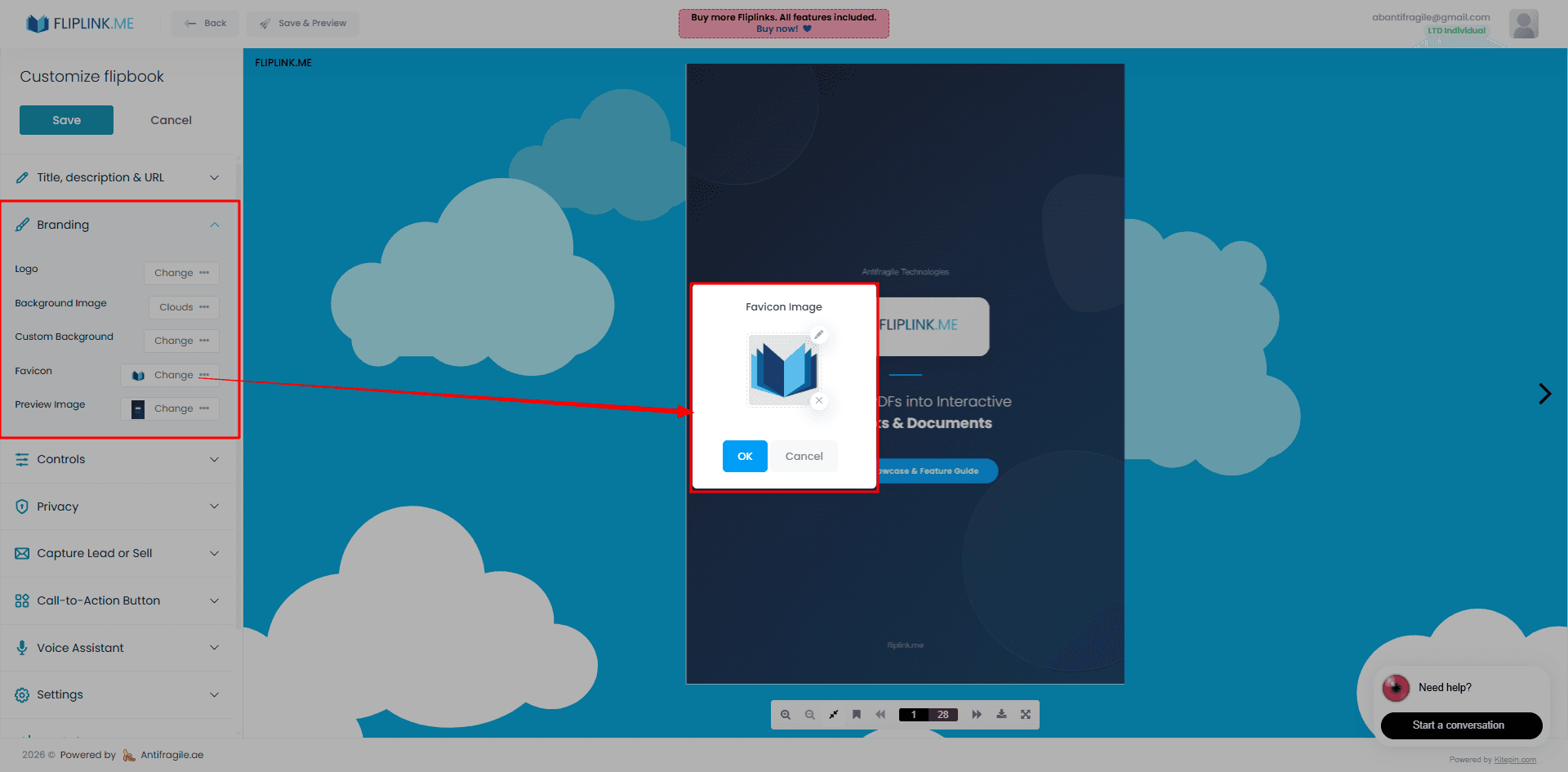
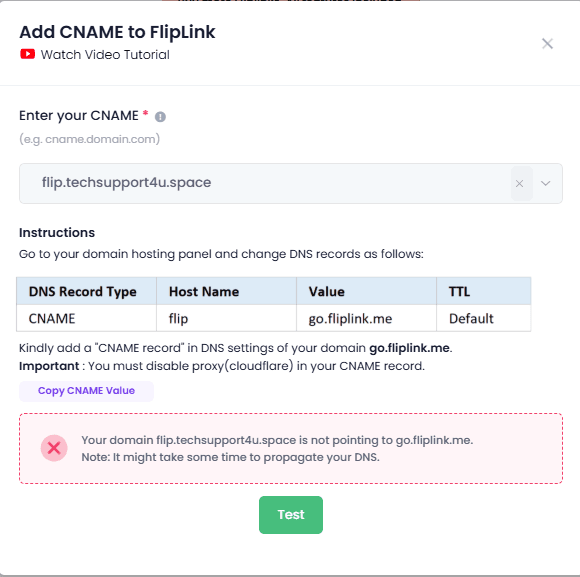
Когда вы делитесь флипбуком, URL — одна из первых вещей, на которую обращают внимание. Стандартный поддомен подходит для тестирования, но если вы отправляете каталоги клиентам, презентуете инвесторам или встраиваете публикации на сайт — собственный домен меняет всё.
Вместо ссылки go.fliplink.me/your-flipbook читатели видят что-то вроде docs.yourbrand.com/catalog. Это мгновенно повышает доверие. Аудитория понимает: контент принадлежит вам и за ним стоит ваш бренд.
Что даёт собственный домен:
- Единый стиль бренда — ваш домен, ваша идентичность, везде
- Повышенное доверие — читатели охотнее взаимодействуют с контентом на знакомом домене
- Лучшее SEO — ссылки на ваш домен укрепляют его авторитет, а не чужой
- Профессиональный вид — идеально для клиентских материалов, предложений и торговых документов
- Доступ к режиму продажи — чтобы продавать документы напрямую, необходим CNAME на собственном домене
Лучшее в этом: FlipLink не ограничивает количество собственных доменов. Управляете одним брендом или двадцатью — для каждого можно настроить уникальный домен.
Как работает CNAME-маппинг
Прежде чем перейти к настройке, разберёмся, что происходит за кулисами.
CNAME-запись (каноническое имя) — это тип DNS-записи, которая перенаправляет один домен на другой. Когда вы создаёте CNAME-запись для docs.yourbrand.com, указывающую на серверы FlipLink, вы сообщаете интернету: “Когда кто-то заходит на этот адрес, покажи контент с FlipLink.”
Флипбуки по-прежнему хранятся на инфраструктуре FlipLink — со всей скоростью, надёжностью и функциями — но посетители видят в адресной строке ваш домен.
Представьте это как фирменную витрину. Склад (FlipLink) отвечает за хранение и доставку, а на витрине стоит ваше имя.
Что потребуется
- Домен, которым вы владеете (например,
yourbrand.com) - Доступ к DNS-настройкам домена
- Аккаунт FlipLink с хотя бы одним опубликованным флипбуком
- Около 10 минут на настройку
Пошаговая настройка собственного домена
Шаг 1: Выберите поддомен
Выберите поддомен, который хотите использовать. Популярные варианты:
| Поддомен | Лучше всего подходит для |
|---|---|
docs.yourbrand.com | Общие документы и флипбуки |
catalog.yourbrand.com | Каталоги товаров |
read.yourbrand.com | Журналы и публикации |
portfolio.yourbrand.com | Творческое портфолио |
resources.yourbrand.com | Закрытый контент и лид-магниты |
Можно использовать любой поддомен — главное, чтобы он ещё не был занят.
Шаг 2: Добавьте собственный домен в FlipLink
- Войдите в панель управления FlipLink
- Перейдите в Настройки → Собственные домены
- Нажмите Добавить домен
- Введите выбранный поддомен (например,
docs.yourbrand.com) - FlipLink отобразит целевой адрес CNAME — скопируйте это значение
Оставьте вкладку открытой. Оно понадобится на следующем шаге.
Шаг 3: Создайте CNAME-запись у DNS-провайдера
Войдите в сервис, где управляете DNS вашего домена. Обычно это регистратор домена или сервис вроде Cloudflare. Создайте новую DNS-запись со следующими значениями:
- Тип: CNAME
- Имя/Хост: ваш поддомен (например,
docs) - Значение/Цель: целевой адрес CNAME, полученный в FlipLink
- TTL: 3600 (или “Авто”)
Шаг 4: Подтвердите подключение
Вернитесь в панель управления FlipLink и нажмите Проверить. Если DNS обновился, появится зелёная галочка. Если нет, подождите несколько минут и попробуйте снова — распространение DNS-изменений занимает от нескольких минут до 48 часов, хотя обычно занимает не более 30 минут.
Настройка DNS у популярных провайдеров
Интерфейс у каждого DNS-провайдера немного отличается. Вот как добавить CNAME-запись у самых распространённых из них.
Cloudflare
- Войдите в панель управления Cloudflare
- Выберите свой домен
- Перейдите в DNS → Записи
- Нажмите Добавить запись
- Установите тип CNAME, имя — ваш поддомен, цель — значение CNAME из FlipLink
- Важно: Установите режим прокси Только DNS (серое облако), а не «Через прокси». Это обеспечит корректную работу SSL.
- Нажмите Сохранить
GoDaddy
- Войдите в GoDaddy и перейдите в Мои продукты → DNS
- В разделе Записи нажмите Добавить
- Выберите тип CNAME
- Введите поддомен в поле Имя
- Вставьте целевой адрес CNAME из FlipLink в поле Значение
- Установите TTL 1 час
- Нажмите Сохранить
Namecheap
- Войдите в Namecheap и перейдите в Список доменов → Управление
- Откройте вкладку Расширенные DNS
- Нажмите Добавить новую запись
- Выберите CNAME-запись
- В поле «Хост» укажите поддомен, в поле «Значение» — целевой адрес CNAME из FlipLink
- TTL: Автоматически
- Нажмите зелёную галочку, чтобы сохранить
Другие провайдеры
Процесс практически одинаков у таких провайдеров, как Route 53 (AWS), Google Domains, Hover и других. Найдите раздел DNS, Управление DNS или Редактор зон, затем добавьте CNAME-запись с теми же значениями.
Free: Pdf To Flipbook
Turn your PDF into a beautiful 3D page-flipping flipbook.
Try it free — no sign-up neededВключение HTTPS на собственном домене
Безопасность важна — и для посетителей, и для поисковых систем. FlipLink автоматически выпускает SSL-сертификат для вашего собственного домена после подтверждения CNAME. Важные моменты:
- Автоматический SSL — никаких ручных загрузок сертификатов
- Выпуск сертификата обычно занимает несколько минут после проверки DNS
- HTTPS принудителен — весь HTTP-трафик автоматически перенаправляется на HTTPS
- Если используете Cloudflare, убедитесь, что режим SSL установлен на Full (не Flexible), чтобы избежать циклических переадресаций
После активации HTTPS флипбуки будут загружаться по защищённому адресу https://docs.yourbrand.com — с иконкой замка, которую ждут ваши посетители.
Продажа документов на собственном домене
Если вы планируете продавать PDF или флипбуки онлайн, собственный домен — не просто удобство, а обязательное условие. Режим продажи FlipLink использует Stripe для платежей, а процесс оформления заказа должен происходить на домене, которым вы управляете.
С настроенным CNAME вы сможете:
- Продавать отдельные документы с разовыми платежами
- Размещать страницы продаж на брендированном URL
- Повышать доверие покупателей, которые видят ваш домен при оформлении заказа
- Сочетать с white-label публикациями, чтобы убрать все упоминания FlipLink
Это особенно эффективно для создателей контента, разработчиков курсов и компаний, продающих премиальный контент. Дополните настройкой брендинга и дизайна, чтобы каждая точка контакта ощущалась как ваша собственная.
Устранение распространённых проблем с DNS
DNS может вести себя непредсказуемо. Если что-то не работает, проверьте эти типичные ситуации.
“Домен не подтверждён” после добавления CNAME
- Подождите. Распространение DNS может занять до 48 часов, хотя обычно происходит быстрее.
- Проверьте значение CNAME. Одна опечатка заблокирует проверку. Копируйте и вставляйте, не вводите вручную.
- Проверьте конфликтующие записи. Если для того же поддомена существует A-запись или другая CNAME-запись, сначала удалите её. Обе одновременно не работают.
SSL-сертификат не выпускается
- Убедитесь, что CNAME сначала подтверждён — выпуск SSL начинается после проверки
- Если используете Cloudflare, при первоначальной настройке прокси должен быть в режиме Только DNS (серое облако)
- Подождите 15–30 минут после проверки, затем проверьте снова
Флипбук показывает ошибку 404 или пустую страницу
- Убедитесь, что флипбук опубликован, а не сохранён как черновик
- Проверьте, что флипбук привязан к правильному собственному домену в настройках FlipLink
- Очистите кэш браузера и попробуйте в режиме инкогнито
Циклические переадресации
- Это почти всегда происходит с Cloudflare, когда режим SSL установлен на “Flexible” вместо “Full”
- Перейдите в Cloudflare → SSL/TLS → установите режим шифрования Full
Полезные инструменты для проверки DNS
- dnschecker.org — проверка распространения на глобальных DNS-серверах
- Команды
digилиnslookupв терминале для быстрой локальной проверки - Инструменты разработчика в браузере (вкладка «Сеть») для обнаружения проблем с переадресацией
Соберите всё вместе
Собственный домен — одно из простейших изменений, которое непропорционально влияет на профессионализм ваших публикаций. В сочетании с инструментами создания флипбуков и настройками брендинга FlipLink, можно создать опыт, который полностью принадлежит вам — без управления хостинг-инфраструктурой.
Если хотите пойти дальше, ознакомьтесь с нашим руководством о том, как брендировать флипбук — советы по логотипам, цветам и созданию целостного опыта чтения.
Готовы поставить свой бренд на первое место?
Настройка собственного домена занимает около 10 минут и мгновенно повышает уровень каждого опубликованного флипбука. Отправляете ли вы клиентские предложения, продаёте цифровые продукты или распространяете маркетинговые материалы — ваш домен имеет значение.
Создайте бесплатный аккаунт FlipLink и подключите первый собственный домен уже сегодня. Или загляните на нашу страницу с тарифами, чтобы узнать, как пожизненная лицензия даёт неограниченное количество собственных доменов с каждым кодом.
Готовы создать первый флипбук?
Превращай свои PDF в интерактивные флипбуки и документы. Начни с Lifetime Deal от FlipLink — пожизненный доступ всего от $39.
Платите один раз — пользуйтесь всегда
10, 50 или 100 флипбуков · Все 35 функций · Безлимитные домены
Без уровней. Без ограничений по функциям. Каждый код LTD открывает всё.
- Все функции открыты — без ограничений
- Коды суммируются — докупайте в любой момент
- Коды заменяемы — обменяйте старый на новый
- Неограниченные собственные домены (CNAME)
- Никаких регулярных платежей
По теме
Зачем нужен собственный домен для документов
Бесплатные поддомены подходят для личных проектов, но клиентские документы требуют фирменных URL. Узнайте, когда собственный домен укрепляет доверие.
Как создать white-label флипбуки для клиентов
Уберите брендинг FlipLink и передавайте флипбуки под собственным брендом. Идеально для агентств, фрилансеров и корпоративных команд.
Зачем собственный домен нужен для PDF-рассылки
Используйте собственный домен для URL флипбуков — укрепляйте доверие, усиливайте бренд и выглядите профессионально при каждом шеринге.