
Como Configurar um Domínio Personalizado para Flipbooks
Hospede seus flipbooks no seu próprio domínio com configuração CNAME. Guia passo a passo para uma experiência profissional e com sua marca.

Publicado em 12 de janeiro de 2026 · 8 min read
Por Que Usar um Domínio Personalizado para Seus Flipbooks?
Quando você compartilha um flipbook, a URL é uma das primeiras coisas que as pessoas notam. Um subdomínio genérico funciona bem para testes, mas se você está enviando catálogos para clientes, apresentando para investidores ou incorporando publicações no seu site — um domínio personalizado muda tudo.
Em vez de compartilhar go.fliplink.me/seu-flipbook, seus leitores veem algo como docs.suamarca.com/catalogo. Isso é credibilidade instantânea. Diz ao seu público que você é dono deste conteúdo e que sua marca está por trás dele.
Veja o que um domínio personalizado oferece:
- Consistência de marca — seu domínio, sua identidade, em todo lugar
- Maior confiança — leitores são mais propensos a interagir com conteúdo em um domínio reconhecível
- Melhor SEO — links apontando para seu domínio constroem sua autoridade, não a de outra empresa
- Aparência profissional — perfeito para materiais voltados a clientes, propostas e documentos de vendas
- Acesso ao modo de venda — se você quer vender documentos diretamente, um domínio personalizado CNAME é obrigatório
A melhor parte? O FlipLink não limita quantos domínios personalizados você pode adicionar. Seja uma marca ou vinte, você pode mapear um domínio único para cada uma.
Como Funciona o Mapeamento CNAME
Antes de mergulhar na configuração, vamos cobrir rapidamente o que está acontecendo nos bastidores.
Um registro CNAME (Canonical Name) é um tipo de registro DNS que aponta um domínio para outro. Quando você cria um registro CNAME para docs.suamarca.com apontando para os servidores do FlipLink, você está dizendo à internet: “Quando alguém visitar este endereço, sirva o conteúdo do FlipLink.”
Seus flipbooks ainda ficam na infraestrutura do FlipLink — você obtém toda a velocidade, confiabilidade e recursos — mas os visitantes veem seu domínio na barra de endereços.
Pense nisso como uma vitrine personalizada. O depósito (FlipLink) cuida do armazenamento e entrega, mas a vitrine da loja tem seu nome.
O Que Você Vai Precisar
- Um domínio que você possui (ex.:
suamarca.com) - Acesso às configurações de DNS do seu domínio
- Uma conta FlipLink com pelo menos um flipbook publicado
- Cerca de 10 minutos para configuração
Passo a Passo: Configurando Seu Domínio Personalizado
Passo 1: Escolha Seu Subdomínio
Escolha o subdomínio que deseja usar. Opções comuns incluem:
| Subdomínio | Melhor Para |
|---|---|
docs.suamarca.com | Documentos e flipbooks em geral |
catalogo.suamarca.com | Catálogos de produtos |
leia.suamarca.com | Revistas e publicações |
portfolio.suamarca.com | Portfólios criativos |
recursos.suamarca.com | Conteúdo controlado e iscas digitais |
Você pode usar qualquer subdomínio que desejar — apenas certifique-se de que não está sendo usado para outra coisa.
Passo 2: Adicione o Domínio Personalizado no FlipLink
- Faça login no seu dashboard do FlipLink
- Navegue até Configurações → Domínios Personalizados
- Clique em Adicionar Domínio
- Insira o subdomínio escolhido (ex.:
docs.suamarca.com) - O FlipLink mostrará o destino CNAME — copie esse valor
Mantenha essa aba aberta. Você precisará do destino CNAME para o próximo passo.
Passo 3: Crie o Registro CNAME no Seu Provedor DNS
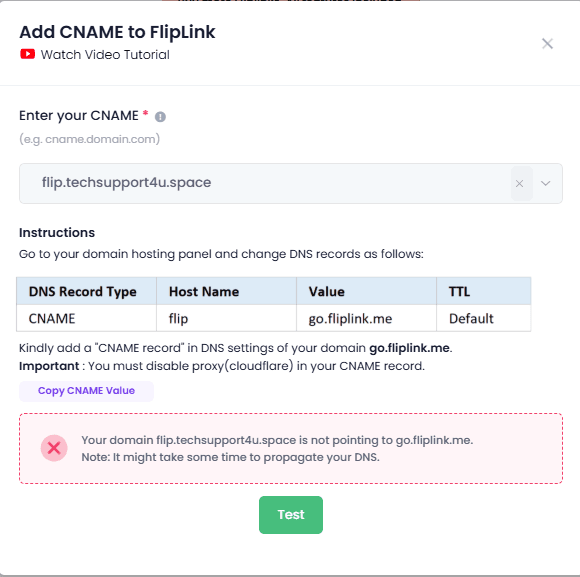
Faça login onde você gerencia o DNS do seu domínio. Geralmente é seu registrador de domínios ou um serviço como Cloudflare. Você precisará criar um novo registro DNS com esses valores:
- Tipo: CNAME
- Nome/Host: seu subdomínio (ex.:
docs) - Valor/Destino: o destino CNAME fornecido pelo FlipLink
- TTL: 3600 (ou “Auto”)
Passo 4: Verifique a Conexão
Volte ao seu dashboard do FlipLink e clique em Verificar. Se o DNS já propagou, você verá um checkmark verde. Caso contrário, aguarde alguns minutos e tente novamente — alterações de DNS podem levar de alguns minutos a 48 horas, embora a maioria propague em 30 minutos.
Configuração DNS para Provedores Populares
Cada provedor de DNS tem uma interface um pouco diferente. Veja como adicionar um registro CNAME nos mais comuns.
Cloudflare
- Faça login no dashboard do Cloudflare
- Selecione seu domínio
- Vá para DNS → Records
- Clique em Add Record
- Defina o Tipo como CNAME, Nome como seu subdomínio, Target como o valor CNAME do FlipLink
- Importante: Defina o status do proxy como DNS Only (nuvem cinza), não Proxied. Isso garante que o SSL funcione corretamente.
- Clique em Save
GoDaddy
- Faça login no GoDaddy e vá para My Products → DNS
- Em Records, clique em Add
- Selecione o Tipo CNAME
- Insira seu subdomínio no campo Name
- Cole o destino CNAME do FlipLink no campo Value
- Defina o TTL como 1 Hour
- Clique em Save
Namecheap
- Faça login no Namecheap e vá para Domain List → Manage
- Clique na aba Advanced DNS
- Clique em Add New Record
- Escolha CNAME Record
- Defina o Host como seu subdomínio, Value como o destino CNAME do FlipLink
- TTL: Automatic
- Clique no checkmark verde para salvar
Outros Provedores
O processo é praticamente idêntico em provedores como Route 53 (AWS), Google Domains, Hover e outros. Procure uma seção chamada DNS, DNS Management ou Zone Editor, depois adicione um registro CNAME com os mesmos valores.
Free: Pdf To Flipbook
Turn your PDF into a beautiful 3D page-flipping flipbook.
Try it free — no sign-up neededAtivando HTTPS no Seu Domínio Personalizado
Segurança importa — tanto para seus visitantes quanto para os mecanismos de busca. O FlipLink provisiona automaticamente um certificado SSL para seu domínio personalizado assim que o CNAME é verificado. Veja o que saber:
- SSL automático — sem necessidade de upload manual de certificados
- Provisionamento do certificado normalmente leva alguns minutos após a verificação DNS
- HTTPS é forçado — todo tráfego HTTP redireciona para HTTPS automaticamente
- Se você usa Cloudflare, certifique-se de que o modo SSL está definido como Full (não Flexible) para evitar loops de redirecionamento
Uma vez que o HTTPS estiver ativo, seus flipbooks carregarão com segurança em https://docs.suamarca.com — completo com o ícone de cadeado que seus visitantes esperam.
Vendendo Documentos no Seu Domínio Personalizado
Se você planeja vender PDFs ou flipbooks online, um domínio personalizado não é apenas bom ter — é obrigatório. O modo de venda do FlipLink usa o Stripe para pagamentos, e a experiência de checkout precisa acontecer em um domínio que você controla.
Com o CNAME configurado, você pode:
- Vender documentos individuais com pagamentos únicos
- Hospedar suas páginas de venda em uma URL com marca
- Gerar confiança com compradores que veem seu domínio no checkout
- Combinar com publicação white-label para remover toda a marca do FlipLink
Isso é especialmente poderoso para criadores, desenvolvedores de cursos e empresas vendendo conteúdo premium. Combine com personalização de marca e design para fazer cada ponto de contato parecer inconfundivelmente seu.
Solucionando Problemas Comuns de DNS
DNS pode ser complicado. Se as coisas não estiverem funcionando, confira essas correções comuns.
“Domínio Não Verificado” Após Adicionar o CNAME
- Aguarde. A propagação de DNS pode levar até 48 horas, embora geralmente seja muito mais rápida.
- Verifique o valor CNAME. Um único erro de digitação impedirá a verificação. Copie e cole em vez de digitar manualmente.
- Verifique registros conflitantes. Se você tem um registro A existente ou outro CNAME para o mesmo subdomínio, exclua-o primeiro. Você não pode ter ambos.
Certificado SSL Não Provisionando
- Certifique-se de que o CNAME foi verificado primeiro — o provisionamento SSL começa após a verificação
- Se está usando Cloudflare, garanta que o proxy está definido como DNS Only (nuvem cinza) durante a configuração inicial
- Aguarde 15–30 minutos após a verificação, depois verifique novamente
Flipbook Mostrando 404 ou Página em Branco
- Confirme que o flipbook está publicado, não apenas salvo como rascunho
- Verifique se o flipbook está atribuído ao domínio personalizado correto nas configurações do FlipLink
- Limpe o cache do navegador e tente em uma janela anônima
Loops de Redirecionamento
- Isso quase sempre acontece com Cloudflare quando o modo SSL está definido como “Flexible” em vez de “Full”
- Vá para Cloudflare → SSL/TLS → defina o modo de criptografia como Full
Ferramentas Úteis para Verificar DNS
- dnschecker.org — verifique a propagação em servidores DNS globais
- Comandos
digounslookupno seu terminal para verificações locais rápidas - Ferramentas de desenvolvedor do navegador (aba Network) para identificar problemas de redirecionamento
Juntando Tudo
Um domínio personalizado é uma das mudanças mais simples que você pode fazer e que tem um impacto desproporcional em quão profissionais suas publicações parecem. Combinado com as ferramentas de criação de flipbook e opções de branding do FlipLink, você pode criar uma experiência que parece inteiramente sua — sem gerenciar nenhuma infraestrutura de hospedagem.
E se quiser ir além, confira nosso guia sobre como personalizar a marca do seu flipbook para dicas sobre logos, cores e como criar uma experiência de leitura coesa.
Pronto para Colocar Sua Marca em Destaque?
Configurar um domínio personalizado leva cerca de 10 minutos e eleva instantaneamente cada flipbook que você publica. Seja compartilhando propostas para clientes, vendendo produtos digitais ou distribuindo materiais de marketing — seu domínio faz toda a diferença.
Comece sua conta FlipLink gratuita e conecte seu primeiro domínio personalizado hoje. Ou confira nossa página de preços para ver como o lifetime deal oferece domínios personalizados ilimitados em cada código.
Pronto para Criar Seu Primeiro Flipbook?
Transforme seus PDFs em flipbooks e documentos interativos. Comece com o Lifetime Deal da FlipLink: acesso vitalício a partir de apenas $39.
Pague Uma Vez, Use Para Sempre
10, 50 ou 100 flipbooks · Todos os 35 recursos · Domínios ilimitados
Sem planos. Sem restrições de recursos. Cada código LTD desbloqueia tudo.
- Cada recurso liberado — sem limites
- Acumulável — compre mais códigos quando quiser
- Substituível — troque o antigo por um novo
- Domínios próprios ilimitados (CNAME)
- Sem taxas recorrentes, nunca
Leituras Relacionadas
Guia de Publicações White-Label para Agências
Saiba como agências podem usar o FlipLink para entregar publicações digitais white-label com domínios personalizados e branding exclusivo.
Modelo de Diretrizes de Marca: O Que Incluir
Um modelo de diretrizes de marca dá uma única fonte de verdade. Veja o que cada seção deve conter e como criar e compartilhar o seu.
O Que É um Brand Book? Um Guia Prático
Um brand book é o manual de como uma marca se apresenta, fala e se comporta. Veja o que ele inclui, quem precisa de um e como publicá-lo.