
Configurare un dominio personalizzato per i tuoi flipbook
Ospita i tuoi flipbook sul tuo dominio con la configurazione CNAME. Guida passo passo per configurare domini personalizzati per un'esperienza...

Pubblicato il 12 gennaio 2026 · 8 min read
Perché usare un dominio personalizzato per i tuoi flipbook?
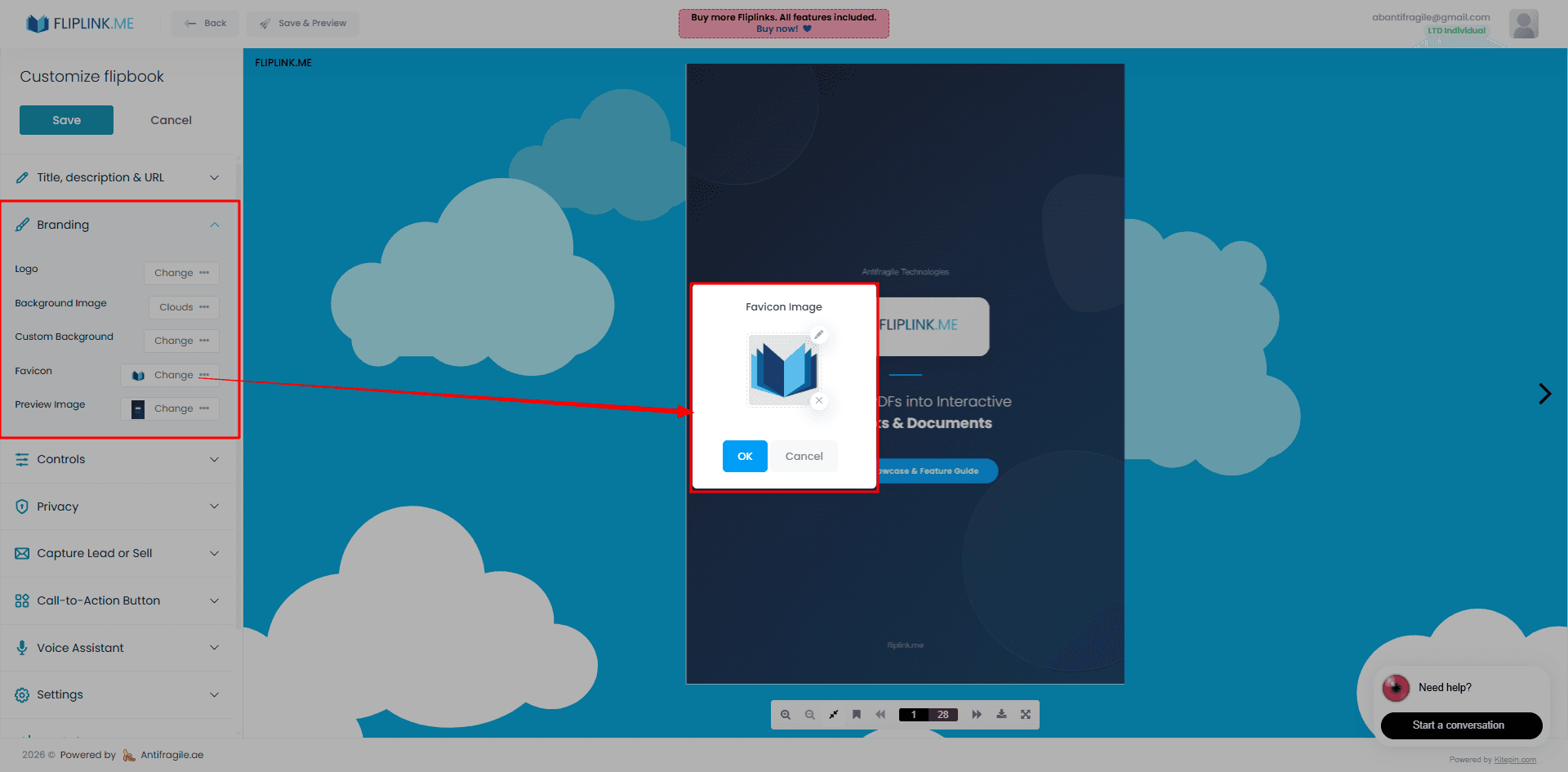
Quando condividi un flipbook, l'URL è una delle prime cose che le persone notano. Un sottodominio generico va bene per i test, ma se stai inviando cataloghi ai clienti, presentando a investitori o incorporando pubblicazioni sul tuo sito web — un dominio personalizzato cambia tutto.
Invece di condividere go.fliplink.me/il-tuo-flipbook, i tuoi lettori vedono qualcosa come docs.iltuobrand.com/catalogo. È credibilità istantanea. Dice al tuo pubblico che sei il proprietario di questo contenuto e che il tuo brand ne è il garante.
Ecco cosa ti offre un dominio personalizzato:
- Coerenza del brand — il tuo dominio, la tua identità, ovunque
- Maggiore fiducia — i lettori sono più propensi a interagire con contenuti su un dominio riconoscibile
- SEO migliore — i link che puntano al tuo dominio costruiscono la tua autorità, non quella di qualcun altro
- Aspetto professionale — perfetto per materiali destinati ai clienti, proposte e documenti commerciali
- Accesso alla modalità vendita — se vuoi vendere documenti direttamente, è necessario un dominio personalizzato CNAME
La parte migliore? FlipLink non limita il numero di domini personalizzati che puoi aggiungere. Che tu gestisca un brand o venti, puoi associare un dominio unico a ciascuno.
Come funziona il mapping CNAME
Prima di procedere con la configurazione, vediamo brevemente cosa succede dietro le quinte.
Un record CNAME (Canonical Name) è un tipo di record DNS che punta un dominio verso un altro. Quando crei un record CNAME per docs.iltuobrand.com che punta ai server di FlipLink, stai dicendo a internet: “Quando qualcuno visita questo indirizzo, servi i contenuti di FlipLink.”
I tuoi flipbook risiedono ancora sull'infrastruttura di FlipLink — ottieni tutta la velocità, l'affidabilità e le funzionalità — ma i visitatori vedono il tuo dominio nella barra degli indirizzi.
Pensala come una vetrina personalizzata. Il magazzino (FlipLink) gestisce lo stoccaggio e la consegna, ma sulla vetrina c'è il tuo nome.
Di cosa avrai bisogno
- Un dominio di tua proprietà (es.
iltuobrand.com) - Accesso alle impostazioni DNS del tuo dominio
- Un account FlipLink con almeno un flipbook pubblicato
- Circa 10 minuti per la configurazione
Passo dopo passo: configurare il tuo dominio personalizzato
Passo 1: Scegli il tuo sottodominio
Scegli il sottodominio che vuoi utilizzare. Le scelte più comuni includono:
| Sottodominio | Ideale per |
|---|---|
docs.iltuobrand.com | Documenti e flipbook generali |
catalogo.iltuobrand.com | Cataloghi prodotti |
leggi.iltuobrand.com | Riviste e pubblicazioni |
portfolio.iltuobrand.com | Portfolio creativi |
risorse.iltuobrand.com | Contenuti gated e lead magnet |
Puoi usare qualsiasi sottodominio tu voglia — assicurati solo che non sia già in uso per qualcos'altro.
Passo 2: Aggiungi il dominio personalizzato in FlipLink
- Accedi alla dashboard di FlipLink
- Vai su Impostazioni → Domini personalizzati
- Fai clic su Aggiungi dominio
- Inserisci il sottodominio scelto (es.
docs.iltuobrand.com) - FlipLink mostrerà il target CNAME — copia questo valore
Tieni aperta questa scheda. Ti servirà il target CNAME per il prossimo passaggio.
Passo 3: Crea il record CNAME nel tuo provider DNS
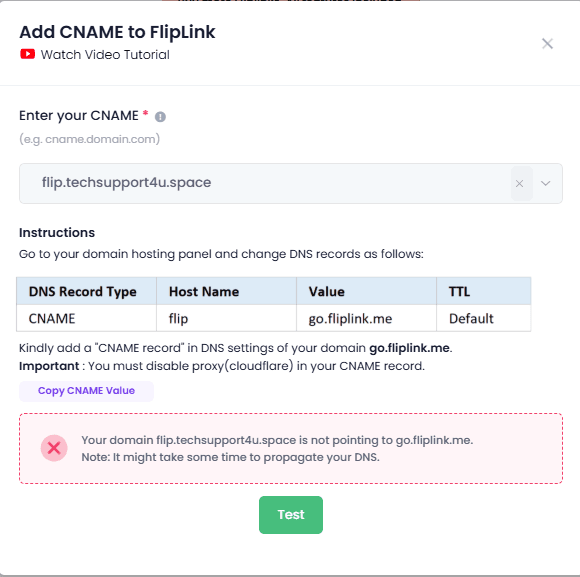
Accedi dove gestisci il DNS del tuo dominio. Di solito è il tuo registrar di dominio o un servizio come Cloudflare. Dovrai creare un nuovo record DNS con questi valori:
- Tipo: CNAME
- Nome/Host: il tuo sottodominio (es.
docs) - Valore/Target: il target CNAME fornito da FlipLink
- TTL: 3600 (o “Auto”)
Passo 4: Verifica la connessione
Torna alla dashboard di FlipLink e fai clic su Verifica. Se il DNS si è propagato, vedrai un segno di spunta verde. In caso contrario, attendi qualche minuto e riprova — le modifiche DNS possono richiedere da pochi minuti a 48 ore, anche se la maggior parte si propaga entro 30 minuti.
Configurazione DNS per i provider più comuni
Ogni provider DNS ha un'interfaccia leggermente diversa. Ecco come aggiungere un record CNAME sui più comuni.
Cloudflare
- Accedi alla dashboard di Cloudflare
- Seleziona il tuo dominio
- Vai su DNS → Record
- Fai clic su Aggiungi Record
- Imposta il Tipo su CNAME, il Nome sul tuo sottodominio, il Target sul valore CNAME di FlipLink
- Importante: Imposta lo stato del proxy su Solo DNS (nuvola grigia), non Proxied. Questo garantisce il corretto funzionamento dell'SSL.
- Fai clic su Salva
GoDaddy
- Accedi a GoDaddy e vai su I miei prodotti → DNS
- Sotto Record, fai clic su Aggiungi
- Seleziona il Tipo CNAME
- Inserisci il tuo sottodominio nel campo Nome
- Incolla il target CNAME di FlipLink nel campo Valore
- Imposta il TTL su 1 ora
- Fai clic su Salva
Namecheap
- Accedi a Namecheap e vai su Lista Domini → Gestisci
- Fai clic sulla scheda DNS Avanzato
- Fai clic su Aggiungi Nuovo Record
- Scegli Record CNAME
- Imposta l'Host sul tuo sottodominio, il Valore sul target CNAME di FlipLink
- TTL: Automatico
- Fai clic sul segno di spunta verde per salvare
Altri provider
Il processo è quasi identico per provider come Route 53 (AWS), Google Domains, Hover e altri. Cerca una sezione chiamata DNS, Gestione DNS o Editor Zone, poi aggiungi un record CNAME con gli stessi valori.
Free: Pdf To Flipbook
Turn your PDF into a beautiful 3D page-flipping flipbook.
Try it free — no sign-up neededAttivare HTTPS sul tuo dominio personalizzato
La sicurezza conta — sia per i tuoi visitatori che per i motori di ricerca. FlipLink fornisce automaticamente un certificato SSL per il tuo dominio personalizzato una volta verificato il CNAME. Ecco cosa devi sapere:
- SSL automatico — non servono caricamenti manuali di certificati
- Il provisioning del certificato richiede tipicamente pochi minuti dopo la verifica DNS
- HTTPS è obbligatorio — tutto il traffico HTTP viene reindirizzato automaticamente a HTTPS
- Se usi Cloudflare, assicurati che la modalità SSL sia impostata su Full (non Flexible) per evitare loop di redirect
Una volta attivato l'HTTPS, i tuoi flipbook si caricheranno in modo sicuro su https://docs.iltuobrand.com — completi dell'icona del lucchetto che i tuoi visitatori si aspettano.
Vendere documenti sul tuo dominio personalizzato
Se prevedi di vendere PDF o flipbook online, un dominio personalizzato non è solo un plus — è obbligatorio. La modalità vendita di FlipLink utilizza Stripe per i pagamenti, e l'esperienza di checkout deve avvenire su un dominio che controlli.
Con un CNAME configurato, puoi:
- Vendere singoli documenti con pagamenti una tantum
- Ospitare le tue pagine di vendita su un URL brandizzato
- Costruire fiducia con gli acquirenti che vedono il tuo dominio al checkout
- Combinare con la pubblicazione white-label per rimuovere tutto il branding FlipLink
Questo è particolarmente potente per creatori, sviluppatori di corsi e aziende che vendono contenuti premium. Abbinalo alla personalizzazione di branding e design per rendere ogni touchpoint inconfondibilmente tuo.
Risoluzione dei problemi DNS più comuni
Il DNS può essere capriccioso. Se qualcosa non funziona, esamina queste soluzioni comuni.
“Dominio non verificato” dopo l'aggiunta del CNAME
- Attendi. La propagazione DNS può richiedere fino a 48 ore, anche se di solito è molto più veloce.
- Ricontrolla il valore CNAME. Un singolo errore di battitura impedirà la verifica. Copia e incolla invece di digitare manualmente.
- Cerca record in conflitto. Se hai un record A esistente o un altro CNAME per lo stesso sottodominio, eliminalo prima. Non puoi avere entrambi.
Il certificato SSL non viene fornito
- Assicurati che il CNAME sia verificato prima — il provisioning SSL inizia dopo la verifica
- Se usi Cloudflare, assicurati che il proxy sia impostato su Solo DNS (nuvola grigia) durante la configurazione iniziale
- Attendi 15–30 minuti dopo la verifica, poi ricontrolla
Il flipbook mostra un 404 o una pagina vuota
- Conferma che il flipbook sia pubblicato, non solo salvato come bozza
- Verifica che il flipbook sia assegnato al dominio personalizzato corretto nelle impostazioni di FlipLink
- Svuota la cache del browser e prova con una finestra in incognito
Loop di redirect
- Questo succede quasi sempre con Cloudflare quando la modalità SSL è impostata su “Flexible” invece di “Full”
- Vai su Cloudflare → SSL/TLS → imposta la modalità di crittografia su Full
Strumenti utili per il controllo DNS
- dnschecker.org — verifica la propagazione su server DNS globali
- I comandi
digonslookupnel terminale per controlli rapidi locali - Gli strumenti per sviluppatori del browser (scheda Network) per individuare problemi di redirect
Metti tutto insieme
Un dominio personalizzato è una delle modifiche più semplici che puoi fare con un impatto sproporzionato sull'aspetto professionale delle tue pubblicazioni. Combinato con gli strumenti di creazione flipbook e le opzioni di branding di FlipLink, puoi costruire un'esperienza che sembra interamente tua — senza gestire alcuna infrastruttura di hosting.
E se vuoi andare oltre, consulta la nostra guida su come personalizzare il branding del tuo flipbook per consigli su loghi, colori e creare un'esperienza di lettura coerente.
Pronto a mettere il tuo brand in primo piano?
Configurare un dominio personalizzato richiede circa 10 minuti e migliora istantaneamente ogni flipbook che pubblichi. Che tu stia condividendo proposte per i clienti, vendendo prodotti digitali o distribuendo materiali di marketing — il tuo dominio fa tutta la differenza.
Crea il tuo account FlipLink gratuito e collega il tuo primo dominio personalizzato oggi stesso. Oppure consulta la nostra pagina prezzi per scoprire come l'offerta a vita ti offre domini personalizzati illimitati con ogni codice.
Pronto a creare il tuo primo flipbook?
Trasforma i tuoi PDF in flipbook e documenti interattivi. Inizia con il Lifetime Deal di FlipLink: accesso a vita a partire da soli $39.
Paga una volta, usa per sempre
10, 50 o 100 flipbook · Tutte le 35 funzioni · Domini illimitati
Nessun livello. Nessun blocco. Ogni codice LTD sblocca tutto.
- Ogni funzione sbloccata — nessun limite
- Cumulabile — acquista più codici quando vuoi
- Sostituibile — scambia il vecchio con il nuovo
- Domini personalizzati illimitati (CNAME)
- Nessun costo ricorrente, mai
Letture correlate
Perché i domini personalizzati contano per i documenti
I sottodomini gratuiti vanno bene per progetti secondari, ma i documenti rivolti ai clienti hanno bisogno di URL brandizzati.
Come Personalizzare i Flipbook in White Label per i Clienti
Rimuovi il branding FlipLink e consegna flipbook con il tuo marchio. Perfetto per agenzie, freelancer e team enterprise.
Perché i domini personalizzati contano per i PDF
Usa il tuo dominio per gli URL dei flipbook — costruisci fiducia, rafforza il tuo marchio e appari professionale con ogni condivisione.