
Comment téléverser un arrière-plan personnalisé pour ton flipbook
Guide étape par étape pour téléverser et définir une image d'arrière-plan personnalisée pour ton flipbook FlipLink afin qu'elle corresponde à ton identité

Publié le 11 mars 2026 · 8 min read
Pourquoi l'arrière-plan de ton flipbook compte
Les premières impressions se font vite. Quand quelqu'un ouvre ton flipbook, l'arrière-plan est l'une des premières choses qu'il remarque — avant même de commencer à tourner les pages. Un arrière-plan plat et par défaut peut faire paraître générique un PDF soigné, tandis qu'un arrière-plan personnalisé lié à ta marque signale instantanément le professionnalisme.
Que tu publies un catalogue de produits, un lookbook d'entreprise ou un portfolio interactif, l'arrière-plan donne le ton visuel de toute l'expérience de lecture. Vois ça comme le choix du bon cadre pour un tableau — ça ne change pas le contenu, mais ça change la façon dont les gens le perçoivent.
FlipLink rend simple le remplacement de l'arrière-plan par défaut par n'importe quelle image que tu veux. Dans ce tutoriel, nous parcourrons tout le processus étape par étape.
Ce dont tu auras besoin avant de commencer
Avant de téléverser ton arrière-plan personnalisé, assure-toi d'avoir :
- Un compte FlipLink — inscris-toi ici si tu n'en as pas encore
- Un flipbook existant — téléverse d'abord un PDF et convertis-le en flipbook
- Ton image d'arrière-plan — un fichier JPG, PNG ou WebP (résolution minimale recommandée : 1920x1080)
C'est tout. Aucun logiciel de design requis, aucun code à écrire.
Pas à pas : téléverser un arrière-plan personnalisé
Étape 1 : ouvre les paramètres de ton flipbook
Connecte-toi à ton tableau de bord FlipLink sur go.fliplink.me. Trouve le flipbook que tu veux personnaliser et clique sur son panneau de paramètres. Tu verras plusieurs onglets pour contrôler différents aspects de ta publication.
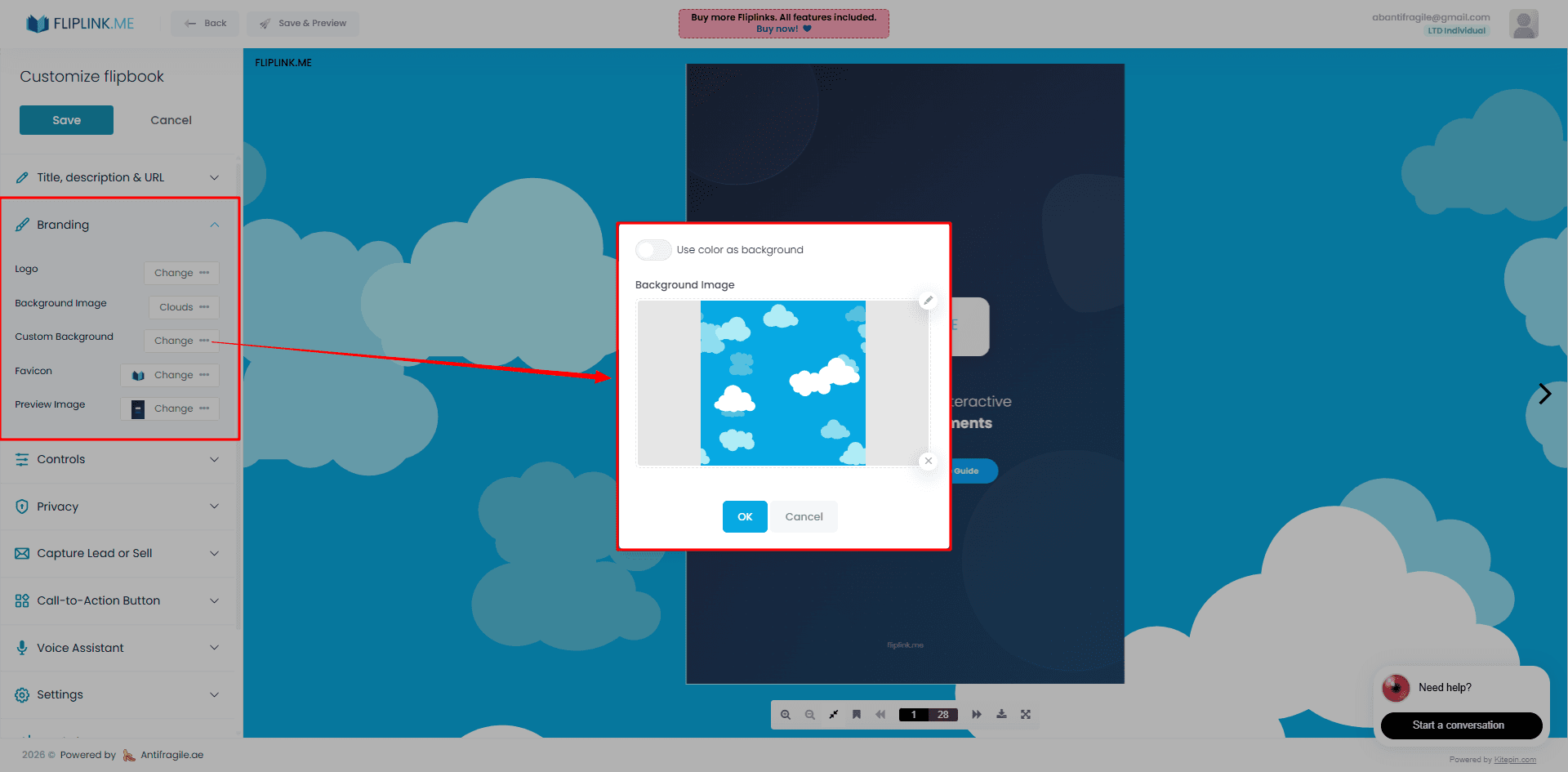
Étape 2 : va dans la section Arrière-plan
Cherche les paramètres Image de marque et design. C'est là que tu contrôles l'habillage visuel autour de ton flipbook — l'arrière-plan, les couleurs, le style de la barre d'outils, et plus encore. Pour un aperçu complet de toutes les options de design disponibles, consulte la page de la fonctionnalité Image de marque et design.
Étape 3 : téléverse ton image
Clique sur la zone de téléversement de l'arrière-plan et sélectionne ton fichier image depuis ton ordinateur. FlipLink accepte les formats JPG, PNG et WebP. Une fois téléversée, tu verras un aperçu de l'apparence de l'arrière-plan derrière ton flipbook.
Étape 4 : ajuste et prévisualise
Après le téléversement, prévisualise le flipbook dans un nouvel onglet pour voir l'arrière-plan en taille réelle. Fais attention à son apparence sur ordinateur et sur mobile — un arrière-plan qui rend bien sur un grand écran peut être recadré différemment sur l'écran d'un téléphone.
Étape 5 : enregistre et publie
Une fois satisfait du résultat, enregistre tes modifications. Le nouvel arrière-plan est en ligne immédiatement pour quiconque consulte ton flipbook via son lien partagé ou son intégration.
Choisir la bonne image d'arrière-plan
Toutes les images ne fonctionnent pas aussi bien comme arrière-plan de flipbook. Voici quelques recommandations :
À faire
- Utilise des textures subtiles — le lin, le grain du papier ou les dégradés doux fonctionnent à merveille sans rivaliser avec ton contenu
- Accorde-toi à ta palette de marque — choisis une couleur ou une image d'arrière-plan qui complète ton logo et le design de ton PDF
- Garde-le sombre ou atténué — le flipbook lui-même est la vedette ; l'arrière-plan doit soutenir, pas distraire
- Utilise une haute résolution — les arrière-plans flous font peu professionnels sur les grands écrans
À éviter
- Évite les motifs chargés — les illustrations complexes ou les photos remplies de détails rivaliseront avec le flipbook
- Pas de texte dans les arrière-plans — tout texte dans l'image d'arrière-plan sera partiellement caché derrière la visionneuse du flipbook
- N'utilise pas d'images en basse résolution — tout ce qui est en dessous de 1920x1080 paraîtra pixelisé sur les écrans modernes
Comparaison des options d'arrière-plan
Voici une comparaison rapide des différentes approches d'arrière-plan que tu peux adopter avec FlipLink :
| Type d'arrière-plan | Idéal pour | Effort | Impact sur la marque |
|---|---|---|---|
| Par défaut (couleur unie) | Publications rapides, documents internes | Aucun | Faible |
| Couleur de marque unie | Image de marque cohérente sur tous les flipbooks | Minimal | Moyen |
| Texture/dégradé subtil | Catalogues, portfolios, lookbooks | Faible | Élevé |
| Image brandée personnalisée | Supports marketing, contenu destiné aux clients | Moyen | Très élevé |
| Design assorti aux pages | Publications premium, rapports annuels | Moyen | Très élevé |
Pour la plupart des utilisateurs, une texture subtile ou un dégradé brandé atteint le juste équilibre entre effort et impact.
Free: Pdf To Flipbook
Turn your PDF into a beautiful 3D page-flipping flipbook.
Try it free — no sign-up neededAssocier ton arrière-plan aux autres paramètres de design
Un arrière-plan personnalisé n'est qu'une pièce du puzzle. FlipLink te donne plusieurs autres contrôles qui fonctionnent ensemble pour créer une expérience brandée cohérente :
- Style de la barre d'outils — Personnalise les couleurs et la disposition de la barre d'outils pour correspondre à ton arrière-plan. Consulte Expérience de page et mise en page pour les détails.
- Écran de chargement personnalisé — Ajoute un écran d'accueil brandé qui s'affiche pendant le chargement de ton flipbook, pour que l'expérience paraisse soignée dès la première seconde. Apprends-en plus sur la page de la fonctionnalité Écran de chargement personnalisé.
- Placement du logo — Ajoute le logo de ton entreprise à l'interface de la visionneuse du flipbook pour un renforcement supplémentaire de la marque.
Quand tous ces éléments s'alignent — arrière-plan, barre d'outils, écran de chargement, logo — ton flipbook cesse de ressembler à une visionneuse PDF générique et commence à ressembler à une expérience de contenu brandée.
Questions fréquentes
Quelle est la taille d'image idéale pour un arrière-plan de flipbook ?
Vise au moins 1920x1080 pixels. Ça couvre les écrans Full HD sans étirement ni pixelisation. Si beaucoup de tes lecteurs utilisent des moniteurs 4K, envisage de monter jusqu'à 3840x2160.
Puis-je utiliser un arrière-plan différent pour chaque flipbook ?
Oui. Chaque flipbook de ton compte FlipLink a son propre paramètre d'arrière-plan indépendant. Tu peux adapter chacun au contenu — une texture de bois chaleureuse pour un menu de restaurant, un dégradé blanc épuré pour un livre blanc tech, une couleur de marque audacieuse pour une présentation commerciale.
L'arrière-plan affecte-t-il la vitesse de chargement ?
Très peu. FlipLink optimise automatiquement les images téléversées. Cela dit, garder ton fichier sous 2 Mo est une bonne pratique pour assurer des temps de chargement rapides, surtout sur les connexions mobiles.
Puis-je utiliser un arrière-plan vidéo ou animé ?
Actuellement, FlipLink prend en charge les arrière-plans en image statique. Pour du mouvement, envisage un dégradé ou un motif subtil qui crée de l'intérêt visuel sans nécessiter d'animation.
L'arrière-plan s'affiche-t-il sur les flipbooks intégrés ?
Oui. Quand tu intègres un flipbook sur ton site web, l'arrière-plan personnalisé est visible à l'intérieur du cadre d'intégration. Ça en fait un excellent moyen de fondre le flipbook dans le design de ton site.
Idées d'arrière-plan par cas d'usage
Besoin d'inspiration ? Voici des suggestions d'arrière-plan selon des cas d'usage courants de flipbook :
Catalogues de produits — Utilise un arrière-plan blanc ou gris clair épuré avec un léger effet d'ombre. Ça garde l'attention sur tes produits et imite la sensation d'un catalogue physique sur une table. Vois plus de conseils sur la page du cas d'usage catalogues de produits.
Brochures immobilières — Essaie un paysage urbain aérien en douceur ou une texture architecturale atténuée. Ça pose l'ambiance sans détourner l'attention des photos du bien.
Rapports d'entreprise — Un dégradé bleu marine foncé ou anthracite avec la couleur d'accent de ta marque fonctionne bien. Ça fait exécutif et soigné.
Supports pédagogiques — Des tons clairs et chaleureux comme le crème ou le jaune doux gardent l'expérience de lecture confortable pour les sessions plus longues.
Programmes d'événements — Accorde-toi à l'identité visuelle de l'événement. Si c'est un gala, va vers le sombre et l'élégant. Si c'est une conférence, utilise les couleurs de marque de l'événement.
Checklist rapide avant de publier
Avant de partager ton flipbook avec son nouvel arrière-plan personnalisé, passe en revue cette liste :
- L'image d'arrière-plan fait au moins 1920x1080
- La taille du fichier image est sous 2 Mo pour un chargement rapide
- L'arrière-plan ne jure pas avec les couleurs des pages de ton PDF
- Les couleurs de la barre d'outils et de l'écran de chargement complètent l'arrière-plan
- Le flipbook rend bien en aperçu sur ordinateur et sur mobile
- Toutes les modifications sont enregistrées
Commence à personnaliser ton flipbook
Un arrière-plan personnalisé est l'un des moyens les plus rapides d'élever un flipbook PDF du fonctionnel à l'impressionnant. Ça prend moins d'une minute à téléverser, et la différence de qualité perçue est significative.
Si tu n'es pas encore sur FlipLink, crée ton compte gratuit et essaie de téléverser un arrière-plan personnalisé sur ton premier flipbook. Avec l'offre à vie à seulement $129 pour 100 publications actives, tu obtiens un accès complet à toutes les fonctionnalités d'image de marque et de design sans frais récurrents. Consulte la page tarifs pour les détails.
Ton contenu mérite mieux qu'un arrière-plan par défaut. Fais-le tien.
Prêt à créer ton premier flipbook ?
Transforme tes PDF en flipbooks et documents interactifs. Commence avec le Lifetime Deal de FlipLink : un accès à vie à partir de seulement 39 $.
Paie une fois, utilise pour toujours
10, 50 ou 100 flipbooks · Les 35 fonctionnalités · Domaines illimités
Aucun palier. Aucune restriction de fonctionnalité. Chaque code de l'offre à vie débloque tout.
- Chaque fonctionnalité débloquée — sans limites
- Cumulable — achète plus de codes quand tu veux
- Remplaçable — échange l'ancien contre le nouveau
- Domaines personnalisés illimités (CNAME)
- Aucuns frais récurrents, jamais
À lire aussi
Personnaliser ton flipbook avec couleurs et logo
Donne un aspect professionnel à tes flipbooks avec une personnalisation sur mesure. Apprends à ajouter ton logo
Ajouter un favicon personnalisé à ta publication
Découvre comment ajouter un favicon personnalisé à ton flipbook FlipLink pour renforcer ton image de marque et un rendu plus professionnel dans les onglets
Couverture rigide vs souple pour flipbook
Explore les différences entre les styles de couverture rigide et souple pour flipbook et découvre quel type convient le mieux à ta publication numérique.