
Aangepaste achtergrond uploaden voor je flipbook
Stapsgewijze handleiding voor het uploaden en instellen van een aangepaste achtergrondafbeelding voor je FlipLink-flipbook passend bij je merkidentiteit.

Gepubliceerd op 11 maart 2026 · 7 min read
Waarom de achtergrond van je flipbook ertoe doet
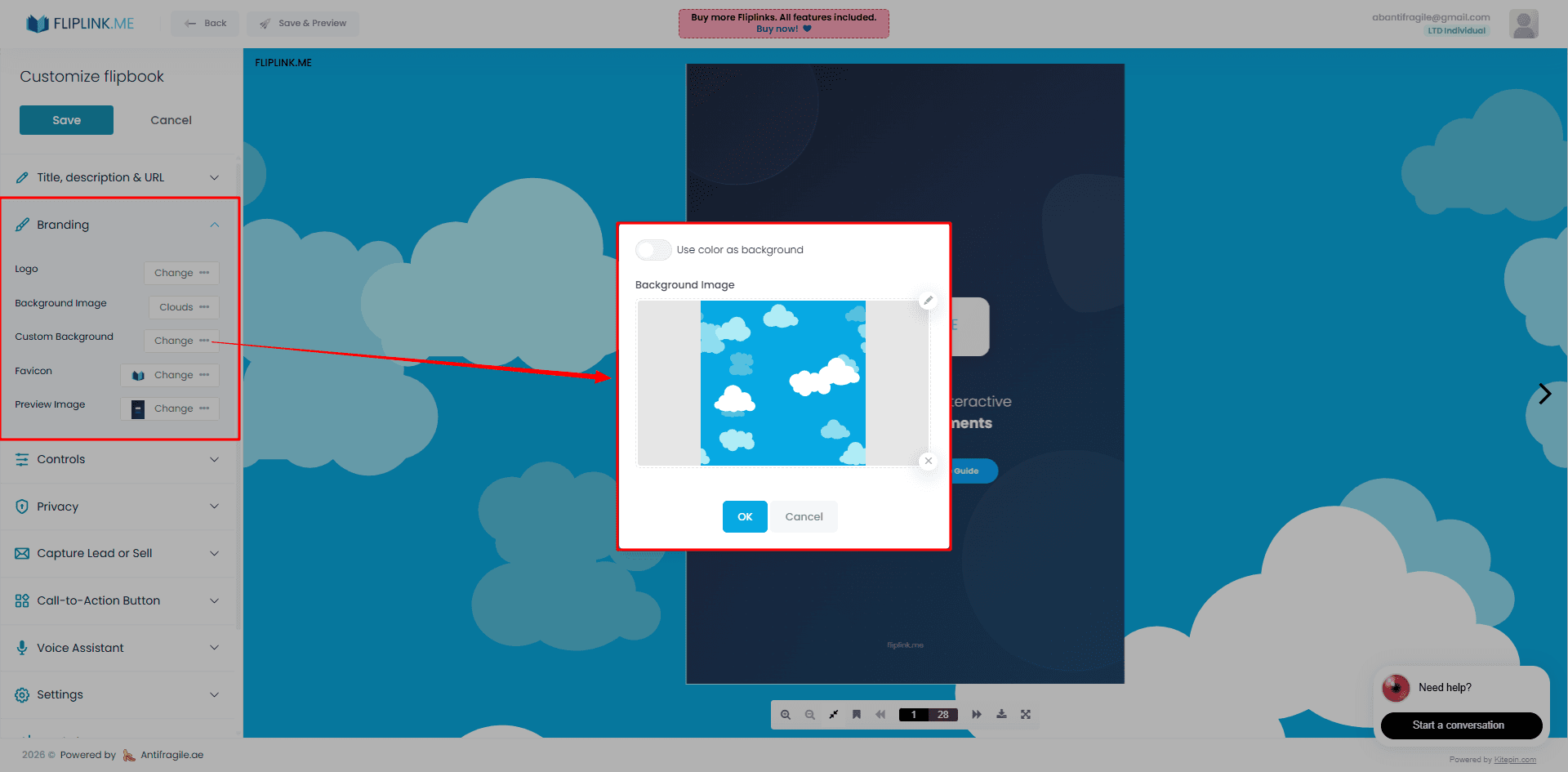
Eerste indrukken ontstaan snel. Wanneer iemand je flipbook opent, is de achtergrond een van de eerste dingen die opvallen — nog voordat ze beginnen met bladeren. Een standaardachtergrond kan een verzorgde PDF er generiek laten uitzien, terwijl een aangepaste achtergrond die bij je merk past direct professionaliteit uitstraalt.
Of je nu een productcatalogus, een bedrijfslookbook of een interactief portfolio publiceert, de achtergrond bepaalt de visuele toon voor de hele leeservaring. Zie het als het kiezen van de juiste lijst voor een schilderij — het verandert de inhoud niet, maar wel hoe mensen het waarnemen.
FlipLink maakt het eenvoudig om de standaardachtergrond te vervangen door elke gewenste afbeelding. In deze tutorial doorlopen we het volledige proces stap voor stap.
Wat je nodig hebt voordat je begint
Voordat je je aangepaste achtergrond uploadt, zorg ervoor dat je het volgende hebt:
- Een FlipLink-account — meld je hier aan als je er nog geen hebt
- Een bestaande flipbook — upload eerst een PDF en converteer deze naar een flipbook
- Je achtergrondafbeelding — een JPG-, PNG- of WebP-bestand (aanbevolen minimumresolutie: 1920x1080)
Dat is alles. Geen designsoftware nodig, geen code om te schrijven.
Stapsgewijs: een aangepaste achtergrond uploaden
Stap 1: Open je flipbookinstellingen
Log in op je FlipLink-dashboard op go.fliplink.me. Zoek de flipbook die je wilt aanpassen en klik op het instellingenpaneel. Je ziet verschillende tabbladen voor het beheren van diverse aspecten van je publicatie.
Stap 2: Ga naar de achtergrondsectie
Zoek de Branding & Design-instellingen. Hier beheer je de visuele omlijsting van je flipbook — de achtergrond, kleuren, werkbalkstijl en meer. Voor een compleet overzicht van alle beschikbare ontwerpopties, bekijk de Branding en Design-functiepagina.
Stap 3: Upload je afbeelding
Klik op het uploadveld voor de achtergrond en selecteer je afbeeldingsbestand van je computer. FlipLink accepteert JPG-, PNG- en WebP-formaten. Na het uploaden zie je een preview van hoe de achtergrond er achter je flipbook uitziet.
Stap 4: Aanpassen en bekijken
Bekijk na het uploaden de flipbook in een nieuw tabblad om te zien hoe de achtergrond er op volledig formaat uitziet. Let op hoe het eruitziet op zowel desktop als mobiel — een achtergrond die er op een breed scherm geweldig uitziet, kan op een telefoonscherm anders bijgesneden worden.
Stap 5: Opslaan en publiceren
Zodra je tevreden bent met het resultaat, sla je je wijzigingen op. De nieuwe achtergrond is direct zichtbaar voor iedereen die je flipbook bekijkt via de gedeelde link of embed.
De juiste achtergrondafbeelding kiezen
Niet alle afbeeldingen werken even goed als flipbookachtergrond. Hier zijn enkele richtlijnen:
Wel doen
- Gebruik subtiele texturen — linnen, papierstructuur of zachte gradiënten werken prachtig zonder te concurreren met je content
- Pas bij je merkpalet — kies een achtergrondkleur of -afbeelding die complementair is aan je logo en PDF-ontwerp
- Houd het donker of ingetogen — de flipbook zelf is de ster; de achtergrond moet ondersteunen, niet afleiden
- Gebruik hoge resolutie — wazige achtergronden zien er onprofessioneel uit op grote schermen
Niet doen
- Vermijd drukke patronen — complexe illustraties of foto's met veel detail concurreren met de flipbook
- Geen tekst in achtergronden — tekst in de achtergrondafbeelding wordt deels verborgen achter de flipbookviewer
- Gebruik geen lage resolutie — alles onder 1920x1080 ziet er gepixeld uit op moderne beeldschermen
Achtergrondopties vergeleken
Hier is een snelle vergelijking van de verschillende achtergrondbenaderingen die je met FlipLink kunt gebruiken:
| Achtergrondtype | Geschikt voor | Moeite | Merkimpact |
|---|---|---|---|
| Standaard (effen kleur) | Snelle publicaties, interne documenten | Geen | Laag |
| Effen merkkleur | Consistente branding voor alle flipbooks | Minimaal | Gemiddeld |
| Subtiele textuur/gradiënt | Catalogi, portfolio's, lookbooks | Laag | Hoog |
| Aangepaste merkafbeelding | Marketingmateriaal, klantgerichte content | Gemiddeld | Zeer hoog |
| Passend bij pagina-ontwerp | Premiumpublicaties, jaarverslagen | Gemiddeld | Zeer hoog |
Voor de meeste gebruikers biedt een subtiele textuur of merkgradiënt de ideale balans tussen moeite en impact.
Free: Pdf To Flipbook
Turn your PDF into a beautiful 3D page-flipping flipbook.
Try it free — no sign-up neededJe achtergrond combineren met andere ontwerpinstellingen
Een aangepaste achtergrond is slechts één stukje van de puzzel. FlipLink geeft je meerdere andere mogelijkheden die samenwerken voor een samenhangende merkervaring:
- Werkbalkstijl — Pas de werkbalkkleuren en -indeling aan zodat ze bij je achtergrond passen. Zie Pagina-ervaring en Lay-out voor details.
- Aangepast laadscherm — Voeg een merkgebonden splashscreen toe dat wordt getoond terwijl je flipbook laadt, zodat de ervaring vanaf de allereerste seconde verzorgd aanvoelt. Lees meer op de Aangepast Laadscherm-functiepagina.
- Logoplaatsing — Voeg je bedrijfslogo toe aan de flipbookviewer-interface voor extra merkversterking.
Wanneer al deze elementen op elkaar aansluiten — achtergrond, werkbalk, laadscherm, logo — ziet je flipbook er niet meer uit als een generieke PDF-viewer, maar als een merkgebonden contentervaring.
Veelgestelde vragen
Wat is de ideale afbeeldingsgrootte voor een flipbookachtergrond?
Mik op minimaal 1920x1080 pixels. Dit dekt full-HD-schermen zonder uitrekken of pixelvorming. Als veel van je lezers 4K-monitoren gebruiken, overweeg dan om naar 3840x2160 te gaan.
Kan ik per flipbook een andere achtergrond gebruiken?
Ja. Elke flipbook in je FlipLink-account heeft een eigen onafhankelijke achtergrondinstelling. Je kunt elke achtergrond afstemmen op de content — een warme houttextuur voor een restaurantmenu, een schone witte gradiënt voor een tech-whitepaper, een opvallende merkkleur voor een salespresentatie.
Beïnvloedt de achtergrond de laadsnelheid?
Minimaal. FlipLink optimaliseert geüploade afbeeldingen automatisch. Toch is het verstandig om je bestand onder 2 MB te houden voor snelle laadtijden, vooral op mobiele verbindingen.
Kan ik een video- of geanimeerde achtergrond gebruiken?
Op dit moment ondersteunt FlipLink statische achtergrondafbeeldingen. Voor beweging kun je overwegen een subtiele gradiënt of patroon te gebruiken dat visuele interesse creëert zonder animatie.
Is de achtergrond zichtbaar bij ingesloten flipbooks?
Ja. Wanneer je een flipbook insluit op je website, is de aangepaste achtergrond zichtbaar binnen het embedframe. Dit is een uitstekende manier om de flipbook te laten opgaan in het ontwerp van je site.
Achtergrondsuggesties per toepassing
Inspiratie nodig? Hier zijn achtergrondsuggesties op basis van veelvoorkomende flipbooktoepassingen:
Productcatalogi — Gebruik een schone witte of lichtgrijze achtergrond met een subtiel schaduweffect. Dit houdt de focus op je producten en bootst het gevoel na van een fysieke catalogus op tafel. Meer tips vind je op de productcatalogi-toepassingspagina.
Vastgoedbrochures — Probeer een zacht luchtfoto van een stad of een ingetogen architecturale textuur. Het zet de sfeer zonder de aandacht af te leiden van vastgoedfoto's.
Bedrijfsrapporten — Een donkerblauwe of houtskoolgradiënt met je merkaccentkleur werkt goed. Het voelt zakelijk en verzorgd aan.
Lesmateriaal — Lichte, warme tinten zoals crème of zachtgeel houden de leeservaring comfortabel bij langere sessies.
Evenementprogramma's — Pas de visuele identiteit van het evenement aan. Is het een gala, ga dan voor donker en elegant. Is het een conferentie, gebruik dan de merkkleuren van het evenement.
Snelle checklist voor publicatie
Voordat je je flipbook met de nieuwe achtergrond deelt, loop je deze lijst even door:
- Achtergrondafbeelding is minimaal 1920x1080
- Bestandsgrootte is onder 2 MB voor snel laden
- Achtergrond botst niet met je PDF-paginakleuren
- Werkbalk- en laadschermkleuren passen bij de achtergrond
- Flipbook ziet er goed uit op zowel desktop- als mobiele preview
- Alle wijzigingen zijn opgeslagen
Begin met het aanpassen van je flipbook
Een aangepaste achtergrond is een van de snelste manieren om een PDF-flipbook van functioneel naar indrukwekkend te tillen. Het uploaden kost minder dan een minuut, en het verschil in waargenomen kwaliteit is aanzienlijk.
Nog niet op FlipLink? Maak je gratis account aan en probeer een aangepaste achtergrond te uploaden op je eerste flipbook. Met de lifetime deal voor slechts $39 krijg je volledige toegang tot alle branding- en ontwerpfuncties zonder terugkerende kosten. Bekijk de prijspagina voor details.
Je content verdient meer dan een standaardachtergrond. Maak hem van jou.
Klaar om je eerste flipbook te maken?
Zet je PDF's om in interactieve flipbooks en documenten. Begin met de Lifetime Deal van FlipLink — levenslange toegang vanaf slechts $39.
Betaal eenmalig, gebruik voor altijd
10, 50 of 100 flipbooks · Alle 35 functies · Onbeperkte domeinen
Geen niveaus. Geen functiebeperkingen. Elke LTD-code ontgrendelt alles.
- Elke functie ontgrendeld — geen grenzen
- Stapelbaar — koop extra codes wanneer je wilt
- Vervangbaar — wissel oud voor nieuw
- Onbeperkt eigen domeinen (CNAME)
- Geen terugkerende kosten, nooit
Gerelateerde artikelen
10 Achtergronden die je flipbook laten opvallen
Ontdek 10 ingebouwde achtergrondskins in FlipLink die de uitstraling van je flipbook transformeren en bij je merkidentiteit passen.
Zo geef je je flipbook een eigen huisstijl
Maak je flipbooks professioneel met eigen branding. Leer hoe je je logo, merkkleuren en aangepaste laadschermen toevoegt.
Hardcover vs paperback flipbookstijlen
Ontdek de verschillen tussen hardcover- en paperbackstijlen voor flipbooks en leer welk omslagtype het best bij je publicatie past.