
Eigenen Hintergrund für dein Flipbook hochladen
Schritt-für-Schritt-Anleitung zum Hochladen und Einrichten eines eigenen Hintergrundbilds für dein FlipLink-Flipbook, passend zu deiner Markenidentität.

Veröffentlicht am 11. März 2026 · 7 min read
Warum der Flipbook-Hintergrund wichtig ist
Der erste Eindruck entsteht schnell. Wenn jemand dein Flipbook öffnet, ist der Hintergrund eines der ersten Dinge, die auffallen — noch bevor mit dem Blättern begonnen wird. Ein einfacher Standardhintergrund kann eine hochwertige PDF generisch wirken lassen, während ein an deine Marke angepasster Hintergrund sofort Professionalität signalisiert.
Ob du einen Produktkatalog, ein Firmen-Lookbook oder ein interaktives Portfolio veröffentlichst — der Hintergrund setzt den visuellen Ton für das gesamte Leseerlebnis. Stell dir das wie die Wahl des richtigen Rahmens für ein Gemälde vor — es ändert nicht den Inhalt, aber wie Menschen ihn wahrnehmen.
FlipLink macht es einfach, den Standardhintergrund gegen ein beliebiges Bild auszutauschen. In diesem Tutorial gehen wir den gesamten Prozess Schritt für Schritt durch.
Was du vor dem Start brauchst
Bevor du deinen eigenen Hintergrund hochlädst, stelle sicher, dass du Folgendes hast:
- Ein FlipLink-Konto — registriere dich hier, falls du noch keines hast
- Ein bestehendes Flipbook — lade zuerst eine PDF hoch und konvertiere sie in ein Flipbook
- Dein Hintergrundbild — eine JPG-, PNG- oder WebP-Datei (empfohlene Mindestauflösung: 1920x1080)
Das ist alles. Keine Designsoftware nötig, kein Code zu schreiben.
Schritt für Schritt: Eigenen Hintergrund hochladen
Schritt 1: Öffne deine Flipbook-Einstellungen
Melde dich in deinem FlipLink-Dashboard unter go.fliplink.me an. Finde das Flipbook, das du anpassen möchtest, und klicke in die Einstellungen. Du siehst mehrere Tabs zur Steuerung verschiedener Aspekte deiner Publikation.
Schritt 2: Navigiere zum Hintergrundbereich
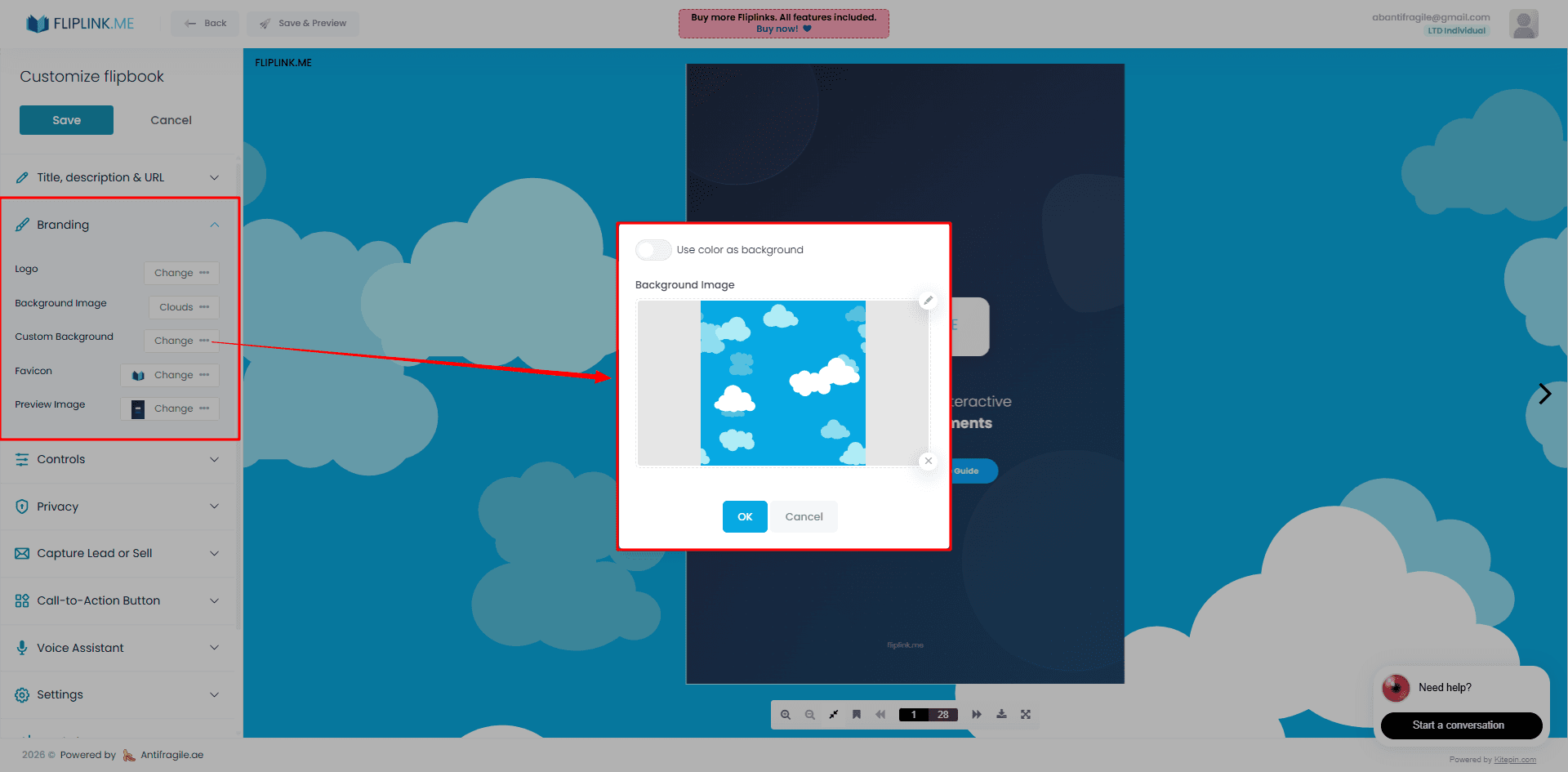
Suche die Branding & Design-Einstellungen. Hier steuerst du die visuelle Umgebung deines Flipbooks — Hintergrund, Farben, Toolbar-Stil und mehr. Einen vollständigen Überblick über alle verfügbaren Designoptionen findest du auf der Funktionsseite Branding und Design.
Schritt 3: Lade dein Bild hoch
Klicke auf den Hintergrund-Uploadbereich und wähle deine Bilddatei von deinem Computer. FlipLink akzeptiert JPG-, PNG- und WebP-Formate. Nach dem Hochladen siehst du eine Vorschau, wie der Hintergrund hinter deinem Flipbook aussieht.
Schritt 4: Anpassen und Vorschau
Nach dem Hochladen öffne die Vorschau des Flipbooks in einem neuen Tab, um zu sehen, wie der Hintergrund in voller Größe wirkt. Achte darauf, wie er sowohl auf dem Desktop als auch auf dem Smartphone aussieht — ein Hintergrund, der auf einem breiten Monitor toll aussieht, kann auf einem Handybildschirm anders beschnitten werden.
Schritt 5: Speichern und veröffentlichen
Wenn du mit dem Ergebnis zufrieden bist, speichere deine Änderungen. Der neue Hintergrund ist sofort live für jeden, der dein Flipbook über den geteilten Link oder die Einbettung aufruft.
Das richtige Hintergrundbild wählen
Nicht alle Bilder funktionieren gleich gut als Flipbook-Hintergründe. Hier sind einige Richtlinien:
Empfohlen
- Verwende dezente Texturen — Leinen, Papierstruktur oder sanfte Farbverläufe funktionieren schön, ohne mit deinem Inhalt zu konkurrieren
- Passe dich deiner Markenpalette an — wähle eine Hintergrundfarbe oder ein Bild, das dein Logo und PDF-Design ergänzt
- Halte es dunkel oder gedämpft — das Flipbook ist der Star; der Hintergrund sollte unterstützen, nicht ablenken
- Verwende hohe Auflösung — unscharfe Hintergründe wirken auf großen Bildschirmen unprofessionell
Zu vermeiden
- Vermeide unruhige Muster — komplexe Illustrationen oder Fotos mit vielen Details konkurrieren mit dem Flipbook
- Verzichte auf Text im Hintergrund — Text im Hintergrundbild wird teilweise hinter dem Flipbook-Viewer verdeckt
- Verwende keine niedrig aufgelösten Bilder — alles unter 1920x1080 sieht auf modernen Displays verpixelt aus
Hintergrundoptionen im Vergleich
Hier ein schneller Vergleich der verschiedenen Hintergrundansätze, die du mit FlipLink verfolgen kannst:
| Hintergrundtyp | Am besten für | Aufwand | Markeneffekt |
|---|---|---|---|
| Standard (einfarbig) | Schnelle Publikationen, interne Dokumente | Keiner | Niedrig |
| Einfarbig in Markenfarbe | Konsistentes Branding über alle Flipbooks | Minimal | Mittel |
| Dezente Textur/Farbverlauf | Kataloge, Portfolios, Lookbooks | Niedrig | Hoch |
| Eigenes Markenbild | Marketingmaterialien, kundenorientierte Inhalte | Mittel | Sehr hoch |
| Passendes Seitendesign | Premium-Publikationen, Geschäftsberichte | Mittel | Sehr hoch |
Für die meisten Nutzer ist eine dezente Textur oder ein Markenfarbverlauf der beste Kompromiss zwischen Aufwand und Wirkung.
Free: Pdf To Flipbook
Turn your PDF into a beautiful 3D page-flipping flipbook.
Try it free — no sign-up neededDeinen Hintergrund mit anderen Designeinstellungen kombinieren
Ein eigener Hintergrund ist nur ein Teil des Puzzles. FlipLink gibt dir mehrere weitere Steuerungsmöglichkeiten, die zusammen ein einheitliches Markenerlebnis schaffen:
- Toolbar-Styling — Passe die Toolbar-Farben und das Layout an deinen Hintergrund an. Siehe Seitenerlebnis und Layout für Details.
- Eigener Ladebildschirm — Füge einen gebrandeten Startbildschirm hinzu, der angezeigt wird, während dein Flipbook lädt, damit das Erlebnis von der ersten Sekunde an poliert wirkt. Erfahre mehr auf der Funktionsseite Eigener Ladebildschirm.
- Logo-Platzierung — Füge dein Firmenlogo zur Flipbook-Viewer-Oberfläche hinzu, um deine Marke zusätzlich zu verstärken.
Wenn all diese Elemente aufeinander abgestimmt sind — Hintergrund, Toolbar, Ladebildschirm, Logo — sieht dein Flipbook nicht mehr wie ein generischer PDF-Viewer aus, sondern wie ein gebrandetes Content-Erlebnis.
Häufige Fragen
Welche Bildgröße ist ideal für einen Flipbook-Hintergrund?
Ziele auf mindestens 1920x1080 Pixel. Das deckt Full-HD-Bildschirme ohne Dehnung oder Verpixelung ab. Wenn viele deiner Leser 4K-Monitore nutzen, erwäge eine Auflösung von 3840x2160.
Kann ich für jedes Flipbook einen anderen Hintergrund verwenden?
Ja. Jedes Flipbook in deinem FlipLink-Konto hat eine eigene, unabhängige Hintergrundeinstellung. Du kannst jedes einzelne an den Inhalt anpassen — eine warme Holztextur für eine Speisekarte, einen sauberen weißen Farbverlauf für ein Tech-Whitepaper, eine kräftige Markenfarbe für ein Verkaufsdeck.
Beeinflusst der Hintergrund die Ladegeschwindigkeit?
Minimal. FlipLink optimiert hochgeladene Bilder automatisch. Trotzdem ist es eine gute Praxis, deine Datei unter 2 MB zu halten, um schnelle Ladezeiten sicherzustellen, besonders bei mobilen Verbindungen.
Kann ich einen Video- oder animierten Hintergrund verwenden?
Derzeit unterstützt FlipLink statische Bildhintergründe. Für Bewegung erwäge einen dezenten Farbverlauf oder ein Muster, das visuelles Interesse erzeugt, ohne Animation zu erfordern.
Wird der Hintergrund bei eingebetteten Flipbooks angezeigt?
Ja. Wenn du ein Flipbook auf deiner Website einbettest, ist der eigene Hintergrund innerhalb des Einbettungsrahmens sichtbar. Das ist eine großartige Möglichkeit, das Flipbook in das Design deiner Website einzufügen.
Hintergrundideen nach Anwendungsfall
Brauchst du etwas Inspiration? Hier sind Hintergrundvorschläge basierend auf gängigen Flipbook-Anwendungsfällen:
Produktkataloge — Verwende einen sauberen weißen oder hellgrauen Hintergrund mit einem dezenten Schatteneffekt. Das hält den Fokus auf deinen Produkten und imitiert das Gefühl eines physischen Katalogs auf einem Tisch. Weitere Tipps findest du auf der Seite zum Anwendungsfall Produktkataloge.
Immobilienbroschüren — Probiere eine sanfte Luftaufnahme der Stadt oder eine gedämpfte architektonische Textur. Das setzt die Stimmung, ohne von Immobilienfotos abzulenken.
Unternehmensberichte — Ein dunkler Marine- oder Anthrazit-Farbverlauf mit deiner Marken-Akzentfarbe funktioniert gut. Es wirkt edel und professionell.
Bildungsmaterialien — Helle, warme Töne wie Creme oder sanftes Gelb machen das Leseerlebnis bei längeren Sitzungen angenehm.
Event-Programme — Passe dich der visuellen Identität des Events an. Bei einer Gala: dunkel und elegant. Bei einer Konferenz: die Markenfarben des Events.
Schnelle Checkliste vor der Veröffentlichung
Bevor du dein Flipbook mit dem neuen eigenen Hintergrund teilst, gehe diese Liste durch:
- Hintergrundbild ist mindestens 1920x1080
- Bilddateigröße liegt unter 2 MB für schnelles Laden
- Hintergrund kollidiert nicht mit den Seitenfarben deiner PDF
- Toolbar- und Ladebildschirmfarben ergänzen den Hintergrund
- Flipbook sieht sowohl in der Desktop- als auch in der mobilen Vorschau gut aus
- Alle Änderungen sind gespeichert
Beginne mit der Anpassung deines Flipbooks
Ein eigener Hintergrund ist eine der schnellsten Möglichkeiten, ein PDF-Flipbook von funktional zu beeindruckend zu verwandeln. Es dauert weniger als eine Minute zum Hochladen, und der Unterschied in der wahrgenommenen Qualität ist erheblich.
Falls du noch nicht bei FlipLink bist, erstelle dein kostenloses Konto und probiere das Hochladen eines eigenen Hintergrunds bei deinem ersten Flipbook. Mit dem Lifetime-Angebot ab nur $39 erhältst du vollen Zugang zu allen Branding- und Designfunktionen ohne wiederkehrende Gebühren. Schau auf der Preisseite nach Details.
Dein Inhalt verdient mehr als einen Standardhintergrund. Mach ihn zu deinem.
Bereit, dein erstes Flipbook zu erstellen?
Verwandle deine PDFs in interaktive Flipbooks und Dokumente. Starte mit dem Lifetime Deal von FlipLink – lebenslanger Zugang ab nur 39 $.
Einmal zahlen, für immer nutzen
10, 50 oder 100 Flipbooks · Alle 35 Funktionen · Unbegrenzte Domains
Keine Stufen. Keine Funktionsbeschränkungen. Jeder LTD-Code schaltet alles frei.
- Jede Funktion freigeschaltet — keine Schranken
- Stapelbar — kaufe jederzeit weitere Codes
- Austauschbar — tausche alte gegen neue
- Unbegrenzte eigene Domains (CNAME)
- Keine wiederkehrenden Gebühren, niemals
Weiterführende Artikel
10 Hintergrundskins für einzigartige Flipbooks
Entdecke 10 integrierte Hintergrundskins in FlipLink, die das Erscheinungsbild deines Flipbooks transformieren und zu deiner Markenidentität passen.
So brandest du dein Flipbook mit Farben und Logo
Gestalte deine Flipbooks professionell mit individuellem Branding. Erfahre, wie du Logo, Markenfarben und Ladebildschirme anpasst.
Eigenes Favicon für dein Flipbook einrichten
Erfahre, wie du ein eigenes Favicon zu deinem FlipLink-Flipbook hinzufügst – für stärkeres Branding und professionelleres Auftreten im Browser-Tab.