
Cómo subir un fondo personalizado para tu flipbook
Guía paso a paso para subir y configurar una imagen de fondo personalizada en tu flipbook de FlipLink que refleje la identidad de tu marca.

Publicado el 11 de marzo de 2026 · 8 min read
Por qué importa el fondo de tu flipbook
Las primeras impresiones suceden rápido. Cuando alguien abre tu flipbook, el fondo es una de las primeras cosas que nota — incluso antes de empezar a pasar páginas. Un fondo simple y predeterminado puede hacer que un PDF pulido se sienta genérico, mientras que un fondo personalizado vinculado a tu marca señala profesionalismo al instante.
Ya sea que publiques un catálogo de productos, un lookbook empresarial o un portafolio interactivo, el fondo establece el tono visual de toda la experiencia de lectura. Piénsalo como elegir el marco correcto para una pintura — no cambia el contenido, pero cambia cómo las personas lo perciben.
FlipLink facilita cambiar el fondo predeterminado por cualquier imagen que quieras. En este tutorial, te guiaremos por todo el proceso paso a paso.
Qué necesitas antes de empezar
Antes de subir tu fondo personalizado, asegúrate de tener:
- Una cuenta de FlipLink — regístrate aquí si aún no tienes una
- Un flipbook existente — sube un PDF y conviértelo en flipbook primero
- Tu imagen de fondo — un archivo JPG, PNG o WebP (resolución mínima recomendada: 1920x1080)
Eso es todo. No necesitas software de diseño ni escribir código.
Paso a paso: subir un fondo personalizado
Paso 1: Abre la configuración de tu flipbook
Inicia sesión en tu panel de FlipLink en go.fliplink.me. Encuentra el flipbook que quieres personalizar y haz clic en su panel de configuración. Verás varias pestañas para controlar diferentes aspectos de tu publicación.
Paso 2: Navega a la sección de fondo
Busca la configuración de Marca y diseño. Aquí es donde controlas el envoltorio visual alrededor de tu flipbook — el fondo, colores, estilo de la barra de herramientas y más. Para un desglose completo de todas las opciones de diseño disponibles, consulta la página de la función Marca y diseño.
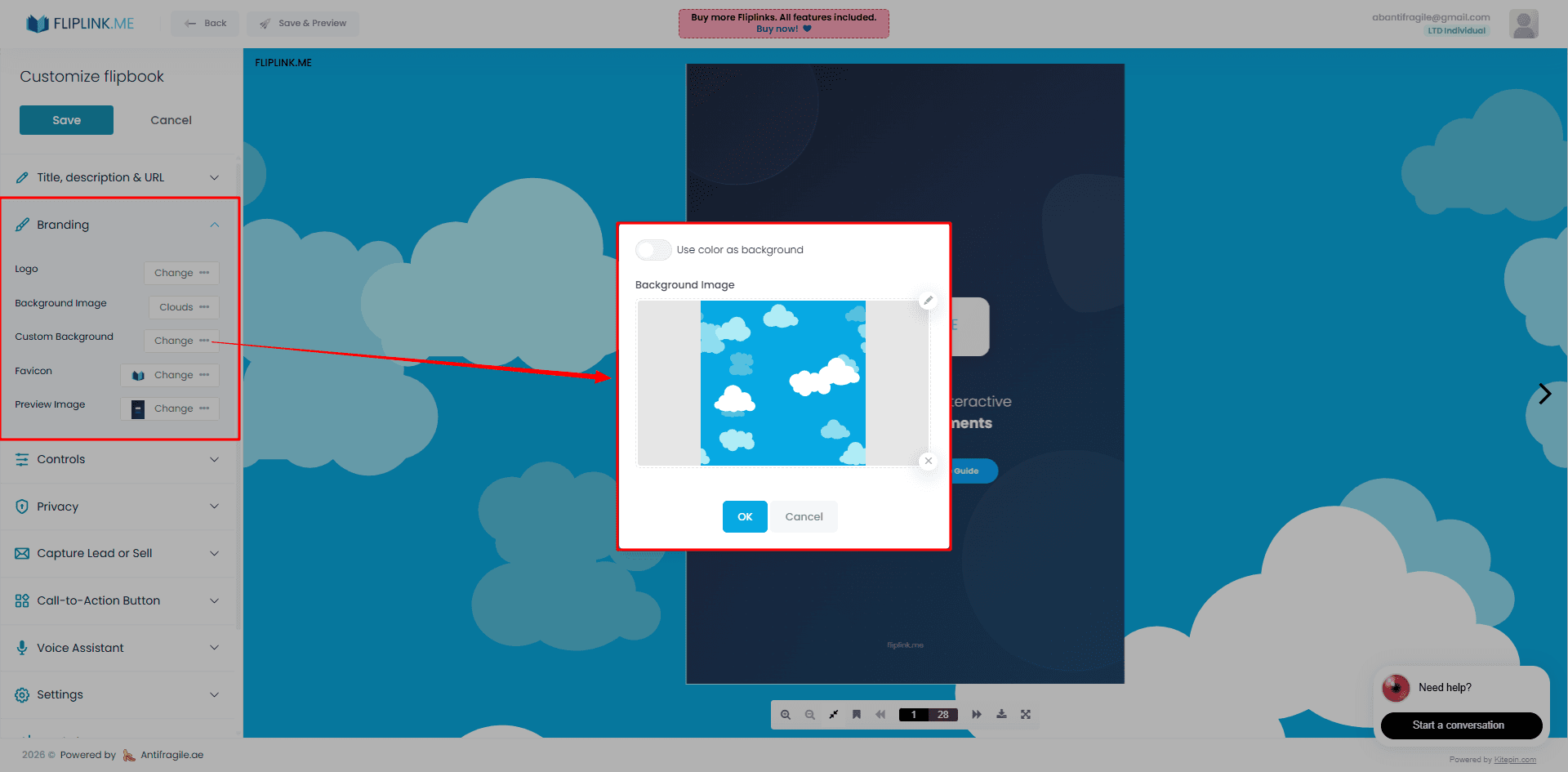
Paso 3: Sube tu imagen
Haz clic en el área de carga de fondo y selecciona tu archivo de imagen desde tu computadora. FlipLink acepta formatos JPG, PNG y WebP. Una vez subida, verás una vista previa de cómo se ve el fondo detrás de tu flipbook.
Paso 4: Ajusta y previsualiza
Después de subir, previsualiza el flipbook en una nueva pestaña para ver cómo se ve el fondo a tamaño completo. Presta atención a cómo aparece tanto en escritorio como en móvil — un fondo que se ve genial en un monitor amplio puede recortarse de forma diferente en la pantalla de un teléfono.
Paso 5: Guarda y publica
Una vez que estés conforme con el resultado, guarda tus cambios. El nuevo fondo se activa inmediatamente para cualquier persona que vea tu flipbook a través de su enlace compartido o inserción.
Elegir la imagen de fondo correcta
No todas las imágenes funcionan igual de bien como fondos de flipbook. Aquí tienes algunas guías:
Qué hacer
- Usa texturas sutiles — lino, grano de papel o gradientes suaves funcionan hermosamente sin competir con tu contenido
- Combina con tu paleta de marca — elige un color o imagen de fondo que complemente tu logo y diseño del PDF
- Mantenlo oscuro o apagado — el flipbook en sí es la estrella; el fondo debe apoyar, no distraer
- Usa alta resolución — los fondos borrosos se ven poco profesionales en pantallas grandes
Qué no hacer
- Evita patrones recargados — ilustraciones complejas o fotos con muchos detalles competirán con el flipbook
- Omite texto en los fondos — cualquier texto en la imagen de fondo quedará parcialmente oculto detrás del visor del flipbook
- No uses imágenes de baja resolución — cualquier cosa menor a 1920x1080 se verá pixelada en pantallas modernas
Opciones de fondo comparadas
Aquí tienes una comparación rápida de los diferentes enfoques de fondo que puedes tomar con FlipLink:
| Tipo de fondo | Ideal para | Esfuerzo | Impacto de marca |
|---|---|---|---|
| Predeterminado (color sólido) | Publicaciones rápidas, documentos internos | Ninguno | Bajo |
| Color sólido de marca | Marca consistente en todos los flipbooks | Mínimo | Medio |
| Textura/gradiente sutil | Catálogos, portafolios, lookbooks | Bajo | Alto |
| Imagen de marca personalizada | Materiales de marketing, contenido para clientes | Medio | Muy alto |
| Diseño que combina con las páginas | Publicaciones premium, informes anuales | Medio | Muy alto |
Para la mayoría de los usuarios, una textura sutil o gradiente de marca logra el equilibrio ideal entre esfuerzo e impacto.
Free: Pdf To Flipbook
Turn your PDF into a beautiful 3D page-flipping flipbook.
Try it free — no sign-up neededCombinar tu fondo con otras configuraciones de diseño
Un fondo personalizado es solo una pieza del rompecabezas. FlipLink te da varios controles más que funcionan juntos para crear una experiencia de marca cohesiva:
- Estilo de la barra de herramientas — Personaliza los colores y diseño de la barra para que combinen con tu fondo. Consulta Experiencia de página y diseño para más detalles.
- Pantalla de carga personalizada — Agrega una pantalla de presentación con tu marca que se muestra mientras carga tu flipbook, para que la experiencia se sienta pulida desde el primer segundo. Aprende más en la página de la función Pantalla de carga personalizada.
- Ubicación del logo — Agrega el logo de tu empresa a la interfaz del visor del flipbook para reforzar tu marca.
Cuando todos estos elementos se alinean — fondo, barra de herramientas, pantalla de carga, logo — tu flipbook deja de parecer un visor PDF genérico y empieza a verse como una experiencia de contenido con marca.
Preguntas frecuentes
¿Cuál es el tamaño ideal de imagen para un fondo de flipbook?
Apunta a al menos 1920x1080 píxeles. Esto cubre pantallas Full HD sin estirarse ni pixelarse. Si muchos de tus lectores usan monitores 4K, considera subir a 3840x2160.
¿Puedo usar un fondo diferente para cada flipbook?
Sí. Cada flipbook en tu cuenta de FlipLink tiene su propia configuración de fondo independiente. Puedes adaptar cada uno al contenido — una textura de madera cálida para un menú de restaurante, un gradiente blanco limpio para un whitepaper tecnológico, un color de marca llamativo para una presentación de ventas.
¿El fondo afecta la velocidad de carga?
Mínimamente. FlipLink optimiza las imágenes subidas automáticamente. Dicho esto, mantener tu archivo por debajo de 2 MB es una buena práctica para asegurar tiempos de carga rápidos, especialmente en conexiones móviles.
¿Puedo usar un video o fondo animado?
Actualmente, FlipLink soporta fondos de imagen estática. Para movimiento, considera usar un gradiente o patrón sutil que cree interés visual sin requerir animación.
¿El fondo se muestra en flipbooks insertados?
Sí. Cuando insertas un flipbook en tu sitio web, el fondo personalizado es visible dentro del marco de inserción. Esto lo convierte en una excelente manera de integrar el flipbook con el diseño de tu sitio.
Ideas de fondo por caso de uso
¿Necesitas inspiración? Aquí tienes sugerencias de fondo basadas en casos de uso comunes de flipbook:
Catálogos de productos — Usa un fondo blanco limpio o gris claro con un efecto sutil de sombra. Esto mantiene el enfoque en tus productos e imita la sensación de un catálogo físico sobre una mesa. Más consejos en la página del caso de uso de catálogos de productos.
Folletos inmobiliarios — Prueba un paisaje aéreo suave o una textura arquitectónica apagada. Establece el ambiente sin quitar atención de las fotos de propiedades.
Informes corporativos — Un gradiente azul marino oscuro o carbón con el color de acento de tu marca funciona bien. Se siente ejecutivo y pulido.
Materiales educativos — Tonos claros y cálidos como crema o amarillo suave mantienen la experiencia de lectura cómoda para sesiones largas.
Programas de eventos — Combina con la identidad visual del evento. Si es una gala, opta por algo oscuro y elegante. Si es una conferencia, usa los colores de marca del evento.
Lista de verificación rápida antes de publicar
Antes de compartir tu flipbook con su nuevo fondo personalizado, revisa esta lista:
- La imagen de fondo tiene al menos 1920x1080
- El tamaño del archivo de imagen es menor a 2 MB para carga rápida
- El fondo no choca con los colores de las páginas de tu PDF
- Los colores de la barra de herramientas y pantalla de carga complementan el fondo
- El flipbook se ve bien tanto en la vista previa de escritorio como de móvil
- Todos los cambios están guardados
Empieza a personalizar tu flipbook
Un fondo personalizado es una de las formas más rápidas de elevar un flipbook PDF de funcional a impresionante. Toma menos de un minuto subirlo, y la diferencia en la calidad percibida es significativa.
Si aún no estás en FlipLink, crea tu cuenta gratuita y prueba subir un fondo personalizado en tu primer flipbook. Con la oferta de por vida desde solo $39, obtienes acceso completo a todas las funciones de marca y diseño sin tarifas recurrentes. Consulta la página de precios para más detalles.
Tu contenido merece más que un fondo predeterminado. Hazlo tuyo.
¿Listo para crear tu primer flipbook?
Convierte tus PDF en flipbooks y documentos interactivos. Empieza con el Lifetime Deal de FlipLink: acceso de por vida desde solo $39.
Paga una vez, usa para siempre
10, 50 o 100 flipbooks · Las 35 funciones · Dominios ilimitados
Sin niveles. Sin restricciones. Cada código LTD desbloquea todo.
- Cada función desbloqueada — sin límites
- Acumulable — compra más códigos cuando quieras
- Reemplazable — cambia el antiguo por uno nuevo
- Dominios propios ilimitados (CNAME)
- Sin costos recurrentes, nunca
Lecturas relacionadas
10 fondos que hacen destacar tu flipbook
Descubre los 10 fondos integrados en FlipLink que transforman la apariencia de tu flipbook y refuerzan la identidad de tu marca.
Tapa dura vs rústica: estilos de flipbook
Explora las diferencias entre los estilos de flipbook de tapa dura y rústica, y aprende qué tipo de portada se adapta mejor a tu publicación digital.
Cómo personalizar tu flipbook con tu marca
Haz que tus flipbooks luzcan profesionales con branding personalizado. Aprende a agregar tu logo, colores de marca y pantallas de carga personalizadas.