
Como Adicionar um Fundo Personalizado ao Seu Flipbook
Guia passo a passo para fazer upload e configurar uma imagem de fundo personalizada no seu flipbook FlipLink, reforçando a identidade da sua marca.

Publicado em 11 de março de 2026 · 8 min read
Por Que o Fundo do Seu Flipbook Importa
Primeiras impressões acontecem rápido. Quando alguém abre seu flipbook, o fundo é uma das primeiras coisas que nota — antes mesmo de começar a virar páginas. Um fundo padrão e genérico pode fazer um PDF bem elaborado parecer comum, enquanto um fundo personalizado ligado à sua marca transmite profissionalismo instantaneamente.
Seja publicando um catálogo de produtos, um lookbook corporativo ou um portfólio interativo, o fundo define o tom visual de toda a experiência de leitura. Pense nisso como escolher a moldura certa para uma pintura — não muda o conteúdo, mas muda como as pessoas o percebem.
O FlipLink torna simples trocar o fundo padrão por qualquer imagem que você quiser. Neste tutorial, vamos guiar você por todo o processo passo a passo.
O Que Você Precisa Antes de Começar
Antes de fazer upload do seu fundo personalizado, certifique-se de ter:
- Uma conta FlipLink — cadastre-se aqui se ainda não tiver
- Um flipbook existente — faça upload de um PDF e converta em flipbook primeiro
- Sua imagem de fundo — um arquivo JPG, PNG ou WebP (resolução mínima recomendada: 1920x1080)
É isso. Nenhum software de design necessário, nenhum código para escrever.
Passo a Passo: Fazendo Upload de um Fundo Personalizado
Passo 1: Abra as Configurações do Seu Flipbook
Faça login no seu painel FlipLink em go.fliplink.me. Encontre o flipbook que deseja personalizar e acesse o painel de configurações. Você verá várias abas para controlar diferentes aspectos da sua publicação.
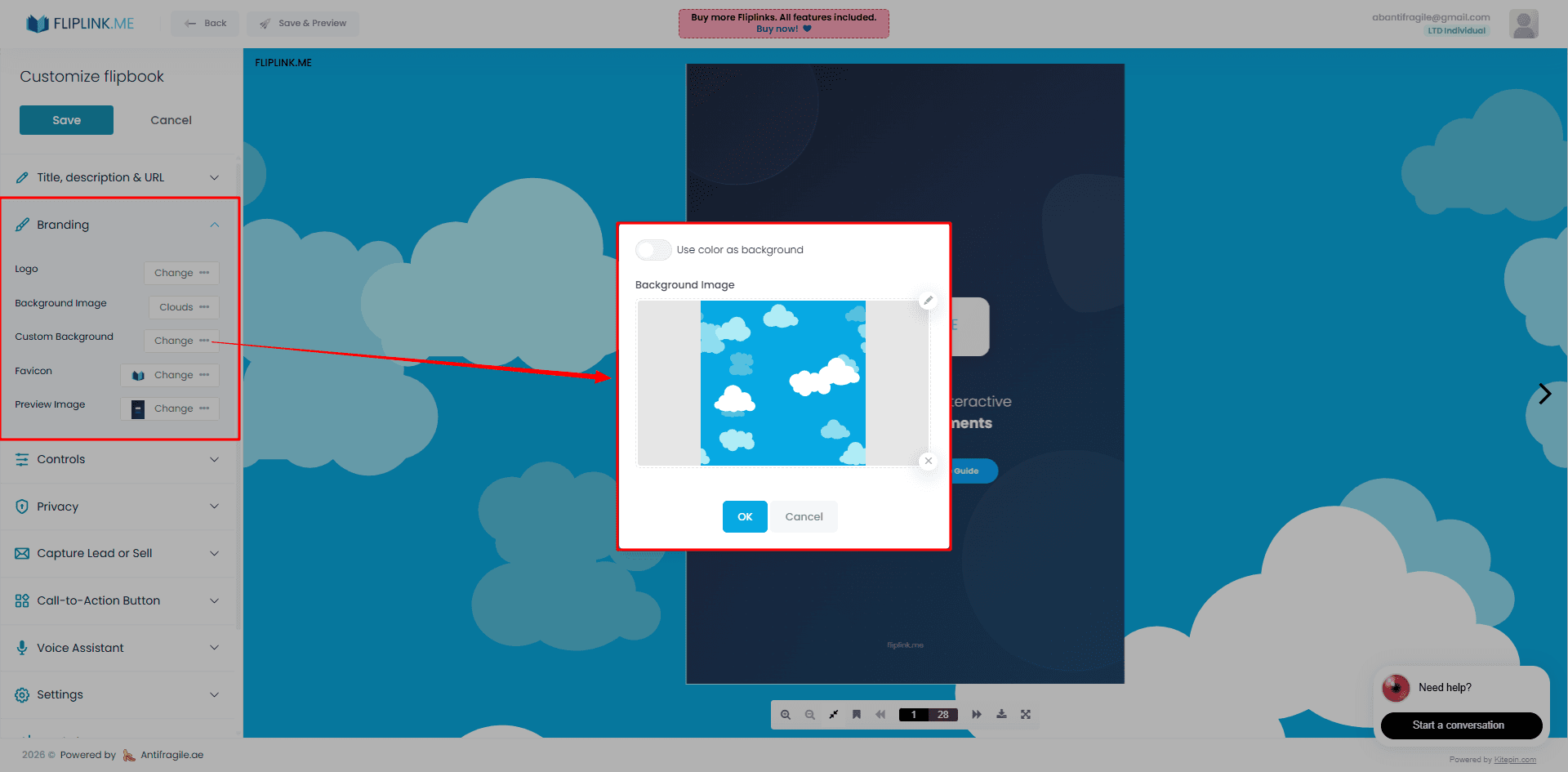
Passo 2: Navegue até a Seção de Fundo
Procure as configurações de Identidade Visual e Design. É aqui que você controla o visual ao redor do flipbook — fundo, cores, estilo da barra de ferramentas e mais. Para uma visão completa de todas as opções de design disponíveis, confira a página do recurso Identidade Visual e Design.
Passo 3: Faça Upload da Sua Imagem
Clique na área de upload de fundo e selecione o arquivo de imagem do seu computador. O FlipLink aceita formatos JPG, PNG e WebP. Após o upload, você verá uma pré-visualização de como o fundo fica atrás do flipbook.
Passo 4: Ajuste e Visualize
Depois do upload, visualize o flipbook em uma nova aba para ver como o fundo fica em tamanho real. Preste atenção em como aparece tanto no desktop quanto no mobile — um fundo que fica ótimo em um monitor grande pode cortar diferente na tela de um celular.
Passo 5: Salve e Publique
Quando estiver satisfeito com o resultado, salve suas alterações. O novo fundo entra no ar imediatamente para qualquer pessoa visualizando seu flipbook pelo link compartilhado ou incorporação.
Escolhendo a Imagem de Fundo Certa
Nem todas as imagens funcionam igualmente bem como fundos de flipbook. Aqui vão algumas orientações:
O Que Fazer
- Use texturas sutis — linho, grão de papel ou gradientes suaves funcionam lindamente sem competir com seu conteúdo
- Combine com a paleta da sua marca — escolha uma cor ou imagem de fundo que complemente seu logotipo e design do PDF
- Mantenha escuro ou discreto — o flipbook em si é o protagonista; o fundo deve apoiar, não distrair
- Use alta resolução — fundos desfocados parecem pouco profissionais em telas grandes
O Que Evitar
- Evite padrões agitados — ilustrações ou fotos com muitos detalhes vão competir com o flipbook
- Não use texto em fundos — qualquer texto na imagem de fundo ficará parcialmente escondido atrás do visualizador do flipbook
- Não use imagens de baixa resolução — qualquer coisa abaixo de 1920x1080 ficará pixelada em telas modernas
Comparação de Opções de Fundo
Aqui está uma comparação rápida das diferentes abordagens de fundo que você pode adotar com o FlipLink:
| Tipo de Fundo | Melhor Para | Esforço | Impacto na Marca |
|---|---|---|---|
| Padrão (cor sólida) | Publicações rápidas, documentos internos | Nenhum | Baixo |
| Cor sólida da marca | Identidade visual consistente em todos os flipbooks | Mínimo | Médio |
| Textura/gradiente sutil | Catálogos, portfólios, lookbooks | Baixo | Alto |
| Imagem personalizada da marca | Materiais de marketing, conteúdo voltado para clientes | Médio | Muito Alto |
| Design combinando com as páginas | Publicações premium, relatórios anuais | Médio | Muito Alto |
Para a maioria dos usuários, uma textura sutil ou gradiente da marca atinge o equilíbrio ideal entre esforço e impacto.
Free: Pdf To Flipbook
Turn your PDF into a beautiful 3D page-flipping flipbook.
Try it free — no sign-up neededCombinando Seu Fundo com Outras Configurações de Design
Um fundo personalizado é apenas uma peça do quebra-cabeça. O FlipLink oferece vários outros controles que trabalham juntos para criar uma experiência coesa de marca:
- Estilo da barra de ferramentas — Personalize as cores e o layout da barra para combinar com seu fundo. Veja Experiência de Página e Layout para detalhes.
- Tela de carregamento personalizada — Adicione uma tela de apresentação com sua marca que aparece enquanto o flipbook carrega, para que a experiência pareça polida desde o primeiro segundo. Saiba mais na página do recurso Tela de Carregamento Personalizada.
- Posicionamento do logotipo — Adicione o logotipo da sua empresa à interface do visualizador do flipbook para reforço extra da marca.
Quando todos esses elementos se alinham — fundo, barra de ferramentas, tela de carregamento, logotipo — seu flipbook deixa de parecer um visualizador de PDF genérico e passa a parecer uma experiência de conteúdo com identidade visual.
Perguntas Frequentes
Qual o tamanho ideal de imagem para um fundo de flipbook?
Mire em pelo menos 1920x1080 pixels. Isso cobre telas Full HD sem esticar ou pixelar. Se muitos dos seus leitores usam monitores 4K, considere subir para 3840x2160.
Posso usar um fundo diferente para cada flipbook?
Sim. Cada flipbook na sua conta FlipLink tem sua própria configuração de fundo independente. Você pode adaptar cada um ao conteúdo — uma textura de madeira quente para o cardápio de um restaurante, um gradiente branco limpo para um whitepaper de tecnologia, uma cor forte da marca para um deck de vendas.
O fundo afeta a velocidade de carregamento?
Minimamente. O FlipLink otimiza as imagens enviadas automaticamente. Dito isso, manter o arquivo abaixo de 2 MB é uma boa prática para garantir tempos de carregamento rápidos, especialmente em conexões móveis.
Posso usar um vídeo ou fundo animado?
Atualmente, o FlipLink suporta fundos de imagem estática. Para movimento, considere usar um gradiente sutil ou padrão que crie interesse visual sem exigir animação.
O fundo aparece em flipbooks incorporados?
Sim. Quando você incorpora um flipbook no seu site, o fundo personalizado fica visível dentro do frame de incorporação. Isso o torna uma ótima maneira de integrar o flipbook ao design do seu site.
Ideias de Fundo por Caso de Uso
Precisa de inspiração? Aqui vão sugestões de fundo baseadas em casos de uso comuns de flipbooks:
Catálogos de produtos — Use um fundo branco limpo ou cinza claro com um efeito sutil de sombra. Isso mantém o foco nos seus produtos e imita a sensação de um catálogo físico sobre uma mesa. Veja mais dicas na página de caso de uso de catálogos de produtos.
Folhetos imobiliários — Experimente uma vista aérea suave da cidade ou uma textura arquitetônica discreta. Estabelece o clima sem desviar a atenção das fotos dos imóveis.
Relatórios corporativos — Um gradiente azul-marinho escuro ou carvão com a cor de destaque da sua marca funciona bem. Transmite sofisticação e refinamento.
Materiais educacionais — Tons claros e quentes como creme ou amarelo suave mantêm a experiência de leitura confortável para sessões mais longas.
Programas de eventos — Combine com a identidade visual do evento. Se é uma gala, vá com algo escuro e elegante. Se é uma conferência, use as cores da marca do evento.
Checklist Rápido Antes de Publicar
Antes de compartilhar seu flipbook com o novo fundo personalizado, confira esta lista:
- Imagem de fundo tem pelo menos 1920x1080
- Tamanho do arquivo de imagem está abaixo de 2 MB para carregamento rápido
- Fundo não conflita com as cores das páginas do PDF
- Cores da barra de ferramentas e tela de carregamento complementam o fundo
- Flipbook fica bom tanto na pré-visualização desktop quanto mobile
- Todas as alterações foram salvas
Comece a Personalizar Seu Flipbook
Um fundo personalizado é uma das formas mais rápidas de elevar um flipbook de PDF de funcional a impressionante. Leva menos de um minuto para fazer upload, e a diferença na qualidade percebida é significativa.
Se você ainda não está no FlipLink, crie sua conta gratuita e experimente fazer upload de um fundo personalizado no seu primeiro flipbook. Com a oferta vitalícia a partir de apenas $39, você tem acesso total a todos os recursos de identidade visual e design sem taxas recorrentes. Confira a página de preços para detalhes.
Seu conteúdo merece mais do que um fundo padrão. Deixe-o com a sua cara.
Pronto para Criar Seu Primeiro Flipbook?
Transforme seus PDFs em flipbooks e documentos interativos. Comece com o Lifetime Deal da FlipLink: acesso vitalício a partir de apenas $39.
Pague Uma Vez, Use Para Sempre
10, 50 ou 100 flipbooks · Todos os 35 recursos · Domínios ilimitados
Sem planos. Sem restrições de recursos. Cada código LTD desbloqueia tudo.
- Cada recurso liberado — sem limites
- Acumulável — compre mais códigos quando quiser
- Substituível — troque o antigo por um novo
- Domínios próprios ilimitados (CNAME)
- Sem taxas recorrentes, nunca
Leituras Relacionadas
Capa Dura vs Brochura: Estilos de Flipbook
Explore as diferenças entre estilos de flipbook com capa dura e brochura e saiba qual tipo de capa é ideal para sua publicação digital.
10 Skins de Fundo Que Destacam Seu Flipbook
Conheça 10 skins de fundo integradas no FlipLink que transformam a aparência do seu flipbook e combinam com a identidade da sua marca.
Como Personalizar Seu Flipbook com Cores e Logo
Deixe seus flipbooks profissionais com branding personalizado. Aprenda a adicionar logotipo, cores da marca e telas de carregamento customizadas.