
Come Caricare uno Sfondo Personalizzato per il Tuo Flipbook
Guida passo dopo passo per caricare e impostare un'immagine di sfondo personalizzata per il tuo flipbook FlipLink in linea con l'identità del tuo brand.

Pubblicato il 11 marzo 2026 · 8 min read
Perché lo Sfondo del Tuo Flipbook È Importante
Le prime impressioni sono rapide. Quando qualcuno apre il tuo flipbook, lo sfondo è una delle prime cose che nota — ancora prima di iniziare a sfogliare le pagine. Uno sfondo generico predefinito può far sembrare un PDF curato qualcosa di generico, mentre uno sfondo personalizzato legato al tuo brand trasmette immediatamente professionalità.
Che tu stia pubblicando un catalogo prodotti, un lookbook aziendale o un portfolio interattivo, lo sfondo definisce il tono visivo dell'intera esperienza di lettura. Pensalo come scegliere la cornice giusta per un quadro — non cambia il contenuto, ma cambia come le persone lo percepiscono.
FlipLink rende semplice sostituire lo sfondo predefinito con qualsiasi immagine tu voglia. In questo tutorial, vedremo l'intero processo passo dopo passo.
Cosa Ti Serve Prima di Iniziare
Prima di caricare il tuo sfondo personalizzato, assicurati di avere:
- Un account FlipLink — registrati qui se non ne hai ancora uno
- Un flipbook esistente — carica un PDF e convertilo in flipbook prima
- La tua immagine di sfondo — un file JPG, PNG o WebP (risoluzione minima consigliata: 1920x1080)
Ecco tutto. Nessun software di design necessario, nessun codice da scrivere.
Passo dopo Passo: Caricare uno Sfondo Personalizzato
Passo 1: Apri le Impostazioni del Tuo Flipbook
Accedi alla dashboard di FlipLink su go.fliplink.me. Trova il flipbook che vuoi personalizzare e clicca nel pannello impostazioni. Vedrai diverse schede per controllare vari aspetti della tua pubblicazione.
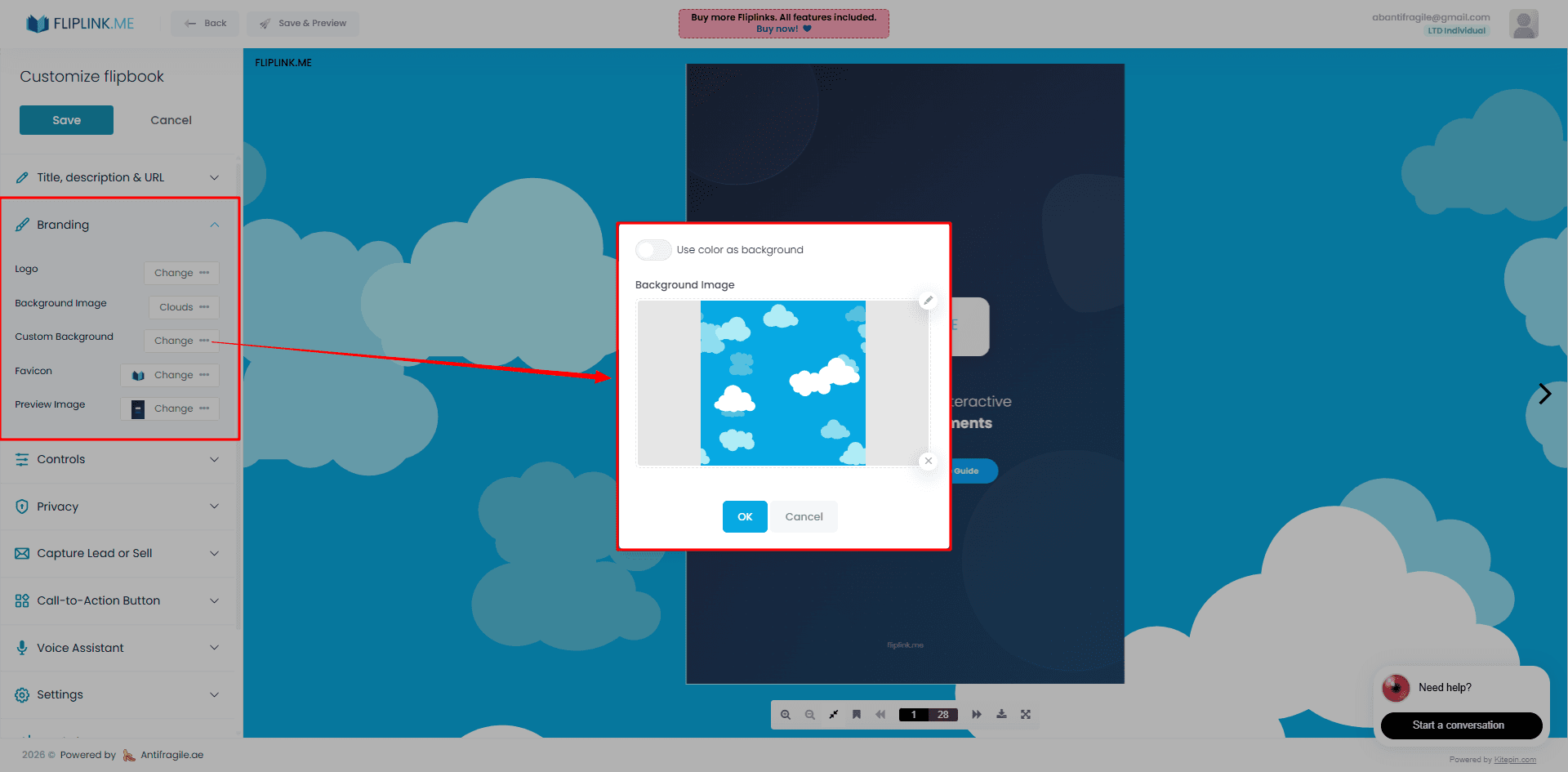
Passo 2: Vai alla Sezione Sfondo
Cerca le impostazioni Branding & Design. Qui controlli l'involucro visivo attorno al tuo flipbook — sfondo, colori, stile della toolbar e altro. Per una panoramica completa di tutte le opzioni di design disponibili, consulta la pagina della funzionalità Branding e Design.
Passo 3: Carica la Tua Immagine
Clicca sull'area di caricamento dello sfondo e seleziona il file immagine dal tuo computer. FlipLink accetta formati JPG, PNG e WebP. Una volta caricata, vedrai un'anteprima di come lo sfondo appare dietro il tuo flipbook.
Passo 4: Regola e Visualizza l'Anteprima
Dopo il caricamento, visualizza l'anteprima del flipbook in una nuova scheda per vedere come appare lo sfondo a dimensione piena. Presta attenzione a come appare sia su desktop che su mobile — uno sfondo che sta benissimo su un monitor largo potrebbe ritagliarsi diversamente sullo schermo di un telefono.
Passo 5: Salva e Pubblica
Quando sei soddisfatto del risultato, salva le modifiche. Il nuovo sfondo diventa live immediatamente per chiunque visualizzi il tuo flipbook tramite il link condiviso o l'incorporamento.
Scegliere l'Immagine di Sfondo Giusta
Non tutte le immagini funzionano ugualmente bene come sfondi per flipbook. Ecco alcune linee guida:
Da Fare
- Usa texture sottili — lino, grana della carta o sfumature morbide funzionano magnificamente senza competere con il contenuto
- Abbina la palette del tuo brand — scegli un colore o un'immagine di sfondo che complementi il tuo logo e il design del PDF
- Mantienilo scuro o tenue — il flipbook stesso è il protagonista; lo sfondo deve supportare, non distrarre
- Usa alta risoluzione — sfondi sfocati sembrano poco professionali su schermi grandi
Da Non Fare
- Evita pattern troppo elaborati — illustrazioni complesse o foto con molti dettagli competeranno con il flipbook
- Salta il testo negli sfondi — qualsiasi testo nell'immagine di sfondo sarà parzialmente nascosto dietro il visualizzatore del flipbook
- Non usare immagini a bassa risoluzione — qualsiasi cosa sotto 1920x1080 apparirà pixelata sui display moderni
Opzioni di Sfondo a Confronto
Ecco un confronto rapido dei diversi approcci allo sfondo che puoi adottare con FlipLink:
| Tipo di Sfondo | Ideale Per | Impegno | Impatto sul Brand |
|---|---|---|---|
| Predefinito (colore solido) | Pubblicazioni rapide, documenti interni | Nessuno | Basso |
| Colore solido del brand | Branding coerente su tutti i flipbook | Minimo | Medio |
| Texture/sfumatura sottile | Cataloghi, portfolio, lookbook | Basso | Alto |
| Immagine brandizzata personalizzata | Materiali marketing, contenuti per i clienti | Medio | Molto Alto |
| Design abbinato alle pagine | Pubblicazioni premium, report annuali | Medio | Molto Alto |
Per la maggior parte degli utenti, una texture sottile o una sfumatura brandizzata è il punto giusto tra impegno e impatto.
Free: Pdf To Flipbook
Turn your PDF into a beautiful 3D page-flipping flipbook.
Try it free — no sign-up neededAbbinare lo Sfondo con Altre Impostazioni di Design
Uno sfondo personalizzato è solo un pezzo del puzzle. FlipLink ti offre diversi altri controlli che lavorano insieme per creare un'esperienza brandizzata coerente:
- Stile della toolbar — Personalizza i colori e il layout della toolbar per abbinarli allo sfondo. Vedi Esperienza della Pagina e Layout per i dettagli.
- Schermata di caricamento personalizzata — Aggiungi una splash screen brandizzata che viene visualizzata mentre il flipbook si carica, così l'esperienza sembra curata fin dal primo secondo. Scopri di più sulla pagina della funzionalità Schermata di Caricamento Personalizzata.
- Posizionamento del logo — Aggiungi il logo aziendale all'interfaccia del visualizzatore flipbook per un ulteriore rinforzo del brand.
Quando tutti questi elementi sono allineati — sfondo, toolbar, schermata di caricamento, logo — il tuo flipbook smette di sembrare un visualizzatore PDF generico e inizia a sembrare un'esperienza di contenuto brandizzata.
Domande Frequenti
Qual è la dimensione ideale dell'immagine per lo sfondo di un flipbook?
Punta ad almeno 1920x1080 pixel. Questo copre gli schermi Full HD senza stiramento o pixelazione. Se molti dei tuoi lettori usano monitor 4K, considera di arrivare a 3840x2160.
Posso usare uno sfondo diverso per ogni flipbook?
Sì. Ogni flipbook nel tuo account FlipLink ha la propria impostazione di sfondo indipendente. Puoi personalizzare ciascuno in base al contenuto — una texture in legno caldo per un menu ristorante, una sfumatura bianca pulita per un whitepaper tech, un colore brand deciso per una presentazione commerciale.
Lo sfondo influisce sulla velocità di caricamento?
Minimamente. FlipLink ottimizza automaticamente le immagini caricate. Detto ciò, mantenere il file sotto i 2MB è una buona pratica per garantire tempi di caricamento rapidi, specialmente su connessioni mobile.
Posso usare un video o uno sfondo animato?
Attualmente, FlipLink supporta sfondi con immagini statiche. Per il movimento, considera l'uso di una sfumatura o un pattern sottile che crei interesse visivo senza richiedere animazione.
Lo sfondo si vede sui flipbook incorporati?
Sì. Quando incorpori un flipbook nel tuo sito web, lo sfondo personalizzato è visibile all'interno del frame di incorporamento. Questo lo rende un ottimo modo per far integrare il flipbook nel design del tuo sito.
Idee per lo Sfondo per Caso d'Uso
Hai bisogno di ispirazione? Ecco suggerimenti per lo sfondo basati sui casi d'uso più comuni dei flipbook:
Cataloghi prodotti — Usa uno sfondo bianco pulito o grigio chiaro con un sottile effetto ombra. Questo mantiene il focus sui tuoi prodotti e imita la sensazione di un catalogo fisico su un tavolo. Vedi altri consigli sulla pagina caso d'uso cataloghi prodotti.
Brochure immobiliari — Prova un morbido panorama aereo della città o una texture architettonica tenue. Crea l'atmosfera senza distogliere l'attenzione dalle foto degli immobili.
Report aziendali — Una sfumatura blu navy scuro o antracite con il colore accento del tuo brand funziona bene. Risulta executive e curato.
Materiali didattici — Toni chiari e caldi come crema o giallo tenue mantengono l'esperienza di lettura confortevole per sessioni più lunghe.
Programmi per eventi — Abbina l'identità visiva dell'evento. Se è un gala, vai scuro ed elegante. Se è una conferenza, usa i colori del brand dell'evento.
Checklist Rapida Prima di Pubblicare
Prima di condividere il tuo flipbook con il nuovo sfondo personalizzato, passa attraverso questa lista:
- L'immagine di sfondo è almeno 1920x1080
- La dimensione del file immagine è sotto i 2MB per un caricamento veloce
- Lo sfondo non contrasta con i colori delle pagine del PDF
- I colori della toolbar e della schermata di caricamento complementano lo sfondo
- Il flipbook appare bene sia su desktop che su mobile in anteprima
- Tutte le modifiche sono salvate
Inizia a Personalizzare il Tuo Flipbook
Uno sfondo personalizzato è uno dei modi più rapidi per elevare un flipbook PDF da funzionale a impressionante. Richiede meno di un minuto per caricarlo, e la differenza nella qualità percepita è significativa.
Se non sei ancora su FlipLink, crea il tuo account gratuito e prova a caricare uno sfondo personalizzato sul tuo primo flipbook. Con l'offerta lifetime a partire da soli $39, hai accesso completo a tutte le funzionalità di branding e design senza canoni ricorrenti. Consulta la pagina prezzi per i dettagli.
Il tuo contenuto merita più di uno sfondo predefinito. Rendilo tuo.
Pronto a creare il tuo primo flipbook?
Trasforma i tuoi PDF in flipbook e documenti interattivi. Inizia con il Lifetime Deal di FlipLink: accesso a vita a partire da soli $39.
Paga una volta, usa per sempre
10, 50 o 100 flipbook · Tutte le 35 funzioni · Domini illimitati
Nessun livello. Nessun blocco. Ogni codice LTD sblocca tutto.
- Ogni funzione sbloccata — nessun limite
- Cumulabile — acquista più codici quando vuoi
- Sostituibile — scambia il vecchio con il nuovo
- Domini personalizzati illimitati (CNAME)
- Nessun costo ricorrente, mai
Letture correlate
10 sfondi personalizzati che fanno risaltare il tuo flipbook
Scopri i 10 sfondi integrati in FlipLink che trasformano l'aspetto del tuo flipbook e si adattano alla tua identità di brand
Come personalizzare il flipbook con colori e logo del brand
Rendi i tuoi flipbook professionali con branding personalizzato. Scopri come aggiungere logo, colori del brand e schermate di caricamento personalizzate.
Favicon Personalizzato per la Pubblicazione Online
Scopri come aggiungere un favicon personalizzato al tuo flipbook FlipLink per un branding più forte e un aspetto più professionale nelle schede del...