
Comment partager un gros PDF en ligne sans pièce jointe
Tu galères avec les limites de taille des PDF ? Découvre les meilleures façons de partager de gros PDF en ligne : flipbooks, liens cloud et partage compressé.

Publié le 28 janvier 2026 · 8 min read
Le problème des pièces jointes dont personne ne parle
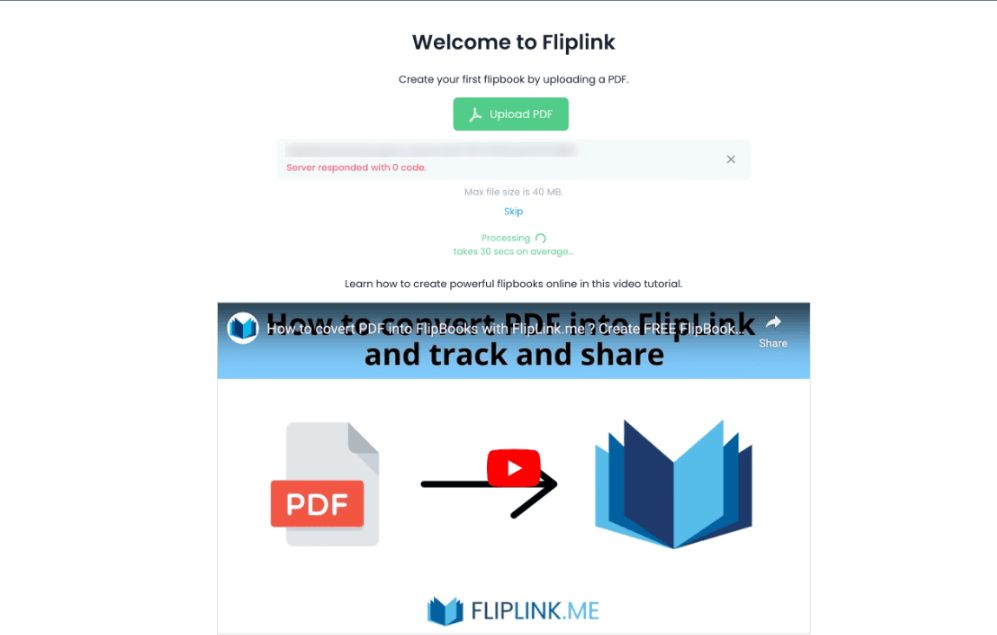
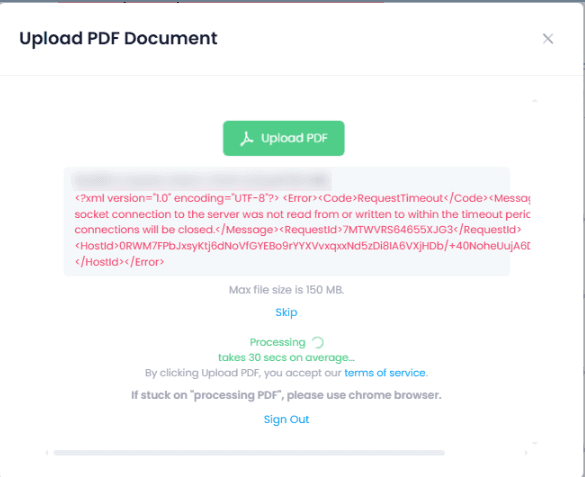
Tu viens de terminer un magnifique catalogue produits de 80 pages, un rapport annuel détaillé ou un manuel de formation riche en médias. Il est superbe. Tu cliques sur “joindre” dans ta messagerie et… rien. Le fichier est trop volumineux.
La plupart des fournisseurs d'e-mail plafonnent les pièces jointes à 10–25 Mo. Gmail s'arrête à 25 Mo. Outlook plafonne à 20 Mo. Et si ton PDF est rempli d'images haute résolution, de polices intégrées ou de graphiques détaillés, tu dépasseras ces limites avant même d'arriver à la moitié.
Le résultat ? Tu finis par compresser le fichier jusqu'à ce qu'il soit affreux, à le découper en parties maladroites, ou à abandonner et envoyer un simple lien vers un dossier cloud. Aucune de ces options ne fait professionnel.
La bonne nouvelle, c'est qu'il existe de bien meilleures façons de partager de gros PDF en ligne — des méthodes qui préservent la qualité, font soignées et te permettent réellement de suivre qui consulte ton contenu. Passons en revue les quatre meilleures options.
Méthode 1 : convertir ton PDF en flipbook interactif
C'est la meilleure approche si la présentation compte pour toi — et elle devrait, surtout pour les documents destinés aux clients, les supports marketing ou tout ce où la première impression compte.
Au lieu d'envoyer un fichier brut, tu téléverses ton PDF vers une plateforme comme FlipLink et tu récupères un lien partageable vers un flipbook interactif. Le PDF s'affiche avec des animations de tournage de pages 3D réalistes, fonctionne sur tous les appareils et se charge vite quelle que soit la taille du fichier d'origine.
Pourquoi ça fonctionne si bien pour les gros fichiers :
- Aucune limite de taille — ton PDF est hébergé sur la plateforme, pas comprimé à travers un serveur d'e-mail
- Chargement instantané — les pages se chargent à la demande, donc les destinataires n'attendent pas un téléchargement massif
- Qualité intégrale préservée — pas d'artefacts de compression ni d'images floues
- Suivi intégré — vois exactement qui a consulté ton document avec les statistiques et analyses
- Contrôle d'accès — ajoute une protection par mot de passe ou définis des dates d'expiration du lien
Le processus prend environ 30 secondes : téléverse ton PDF, récupère le lien et partage-le n'importe où — e-mail, Slack, WhatsApp, réseaux sociaux, ou intégré sur ton site web.
Si tu veux approfondir l'intégration, consulte notre guide sur comment intégrer un PDF sur ton site web.
Méthode 2 : liens de stockage cloud (Google Drive, Dropbox, OneDrive)
Le stockage cloud est la solution de contournement la plus courante. Téléverse ton PDF vers Google Drive, Dropbox ou OneDrive, puis partage le lien.
Avantages :
- Gratuit pour de petites quantités de stockage
- La plupart des gens ont déjà un compte
- Téléversement simple par glisser-déposer
Inconvénients :
- Les destinataires voient une visionneuse de fichiers générique — pas de marque, pas d'interactivité
- Aucune statistique ni suivi (tu ne sauras pas qui l'a ouvert)
- La gestion des permissions peut prêter à confusion (les erreurs “Demander l'accès” font mauvais effet)
- Les gros fichiers peuvent être lents à prévisualiser dans le navigateur
- Pas de protection par mot de passe sauf si tu paies une offre professionnelle
Les liens cloud conviennent au partage interne d'équipe ou aux échanges rapides ponctuels. Mais pour tout ce qui est destiné aux clients ou au public, l'expérience fait brouillon. Ton catalogue magnifiquement conçu finit dans une visionneuse Google Docs maladroite.
Méthode 3 : services de transfert de fichiers (WeTransfer, SendAnywhere)
Les services de transfert de fichiers te permettent de téléverser de gros fichiers et d'envoyer un lien de téléchargement temporaire. WeTransfer est le plus populaire, avec une offre gratuite qui prend en charge les fichiers jusqu'à 2 Go.
Avantages :
- Gère de très gros fichiers (2 Go+ sur les offres gratuites)
- Aucun compte nécessaire pour les transferts basiques
- Interface simple
Inconvénients :
- Les liens expirent après 7 jours sur les offres gratuites
- Les destinataires doivent télécharger le fichier — pas de prévisualisation en ligne
- Aucune statistique ni suivi
- Aucune personnalisation ni image de marque
- Fait transactionnel, pas professionnel
Cette méthode fonctionne quand tu as vraiment besoin que quelqu'un télécharge un fichier énorme. Mais si tu veux que les gens lisent et s'engagent réellement avec ton PDF, forcer un téléchargement crée de la friction. Beaucoup de destinataires sur mobile ne s'en donneront pas la peine.
Transforme ton PDF en un lien partageable
Téléverse un PDF et obtiens une URL permanente et partageable. Ton fichier devient un flipbook en ligne que tout le monde peut consulter, sans inscription.
Drop your PDF here or click to browse
Max 40 Mo
Les forfaits payants à partir de $39 font passer cette limite à 150 MB.
Méthode 4 : compresser le PDF
Avant de partager, tu peux essayer de réduire la taille du fichier. Des outils comme Adobe Acrobat, Smallpdf ou iLovePDF peuvent compresser les PDF en réduisant la résolution des images et en supprimant les polices intégrées.
Avantages :
- Solution rapide si ton fichier ne dépasse que légèrement la limite
- Aucune plateforme tierce nécessaire
- Fonctionne avec les workflows d'e-mail existants
Inconvénients :
- La qualité des images se dégrade — parfois sévèrement
- La compression a des limites ; un fichier de 200 Mo ne rétrécira pas à 10 Mo
- Tu perds les polices intégrées et les éléments interactifs
- Tu restes coincé avec l'expérience des pièces jointes d'e-mail
- Aucun suivi, aucune statistique, aucune image de marque
La compression est un pansement, pas une solution. Elle dépanne pour des documents simples riches en texte, mais elle ruine le contenu visuel comme les portfolios, les catalogues et les rapports avec graphiques.
Comparatif : toutes les méthodes côte à côte
| Fonctionnalité | Flipbook (FlipLink) | Stockage cloud | Transfert de fichiers | Compression |
|---|---|---|---|---|
| Limite de taille de fichier | Aucune | 5–15 Go | 2–5 Go | N/A (réduit la taille) |
| Qualité préservée | Qualité intégrale | Qualité intégrale | Qualité intégrale | Dégradée |
| Consultation en ligne | Flipbook interactif | Visionneuse basique | Téléchargement uniquement | Pièce jointe e-mail |
| Expérience mobile | Excellente | Correcte | Médiocre (téléchargement) | Selon le client |
| Statistiques/suivi | Vues détaillées | Aucun | Aucun | Aucun |
| Protection par mot de passe | Intégrée | Limitée | Payante uniquement | Non |
| Contrôle d'expiration du lien | Oui | Manuel | Expire automatiquement | Non |
| Image de marque | Domaine personnalisé, logo | Aucune | Minimale | Aucune |
| Expérience destinataire | Professionnelle | Générique | Transactionnelle | Basique |
| Idéal pour | Documents destinés aux clients | Partage interne | Transferts ponctuels | Dépannages rapides |
Quelle méthode choisir ?
Le bon choix dépend de ton public et de ton objectif.
Utilise un flipbook quand :
- Tu partages avec des clients, des prospects ou le public
- La présentation et l'image de marque comptent
- Tu as besoin de suivre l'engagement (qui a consulté quoi, et combien de temps)
- Le document sera partagé à répétition ou intégré sur un site web
- Tu veux des options de partage et distribution au-delà d'un simple lien
Utilise le stockage cloud quand :
- Tu partages en interne avec ton équipe
- Le fichier nécessite une édition collaborative
- Tu utilises déjà Google Workspace ou Microsoft 365
Utilise un service de transfert de fichiers quand :
- Le destinataire a spécifiquement besoin de télécharger le fichier brut
- C'est un transfert ponctuel que tu ne répéteras pas
- Le fichier est extrêmement volumineux (plus de 1 Go)
Utilise la compression quand :
- Le fichier ne dépasse que légèrement la limite d'e-mail
- La qualité des images n'est pas cruciale
- Tu es pressé et tu as besoin d'une solution rapide
Pour la plupart des professionnels — marketeurs, équipes commerciales, enseignants, éditeurs — l'approche flipbook t'offre la meilleure combinaison de qualité, de professionnalisme et de visibilité sur la performance de ton contenu.
Nous avons aussi un guide plus large sur comment partager des PDF en ligne sans e-mail qui couvre d'autres stratégies à explorer.
Arrête de te battre contre les limites de taille de fichier
Les gros PDF ne devraient pas être un casse-tête. Au lieu de compresser ton travail jusqu'au néant ou de te débattre avec les permissions cloud, transforme ton PDF en flipbook hébergé qui rend superbe et se charge instantanément.
FlipLink te permet de téléverser n'importe quel PDF — quelle que soit sa taille — et de le partager comme un flipbook interactif avec un seul lien. Tu obtiens des statistiques intégrées, une protection par mot de passe, l'expiration des liens et une expérience de lecture qui impressionne vraiment les gens.
Crée ton flipbook gratuit dès maintenant ou consulte notre page tarifs pour voir l'offre à vie à partir de $39 par code.
Prêt à créer ton premier flipbook ?
Transforme tes PDF en flipbooks et documents interactifs. Commence avec le Lifetime Deal de FlipLink : un accès à vie à partir de seulement 39 $.
Paie une fois, utilise pour toujours
10, 50 ou 100 flipbooks · Les 35 fonctionnalités · Domaines illimités
Aucun palier. Aucune restriction de fonctionnalité. Chaque code de l'offre à vie débloque tout.
- Chaque fonctionnalité débloquée — sans limites
- Cumulable — achète plus de codes quand tu veux
- Remplaçable — échange l'ancien contre le nouveau
- Domaines personnalisés illimités (CNAME)
- Aucuns frais récurrents, jamais
À lire aussi
Créer un lien partageable pour n'importe quel PDF
Crée un lien partageable permanent pour n'importe quel document PDF, à envoyer par e-mail, par messagerie, ou à intégrer sur ton site web
Premiers pas avec le CLI FlipLink
Installe le CLI FlipLink, authentifie-toi et transforme un PDF en flipbook publié et partageable depuis ton terminal en quelques commandes.
Comment lier un PDF dans Google Docs
Besoin d'ajouter un lien PDF dans un Google Doc ? Voici comment créer un lien vers un PDF dans Google Docs correctement — pour qu'il s'ouvre proprement.