
Grote PDF's online delen zonder e-mailbijlagen
Last van bestandslimieten bij PDF's? Ontdek de beste manieren om grote PDF's online te delen, waaronder flipbooks, cloudlinks en gecomprimeerd delen.

Gepubliceerd op 28 januari 2026 · 7 min read
Het probleem met e-mailbijlagen waar niemand over praat
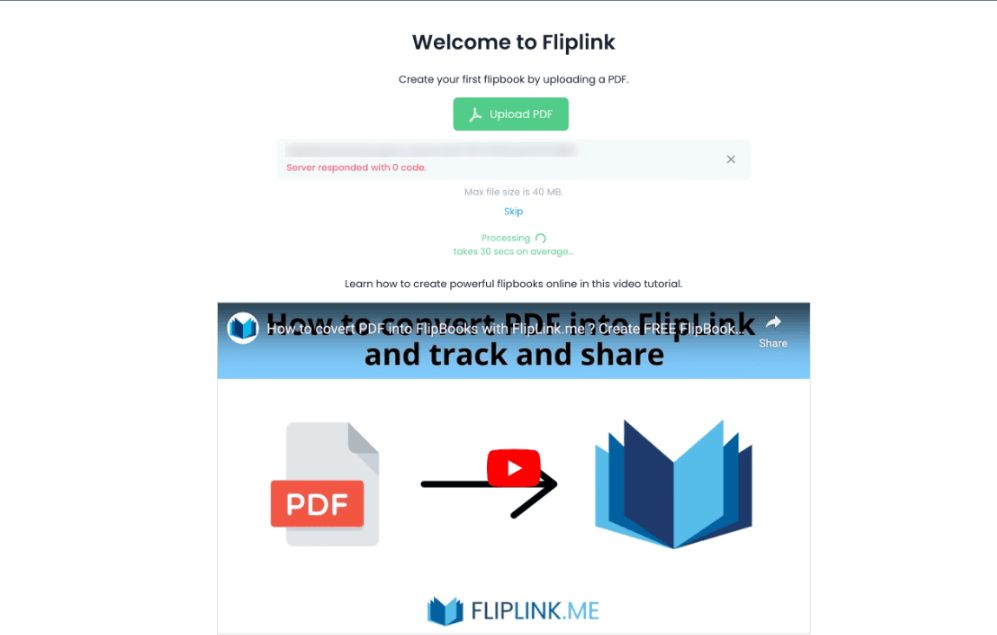
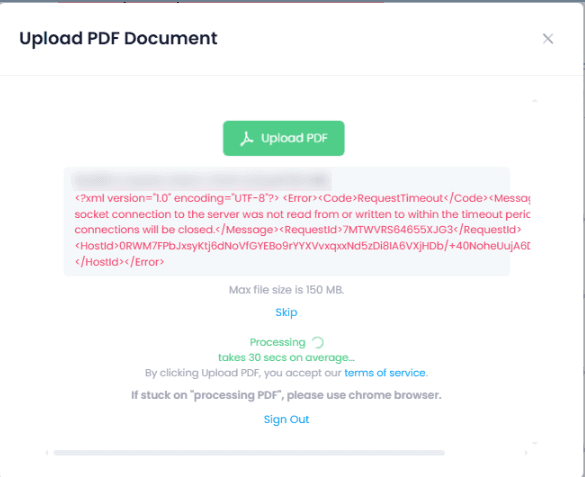
Je hebt net een prachtige productcatalogus van 80 pagina's, een gedetailleerd jaarverslag of een mediarijke trainingshandleiding afgerond. Het ziet er fantastisch uit. Je klikt op “bijvoegen” in je e-mailprogramma en… niets. Het bestand is te groot.
De meeste e-mailproviders beperken bijlagen tot 10–25 MB. Gmail stopt bij 25 MB. Outlook gaat tot maximaal 20 MB. En als je PDF vol zit met afbeeldingen in hoge resolutie, ingesloten lettertypen of gedetailleerde afbeeldingen, overschrijd je die limieten al voordat je halverwege bent.
Het resultaat? Je comprimeert het bestand tot het er verschrikkelijk uitziet, splitst het in onhandige delen, of geeft het op en stuurt een kale link naar een cloudmap. Niets daarvan voelt professioneel.
Het goede nieuws is dat er veel betere manieren zijn om grote PDF's online te delen — methoden die de kwaliteit behouden, er verzorgd uitzien en waarmee je zelfs kunt bijhouden wie je content bekijkt. Laten we de vier beste opties doorlopen.
Methode 1: Zet je PDF om naar een interactieve flipbook
Dit is de beste aanpak als presentatie voor jou belangrijk is — en dat zou het moeten zijn, vooral voor klantgerichte documenten, marketingmateriaal of alles waarbij de eerste indruk telt.
In plaats van een rauw bestand te versturen, upload je je PDF naar een platform zoals FlipLink en krijg je een deelbare link naar een interactieve flipbook. De PDF wordt weergegeven met realistische 3D-bladerpagina-animaties, werkt op elk apparaat en laadt snel, ongeacht de oorspronkelijke bestandsgrootte.
Waarom dit zo goed werkt voor grote bestanden:
- Geen bestandslimieten — je PDF wordt gehost op het platform, niet door een e-mailserver geperst
- Direct laden — pagina's laden op aanvraag, dus ontvangers hoeven niet te wachten op een enorme download
- Volledige kwaliteit behouden — geen compressieartefacten of wazige afbeeldingen
- Ingebouwde tracking — zie precies wie je document heeft bekeken met analyse en inzichten
- Toegangscontrole — voeg wachtwoordbeveiliging toe of stel linkvervaldatums in
Het proces duurt ongeveer 30 seconden: upload je PDF, kopieer de link en deel het overal — e-mail, Slack, WhatsApp, social media of ingebed op je website.
Als je dieper wilt ingaan op insluiten, bekijk dan onze handleiding over hoe je een PDF op je website insluit.
Methode 2: Cloudopslaglinks (Google Drive, Dropbox, OneDrive)
Cloudopslag is de meest gebruikte oplossing waar mensen naar grijpen. Upload je PDF naar Google Drive, Dropbox of OneDrive en deel vervolgens de link.
Voordelen:
- Gratis voor kleine opslaghoeveelheden
- De meeste mensen hebben al een account
- Eenvoudig uploaden via slepen en neerzetten
Nadelen:
- Ontvangers zien een generieke bestandsviewer — geen branding, geen interactiviteit
- Geen analyse of tracking (je weet niet wie het heeft geopend)
- Rechtenbeheer kan verwarrend zijn (“Toegang aanvragen”-fouten zijn gênant)
- Grote bestanden kunnen traag laden in de browser
- Geen wachtwoordbeveiliging tenzij je een zakelijk abonnement hebt
Cloudlinks werken prima voor intern teamgebruik of snelle eenmalige acties. Maar voor alles wat klantgericht of openbaar is, voelt de ervaring onafgewerkt. Je prachtig ontworpen catalogus belandt in een houterige Google Docs-viewer.
Methode 3: Bestandsoverdrachtdiensten (WeTransfer, SendAnywhere)
Bestandsoverdrachtdiensten laten je grote bestanden uploaden en een tijdelijke downloadlink versturen. WeTransfer is het populairst, met een gratis laag die bestanden tot 2 GB ondersteunt.
Voordelen:
- Verwerkt zeer grote bestanden (2 GB+ bij gratis abonnementen)
- Geen account nodig voor basistransfers
- Eenvoudige interface
Nadelen:
- Links verlopen na 7 dagen bij gratis abonnementen
- Ontvangers moeten het bestand downloaden — geen onlinevoorbeeld
- Geen analyse of tracking
- Geen branding of aanpassing
- Voelt transactioneel, niet professioneel
Deze methode werkt wanneer je iemand echt een enorm bestand moet laten downloaden. Maar als je wilt dat mensen je PDF daadwerkelijk lezen en ermee aan de slag gaan, creëert een verplichte download wrijving. Veel ontvangers op mobiele apparaten nemen niet eens de moeite.
Maak van Je PDF een Deelbare Link
Upload een PDF en ontvang een permanente, deelbare URL. Je bestand wordt omgezet in een online flipbook dat iedereen kan bekijken — zonder downloads.
Drop your PDF here or click to browse
Max. 40MB
Met een betaald abonnement vanaf $39 verhoog je dit naar 150 MB.
Methode 4: De PDF comprimeren
Voordat je deelt, kun je proberen de bestandsgrootte te verkleinen. Tools zoals Adobe Acrobat, Smallpdf of iLovePDF kunnen PDF's comprimeren door afbeeldingen te verkleinen en ingesloten lettertypen te verwijderen.
Voordelen:
- Snelle oplossing als je bestand net iets boven de limiet zit
- Geen extern platform nodig
- Werkt met bestaande e-mailworkflows
Nadelen:
- Beeldkwaliteit gaat achteruit — soms flink
- Compressie heeft grenzen; een bestand van 200 MB krimpt niet naar 10 MB
- Je verliest ingesloten lettertypen en interactieve elementen
- Je zit nog steeds vast aan de UX van e-mailbijlagen
- Geen tracking, geen analyse, geen branding
Compressie is een noodoplossing, geen echte oplossing. Het werkt in een noodgeval voor eenvoudige tekstzware documenten, maar het vernielt visuele content zoals portfolio's, catalogi en rapporten met grafieken.
Vergelijking: alle methoden naast elkaar
| Functie | Flipbook (FlipLink) | Cloudopslag | Bestandsoverdracht | Compressie |
|---|---|---|---|---|
| Bestandslimiet | Geen | 5–15 GB | 2–5 GB | N.v.t. (verkleint bestand) |
| Kwaliteit behouden | Volledige kwaliteit | Volledige kwaliteit | Volledige kwaliteit | Verminderd |
| Online bekijken | Interactieve flipbook | Basisviewer | Alleen downloaden | E-mailbijlage |
| Mobiele ervaring | Uitstekend | Redelijk | Slecht (download) | Afhankelijk van client |
| Analyse/tracking | Gedetailleerde weergaven | Geen | Geen | Geen |
| Wachtwoordbeveiliging | Ingebouwd | Beperkt | Alleen betaald | Nee |
| Linkvervalcontrole | Ja | Handmatig | Automatisch verval | Nee |
| Branding | Eigen domein, logo | Geen | Minimaal | Geen |
| Ontvangervaring | Professioneel | Generiek | Transactioneel | Basis |
| Ideaal voor | Klantgerichte documenten | Intern delen | Eenmalige transfers | Snelle oplossingen |
Welke methode moet je gebruiken?
De juiste keuze hangt af van je publiek en je doel.
Gebruik een flipbook wanneer:
- Je deelt met klanten, prospects of het publiek
- Presentatie en branding belangrijk zijn
- Je betrokkenheid wilt bijhouden (wie heeft wat bekeken en hoe lang)
- Het document herhaaldelijk gedeeld wordt of op een website wordt ingebed
- Je deel- en distributieopties wilt die verder gaan dan alleen een link
Gebruik cloudopslag wanneer:
- Je intern deelt met je team
- Het bestand gezamenlijk bewerkt moet worden
- Je al Google Workspace of Microsoft 365 gebruikt
Gebruik een bestandsoverdrachtdienst wanneer:
- De ontvanger specifiek het ruwe bestand moet downloaden
- Het een eenmalige overdracht is die je niet herhaalt
- Het bestand extreem groot is (meer dan 1 GB)
Gebruik compressie wanneer:
- Het bestand net iets boven de e-maillimiet zit
- Beeldkwaliteit niet cruciaal is
- Je haast hebt en een snelle oplossing nodig hebt
Voor de meeste professionals — marketeers, salesteams, docenten, uitgevers — biedt de flipbookaanpak de beste combinatie van kwaliteit, professionaliteit en inzicht in hoe je content presteert.
We hebben ook een bredere handleiding over hoe je PDF's online deelt zonder e-mail met aanvullende strategieën die het verkennen waard zijn.
Stop met vechten tegen bestandslimieten
Grote PDF's zouden geen hoofdpijn moeten zijn. In plaats van je werk tot onherkenbaar toe te comprimeren of te worstelen met cloudrechten, kun je je PDF omzetten in een gehoste flipbook die er fantastisch uitziet en direct laadt.
Met FlipLink upload je elke PDF — ongeacht de grootte — en deel je het als een interactieve flipbook met één enkele link. Je krijgt ingebouwde analyse, wachtwoordbeveiliging, linkverval en een leeservaring die echt indruk maakt.
Maak nu je gratis flipbook aan of bekijk onze prijspagina voor de lifetime deal vanaf $39 per code.
Klaar om je eerste flipbook te maken?
Zet je PDF's om in interactieve flipbooks en documenten. Begin met de Lifetime Deal van FlipLink — levenslange toegang vanaf slechts $39.
Betaal eenmalig, gebruik voor altijd
10, 50 of 100 flipbooks · Alle 35 functies · Onbeperkte domeinen
Geen niveaus. Geen functiebeperkingen. Elke LTD-code ontgrendelt alles.
- Elke functie ontgrendeld — geen grenzen
- Stapelbaar — koop extra codes wanneer je wilt
- Vervangbaar — wissel oud voor nieuw
- Onbeperkt eigen domeinen (CNAME)
- Geen terugkerende kosten, nooit
Gerelateerde artikelen
Een deelbare link maken voor elke PDF
Maak een permanente deelbare link voor elk PDF-document die je via e-mail, berichten-apps of je website kunt delen — snel en zonder gedoe.
PDF online delen zonder e-mail (7 manieren)
Stop met het versturen van grote PDF-bijlagen via e-mail. Ontdek 7 slimmere manieren om PDF's online te delen, waaronder flipbooklinks, QR-codes en embeds.
Aan de slag met de FlipLink CLI
Installeer de FlipLink CLI, log in en zet een PDF in een paar commando's om in een gepubliceerde, deelbare flipbook vanuit je terminal.