
大容量PDFをオンラインで共有する方法
PDFのファイルサイズ制限でメール送信に困っていませんか?インタラクティブなフリップブック変換、クラウドストレージリンク、ファイル転送サービス、PDF圧縮など、大容量PDFをオンラインで品質を保ちながら共有する4つの最適な方法を比較して詳しく解説します。

2026年1月28日 に公開 · 11 min read
誰も語らないメール添付の問題
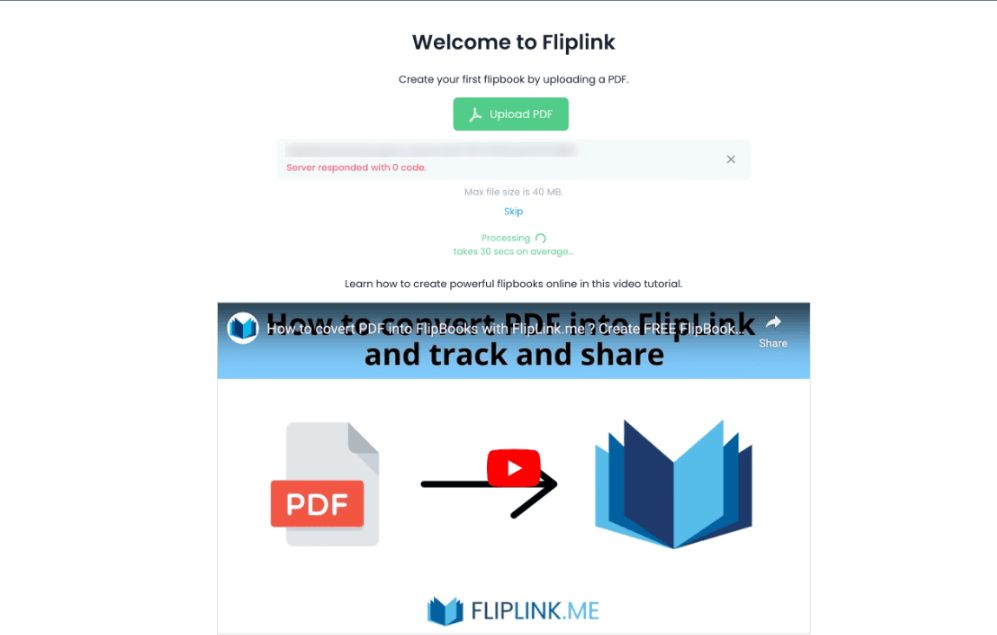
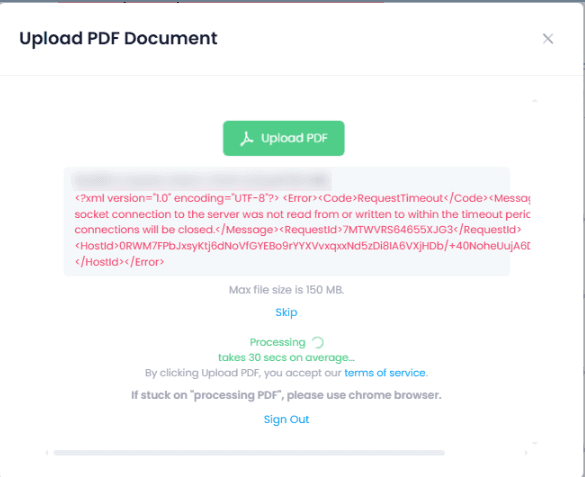
80ページの美しい商品カタログ、詳細な年次報告書、メディアリッチなトレーニングマニュアルを作成し終えました。見栄えは素晴らしいです。メールクライアントで「添付」をクリックすると……何も起こりません。ファイルが大きすぎるのです。
ほとんどのメールプロバイダーは添付ファイルを10〜25 MBに制限しています。Gmailは25 MBで制限されます。Outlookは20 MBが上限です。PDFに高解像度の画像、埋め込みフォント、詳細なグラフィックが含まれている場合、半分も送らないうちにこれらの制限を超えてしまいます。
その結果、見た目がひどくなるまでファイルを圧縮したり、不格好に分割したり、あきらめてクラウドフォルダの素のリンクを送ったりすることになります。いずれもプロフェッショナルとは言えません。
幸いなことに、大容量PDFをオンラインで共有するはるかに優れた方法があります。品質を保ち、洗練された見た目で、誰がコンテンツを閲覧しているかを追跡できる方法です。4つの最適な方法を紹介します。
方法1:PDFをインタラクティブなフリップブックに変換する
プレゼンテーションの質が重要な場合、これが最適なアプローチです。クライアント向けの文書、マーケティング資料、第一印象が重要なあらゆるものに特にお勧めします。
生のファイルを送信する代わりに、FlipLinkのようなプラットフォームにPDFをアップロードし、インタラクティブなフリップブックへの共有可能なリンクを取得します。PDFはリアルな3Dページめくりアニメーションでレンダリングされ、あらゆるデバイスで動作し、元のファイルサイズに関係なく高速で読み込まれます。
大容量ファイルに最適な理由:
- ファイルサイズ制限なし — PDFはプラットフォーム上でホストされ、メールサーバーを通して圧縮する必要がありません
- 即座に読み込み — ページはオンデマンドで読み込まれるため、受信者が大きなダウンロードを待つ必要がありません
- フル品質を維持 — 圧縮アーティファクトやぼやけた画像はありません
- 内蔵トラッキング — アナリティクスとインサイトで誰がドキュメントを閲覧したか正確に確認できます
- アクセス制御 — パスワード保護の追加やリンク有効期限の設定が可能です
プロセスは約30秒です。PDFをアップロードし、リンクを取得して、どこでも共有しましょう。メール、Slack、WhatsApp、ソーシャルメディア、またはウェブサイトへの埋め込みが可能です。
埋め込みについてさらに詳しく知りたい場合は、ウェブサイトにPDFを埋め込む方法のガイドをご覧ください。
方法2:クラウドストレージリンク(Google Drive、Dropbox、OneDrive)
クラウドストレージは、多くの人が最初に選ぶ回避策です。PDFをGoogle Drive、Dropbox、またはOneDriveにアップロードし、リンクを共有します。
メリット:
- 少量のストレージは無料
- ほとんどの人がすでにアカウントを持っている
- シンプルなドラッグ&ドロップアップロード
デメリット:
- 受信者は汎用的なファイルビューアを見ることになり、ブランディングやインタラクティビティがない
- アナリティクスやトラッキングなし(誰が開いたか分からない)
- 権限管理が複雑になりがち(「アクセスをリクエスト」エラーは気まずい)
- 大容量ファイルはブラウザでのプレビューが遅くなることがある
- ビジネスプランを購入しない限りパスワード保護なし
クラウドリンクは社内チーム共有やちょっとした一回限りの共有には問題ありません。しかし、クライアント向けや公開向けのものには、体験が洗練されていません。美しくデザインされたカタログが、使いにくいGoogle Docsビューアに表示されてしまいます。
方法3:ファイル転送サービス(WeTransfer、SendAnywhere)
ファイル転送サービスでは、大容量ファイルをアップロードして一時的なダウンロードリンクを送信できます。WeTransferが最もポピュラーで、無料プランでは最大2 GBのファイルに対応しています。
メリット:
- 非常に大きなファイルに対応(無料プランで2 GB以上)
- 基本的な転送にはアカウント不要
- シンプルなインターフェース
デメリット:
- 無料プランではリンクが7日後に有効期限切れ
- 受信者はファイルをダウンロードする必要あり — オンラインプレビューなし
- アナリティクスやトラッキングなし
- ブランディングやカスタマイズなし
- 事務的な印象で、プロフェッショナルではない
この方法は、受信者に大容量ファイルをダウンロードしてもらう必要がある場合に有効です。しかし、PDFを実際に読んでエンゲージメントを得たい場合、ダウンロードを強制することは摩擦を生みます。モバイルデバイスの多くの受信者はわざわざダウンロードしないでしょう。
PDFを共有リンクに変換
PDFをアップロードして、永続的な共有URLを取得。ファイルはオンラインフリップブックに変換され、ダウンロード不要で誰でも閲覧できます。
Drop your PDF here or click to browse
最大40MB
$39 からの有料プランなら、上限が 150 MB に広がります。
方法4:PDFを圧縮する
共有前にファイルサイズの削減を試みることができます。Adobe Acrobat、Smallpdf、iLovePDFなどのツールで、画像のダウンスケーリングや埋め込みフォントの削除によりPDFを圧縮できます。
メリット:
- ファイルが制限をわずかに超えている場合の素早い修正
- サードパーティのプラットフォームが不要
- 既存のメールワークフローで使用可能
デメリット:
- 画質が劣化する — 場合によっては大幅に
- 圧縮には限界がある。200 MBのファイルは10 MBには縮小できない
- 埋め込みフォントやインタラクティブ要素が失われる
- メール添付のUXのまま
- トラッキング、アナリティクス、ブランディングなし
圧縮は応急処置であり、解決策ではありません。テキスト中心のシンプルな文書には間に合いますが、ポートフォリオ、カタログ、チャート付きレポートなどのビジュアルコンテンツは台無しになります。
比較:全方法の一覧
| 機能 | フリップブック(FlipLink) | クラウドストレージ | ファイル転送 | 圧縮 |
|---|---|---|---|---|
| ファイルサイズ制限 | なし | 5〜15 GB | 2〜5 GB | 該当なし(サイズ削減) |
| 品質保持 | フル品質 | フル品質 | フル品質 | 劣化あり |
| オンライン閲覧 | インタラクティブフリップブック | 基本ビューア | ダウンロードのみ | メール添付 |
| モバイル体験 | 優秀 | 普通 | 不便(ダウンロード) | クライアント依存 |
| アナリティクス/トラッキング | 詳細な閲覧データ | なし | なし | なし |
| パスワード保護 | 内蔵 | 限定的 | 有料のみ | なし |
| リンク有効期限制御 | あり | 手動 | 自動期限切れ | なし |
| ブランディング | カスタムドメイン、ロゴ | なし | 最小限 | なし |
| 受信者の体験 | プロフェッショナル | 汎用的 | 事務的 | 基本的 |
| 最適な用途 | クライアント向け文書 | 社内共有 | 一回限りの転送 | 応急処置 |
どの方法を使うべきですか?
適切な選択は、オーディエンスと目的によって異なります。
フリップブックを使用する場合:
- クライアント、見込み客、一般公開向けに共有する場合
- プレゼンテーションとブランディングが重要な場合
- エンゲージメントを追跡する必要がある場合(誰が何をどのくらい閲覧したか)
- 文書を繰り返し共有するか、ウェブサイトに埋め込む場合
- リンク以上の共有・配信オプションが必要な場合
クラウドストレージを使用する場合:
- チーム内で社内共有する場合
- ファイルの共同編集が必要な場合
- すでにGoogle WorkspaceまたはMicrosoft 365を使用している場合
ファイル転送サービスを使用する場合:
- 受信者が生のファイルをダウンロードする必要がある場合
- 繰り返さない一回限りの転送の場合
- ファイルが非常に大きい場合(1 GB以上)
圧縮を使用する場合:
- ファイルがメール制限をわずかに超えている場合
- 画質が重要でない場合
- 急いでいて素早い修正が必要な場合
マーケター、営業チーム、教育者、パブリッシャーなど、ほとんどのプロフェッショナルにとって、フリップブックアプローチが品質、プロフェッショナリズム、コンテンツパフォーマンスへのインサイトの最良の組み合わせを提供します。
メールなしでPDFをオンラインで共有する追加の戦略については、メールを使わずにPDFをオンラインで共有する方法のガイドもご覧ください。
ファイルサイズ制限との戦いを終わらせましょう
大容量PDFは頭痛の種であるべきではありません。作品を圧縮して台無しにしたり、クラウドの権限と格闘したりする代わりに、PDFを見栄えが素晴らしく即座に読み込まれるホスティング型フリップブックに変換しましょう。
FlipLinkでは、サイズに関係なくどんなPDFでもアップロードし、単一のリンクでインタラクティブなフリップブックとして共有できます。内蔵アナリティクス、パスワード保護、リンク有効期限、そして人々に感動を与える閲覧体験を提供します。
**今すぐ無料でフリップブックを作成するか、料金ページ**で100のアクティブパブリケーションが1コードあたり$129の買い切りプランをご確認ください。
最初のフリップブックを作成しませんか?
PDFをインタラクティブなフリップブックや文書に変換しましょう。FlipLinkのライフタイムディールなら、永久アクセスがわずか $39 から始められます。
一度のお支払いで、ずっと使える
10・50・100 フリップブック · 35の全機能 · 無制限ドメイン
プランの差はありません。機能制限もありません。すべてのLTDコードで全機能がご利用いただけます。
- 全機能が使える — 制限なし
- 積み重ね可能 — いつでもコードを追加購入
- 交換可能 — 古いコードを新しいものに入れ替え
- 独自ドメイン無制限(CNAME)
- 月額・年額の定期料金なし
関連記事
メール不要でPDFをオンライン共有する7つの方法
大容量PDFのメール添付はもう不要です。フリップブックリンク、QRコード、ウェブサイト埋め込み、ソーシャルメディア共有、カスタムドメイン、リードキャプチャなど、PDFをオンラインで共有する7つのスマートな方法を比較表付きで詳しくご紹介します。
FlipLink CLIをはじめよう
FlipLink CLIのインストールからAPIキーによる認証、PDFのアップロード、フリップブックの公開、共有リンクの取得、そしてスクリプトでの自動化まで、ターミナルだけでわずか数コマンドで完結させる手順を、最初から最後まで一つひとつやさしく解説します。
PDFからフリップブックを作る方法(無料・60秒で完成)
どんなPDFも1分以内でめくれるインタラクティブなフリップブックに変換できます。デザインツールもインストールも一切不要で、ファイルをアップロードするだけ。共有リンクを貼るだけでホスト型フリップブックが完成し、閲覧状況の分析まで行える手順を分かりやすく解説します。