
Как поделиться большим PDF без вложений в письме
Ограничения по размеру файла мешают отправить PDF? Узнайте лучшие способы поделиться большим PDF онлайн: флипбуки, облачные ссылки и сжатие.

Опубликовано 28 января 2026 г. · 6 min read
Проблема вложений в письма, о которой не принято говорить
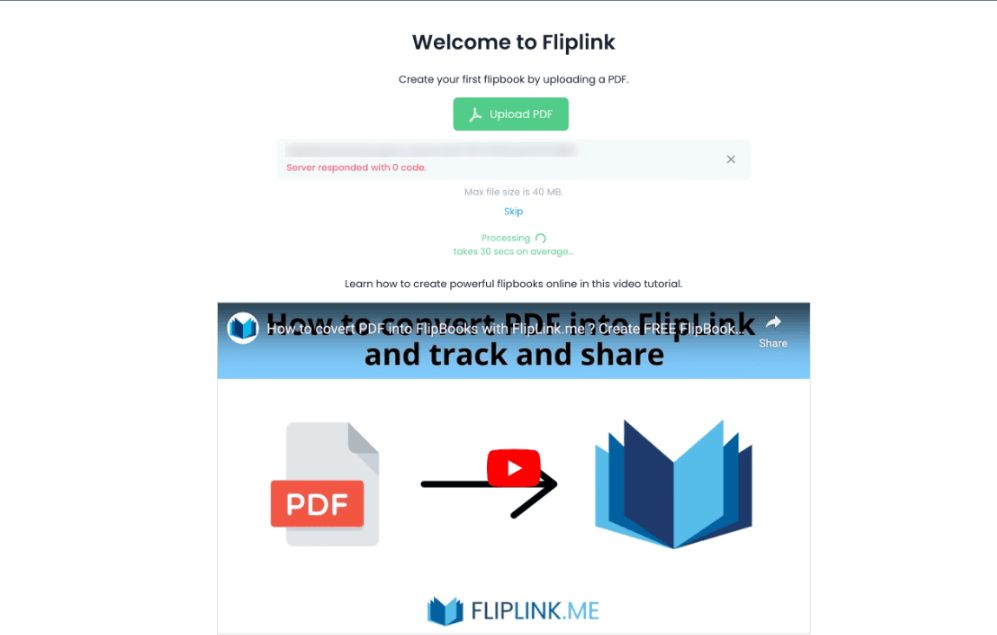
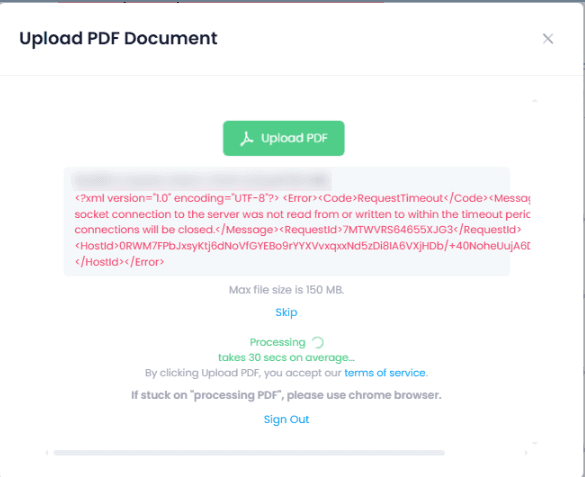
Вы только что закончили красивый 80-страничный каталог, подробный годовой отчёт или насыщенное обучающее пособие. Всё выглядит великолепно. Вы нажимаете «Прикрепить» в почтовом клиенте — и ничего. Файл слишком большой.
Большинство почтовых сервисов ограничивают вложения 10–25 МБ. Gmail останавливается на 25 МБ, Outlook — на 20 МБ. А если ваш PDF насыщен изображениями в высоком разрешении, встроенными шрифтами или детализированной графикой, вы превысите этот лимит ещё до того, как документ будет готов наполовину.
В итоге вы либо сжимаете файл до неузнаваемости, либо режете его на части, либо опускаете руки и отправляете голую ссылку на облачную папку. Ни один из этих вариантов не выглядит профессионально.
Хорошая новость: есть гораздо лучшие способы поделиться большим PDF онлайн — способы, которые сохраняют качество, выглядят достойно и позволяют отслеживать, кто просматривает ваш контент. Рассмотрим четыре лучших варианта.
Способ 1: конвертировать PDF в интерактивный флипбук
Это лучший подход, если вам важна подача материала — а она важна, особенно для документов, которые видят клиенты, маркетинговых материалов и всего, где первое впечатление имеет значение.
Вместо того чтобы отправлять сырой файл, загрузите PDF на платформу вроде FlipLink и получите в ответ ссылку на интерактивный флипбук. PDF рендерится с реалистичной 3D-анимацией перелистывания страниц, работает на любом устройстве и быстро загружается вне зависимости от исходного размера файла.
Почему это работает так хорошо для больших файлов:
- Нет ограничений по размеру — PDF хранится на платформе, а не проталкивается через почтовый сервер
- Мгновенная загрузка — страницы подгружаются по требованию, поэтому получателю не нужно ждать окончания массивной загрузки
- Полное сохранение качества — никаких артефактов сжатия или размытых изображений
- Встроенная аналитика — смотрите, кто именно просматривал документ, через аналитику и статистику
- Контроль доступа — добавьте защиту паролем или установите срок действия ссылки
Процесс занимает около 30 секунд: загрузите PDF, скопируйте ссылку и поделитесь ею где угодно — по почте, в Slack, WhatsApp, соцсетях или встройте на сайт.
Если вы хотите подробнее разобраться со встраиванием, ознакомьтесь с нашим руководством по встраиванию PDF на сайт.
Способ 2: ссылки на облачное хранилище (Google Drive, Dropbox, OneDrive)
Облачное хранилище — самый распространённый обходной путь. Загрузите PDF в Google Drive, Dropbox или OneDrive, а затем поделитесь ссылкой.
Плюсы:
- Бесплатно для небольших объёмов
- У большинства людей уже есть аккаунт
- Простая загрузка перетаскиванием
Минусы:
- Получатель видит универсальный просмотровщик файлов — никакого брендинга, никакой интерактивности
- Нет аналитики (вы не узнаете, кто открыл документ)
- Управление правами доступа может сбивать с толку (ошибки «Запросить доступ» — это неловко)
- Большие файлы могут медленно открываться в браузере
- Защита паролем доступна только на платных бизнес-тарифах
Облачные ссылки вполне подходят для внутреннего обмена в команде или разовых задач. Но для чего-то клиентского или публичного опыт выглядит непрезентабельно: ваш тщательно оформленный каталог оказывается в неуклюжем просмотровщике Google Docs.
Способ 3: сервисы передачи файлов (WeTransfer, SendAnywhere)
Сервисы передачи файлов позволяют загрузить большие файлы и отправить временную ссылку для скачивания. WeTransfer — самый популярный, его бесплатный тариф поддерживает файлы до 2 ГБ.
Плюсы:
- Работает с очень большими файлами (2 ГБ+ на бесплатных тарифах)
- Не требует регистрации для базовой отправки
- Простой интерфейс
Минусы:
- Ссылки истекают через 7 дней на бесплатных тарифах
- Получатель должен скачать файл — онлайн-просмотр недоступен
- Нет аналитики
- Нет брендинга или персонализации
- Ощущение транзакционности, а не профессионализма
Этот метод подходит, когда вам действительно нужно передать кому-то массивный файл. Но если вы хотите, чтобы люди действительно читали ваш PDF, принудительное скачивание создаёт барьер. Многие получатели на мобильных устройствах просто не будут этого делать.
Превратите PDF в ссылку для отправки
Загрузите PDF и получите постоянную ссылку для распространения. Файл будет доступен как онлайн-флипбук — скачивание не требуется.
Drop your PDF here or click to browse
Макс. 40 МБ
На платных тарифах от $39 лимит вырастает до 150 MB.
Способ 4: сжатие PDF
Перед отправкой можно попробовать уменьшить размер файла. Инструменты вроде Adobe Acrobat, Smallpdf или iLovePDF сжимают PDF, уменьшая масштаб изображений и удаляя встроенные шрифты.
Плюсы:
- Быстрое решение, если файл немного превышает лимит
- Не нужна сторонняя платформа
- Работает в рамках существующего почтового процесса
Минусы:
- Качество изображений ухудшается — иногда значительно
- У сжатия есть предел: файл в 200 МБ не уменьшится до 10 МБ
- Теряются встроенные шрифты и интерактивные элементы
- Вы по-прежнему привязаны к пользовательскому опыту почтового вложения
- Нет аналитики, нет брендинга
Сжатие — это временная мера, а не решение. Оно работает на крайний случай для простых текстовых документов, но разрушает визуальный контент — портфолио, каталоги и отчёты с диаграммами.
Сравнение всех способов
| Параметр | Флипбук (FlipLink) | Облачное хранилище | Передача файлов | Сжатие |
|---|---|---|---|---|
| Ограничение по размеру | Нет | 5–15 ГБ | 2–5 ГБ | Н/Д (уменьшает размер) |
| Сохранение качества | Полное | Полное | Полное | Деградация |
| Онлайн-просмотр | Интерактивный флипбук | Базовый просмотровщик | Только скачивание | Вложение в письме |
| Мобильный опыт | Отличный | Средний | Плохой (скачивание) | Зависит от клиента |
| Аналитика | Детальные просмотры | Нет | Нет | Нет |
| Защита паролем | Встроенная | Ограниченная | Только платно | Нет |
| Контроль срока ссылки | Да | Вручную | Автоматически | Нет |
| Брендинг | Собственный домен, логотип | Нет | Минимальный | Нет |
| Опыт получателя | Профессиональный | Базовый | Транзакционный | Простой |
| Лучше всего для | Клиентских документов | Внутреннего обмена | Разовых передач | Быстрых решений |
Какой способ выбрать?
Правильный выбор зависит от вашей аудитории и цели.
Используйте флипбук, когда:
- Вы делитесь с клиентами, потенциальными покупателями или широкой аудиторией
- Важны подача и брендинг
- Нужно отслеживать вовлечение (кто и что просматривал, как долго)
- Документ будет использоваться повторно или встроен на сайт
- Вам нужны варианты публикации и распространения помимо простой ссылки
Используйте облачное хранилище, когда:
- Вы делитесь внутри команды
- Файл требует совместного редактирования
- Вы уже используете Google Workspace или Microsoft 365
Используйте сервис передачи файлов, когда:
- Получателю действительно нужно скачать исходный файл
- Это разовая передача, которую вы не будете повторять
- Файл очень большой (свыше 1 ГБ)
Используйте сжатие, когда:
- Файл незначительно превышает лимит письма
- Качество изображений некритично
- Вы торопитесь и вам нужно быстрое решение
Для большинства специалистов — маркетологов, sales-команд, педагогов, издателей — флипбук даёт лучшее сочетание качества, профессионализма и понимания того, как ваш контент воспринимается.
Мы также подготовили более широкое руководство о том, как делиться PDF онлайн без электронной почты с дополнительными стратегиями, которые стоит изучить.
Перестаньте бороться с ограничениями размера файла
Большие PDF не должны создавать головную боль. Вместо того чтобы сжимать работу до неузнаваемости или воевать с правами доступа в облаке, превратите PDF в размещённый флипбук, который выглядит великолепно и загружается мгновенно.
FlipLink позволяет загрузить любой PDF — любого размера — и поделиться им как интерактивным флипбуком по единственной ссылке. Встроенная аналитика, защита паролем, срок действия ссылки и читательский опыт, который действительно производит впечатление.
Создайте флипбук бесплатно или ознакомьтесь с нашей страницей тарифов, чтобы узнать о пожизненной лицензии от $39.
Готовы создать первый флипбук?
Превращай свои PDF в интерактивные флипбуки и документы. Начни с Lifetime Deal от FlipLink — пожизненный доступ всего от $39.
Платите один раз — пользуйтесь всегда
10, 50 или 100 флипбуков · Все 35 функций · Безлимитные домены
Без уровней. Без ограничений по функциям. Каждый код LTD открывает всё.
- Все функции открыты — без ограничений
- Коды суммируются — докупайте в любой момент
- Коды заменяемы — обменяйте старый на новый
- Неограниченные собственные домены (CNAME)
- Никаких регулярных платежей
По теме
Как поделиться PDF онлайн без email: 7 способов
Прекратите отправлять объёмные PDF-вложения по почте. Узнайте 7 более умных способов поделиться PDF онлайн: флипбук-ссылки, QR-коды, встраивание и другое.
Как добавить ссылку на PDF в Google Docs
Нужно вставить ссылку на PDF в документ Google Docs? Рассказываем, как правильно сделать гиперссылку на PDF, чтобы файл открывался чисто у каждого читателя.
Как сделать ссылку на PDF: гид
Узнайте, как сделать ссылку на PDF, чтобы файл открывался в браузере одним кликом. Облака, файлообменники и постоянная ссылка FlipLink с аналитикой.