
Große PDFs online teilen ohne E-Mail-Anhänge
Kämpfst du mit PDF-Dateigrößenlimits? Entdecke die besten Methoden, große PDFs online zu teilen – als Flipbook, per Cloud-Link oder komprimiert.

Veröffentlicht am 28. Januar 2026 · 6 min read
Das E-Mail-Anhang-Problem, über das niemand spricht
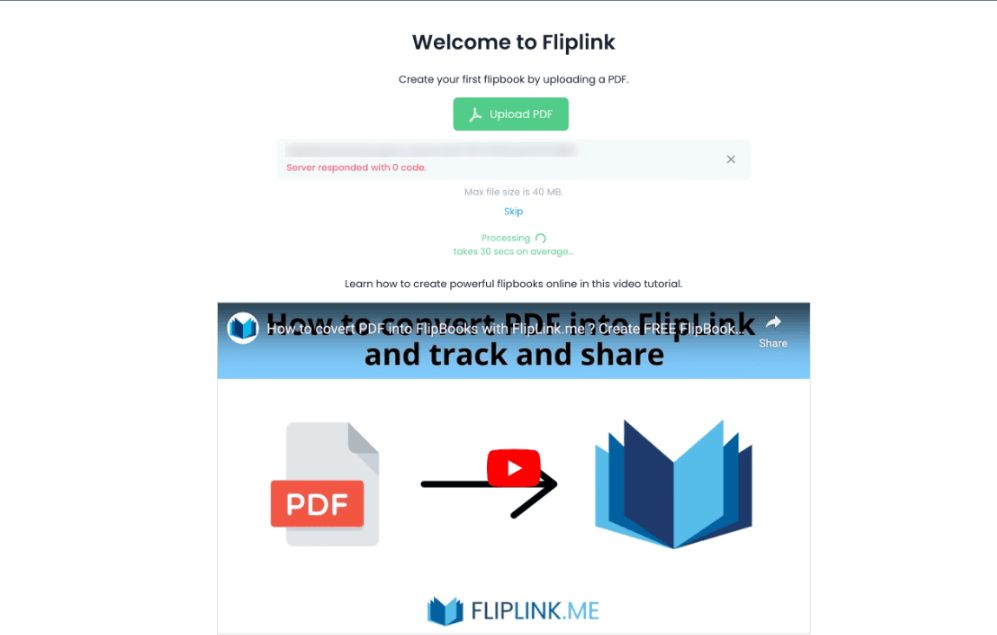
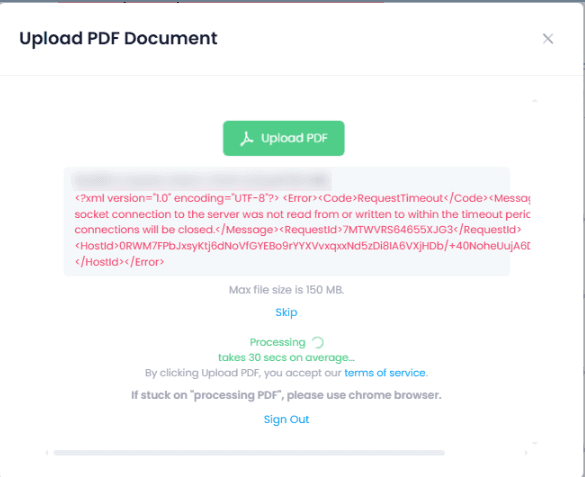
Du hast gerade einen wunderschönen 80-seitigen Produktkatalog, einen detaillierten Jahresbericht oder ein medienreiches Schulungshandbuch fertiggestellt. Es sieht fantastisch aus. Du klickst auf “Anhängen” in deinem E-Mail-Programm und… nichts. Die Datei ist zu groß.
Die meisten E-Mail-Anbieter begrenzen Anhänge auf 10–25 MB. Gmail stoppt bei 25 MB. Outlook liegt bei maximal 20 MB. Und wenn dein PDF voller hochauflösender Bilder, eingebetteter Schriften oder detaillierter Grafiken steckt, sprengst du diese Limits, bevor du auch nur zur Hälfte durch bist.
Das Ergebnis? Du komprimierst die Datei, bis sie schrecklich aussieht, teilst sie in umständliche Teile auf oder gibst auf und schickst einen nackten Link zu einem Cloud-Ordner. Nichts davon wirkt professionell.
Die gute Nachricht: Es gibt deutlich bessere Wege, große PDFs online zu teilen — Methoden, die Qualität bewahren, professionell wirken und dir sogar zeigen, wer deine Inhalte ansieht. Lass uns die vier besten Optionen durchgehen.
Methode 1: Dein PDF in ein interaktives Flipbook umwandeln
Das ist der beste Ansatz, wenn dir die Präsentation wichtig ist — und das sollte sie, besonders bei kundenorientierten Dokumenten, Marketingmaterialien oder allem, wo der erste Eindruck zählt.
Statt eine rohe Datei zu senden, lädst du dein PDF auf eine Plattform wie FlipLink hoch und erhältst einen teilbaren Link zu einem interaktiven Flipbook. Das PDF wird mit realistischen 3D-Blätteranimationen gerendert, funktioniert auf jedem Gerät und lädt schnell, unabhängig von der Originaldateigröße.
Warum das bei großen Dateien so gut funktioniert:
- Keine Dateigrößenlimits — dein PDF wird auf der Plattform gehostet, nicht durch einen E-Mail-Server gequetscht
- Sofortiges Laden — Seiten laden bei Bedarf, sodass Empfänger nicht auf einen riesigen Download warten
- Volle Qualität erhalten — keine Kompressionsartefakte oder unscharfe Bilder
- Eingebautes Tracking — sieh genau, wer dein Dokument angesehen hat, mit Analysen und Insights
- Zugriffskontrolle — füge Passwortschutz hinzu oder lege Linkablaufdaten fest
Der Prozess dauert etwa 30 Sekunden: PDF hochladen, Link kopieren und überall teilen — per E-Mail, Slack, WhatsApp, Social Media oder eingebettet auf deiner Website.
Wenn du tiefer ins Einbetten einsteigen möchtest, schau dir unseren Leitfaden an: PDF auf deiner Website einbetten.
Methode 2: Cloud-Speicher-Links (Google Drive, Dropbox, OneDrive)
Cloud-Speicher ist der häufigste Workaround. Lade dein PDF auf Google Drive, Dropbox oder OneDrive hoch und teile dann den Link.
Vorteile:
- Kostenlos für kleine Speichermengen
- Die meisten Leute haben bereits ein Konto
- Einfaches Drag-and-Drop-Upload
Nachteile:
- Empfänger sehen einen generischen Dateibetrachter — kein Branding, keine Interaktivität
- Keine Analysen oder Tracking (du weißt nicht, wer es geöffnet hat)
- Berechtigungsverwaltung kann verwirrend sein (“Zugriff anfordern”-Fehler sind peinlich)
- Große Dateien können im Browser langsam geladen werden
- Kein Passwortschutz, außer du zahlst für einen Business-Plan
Cloud-Links funktionieren gut für internes Teamsharing oder schnelle Einzelfälle. Aber für alles Kundenorientierte oder Öffentliche wirkt die Erfahrung ungeschliffen. Dein wunderschön gestalteter Katalog landet in einem klobigen Google-Docs-Viewer.
Methode 3: Dateiübertragungsdienste (WeTransfer, SendAnywhere)
Dateiübertragungsdienste ermöglichen das Hochladen großer Dateien und das Senden eines temporären Download-Links. WeTransfer ist am beliebtesten, mit einem kostenlosen Tarif für Dateien bis zu 2 GB.
Vorteile:
- Verarbeitet sehr große Dateien (2 GB+ bei kostenlosen Tarifen)
- Kein Konto für einfache Übertragungen nötig
- Einfache Oberfläche
Nachteile:
- Links laufen nach 7 Tagen bei kostenlosen Tarifen ab
- Empfänger müssen die Datei herunterladen — keine Online-Vorschau
- Keine Analysen oder Tracking
- Kein Branding oder Anpassung
- Wirkt transaktional, nicht professionell
Diese Methode funktioniert, wenn jemand tatsächlich eine massive Datei herunterladen muss. Aber wenn du möchtest, dass Leute dein PDF wirklich lesen und damit interagieren, schafft ein erzwungener Download Reibung. Viele Empfänger auf Mobilgeräten machen sich gar nicht erst die Mühe.
Verwandle dein PDF in einen teilbaren Link
Lade ein PDF hoch und erhalte eine permanente, teilbare URL. Deine Datei wird in ein Online-Flipbook umgewandelt, das jeder ansehen kann — ohne Download.
Drop your PDF here or click to browse
Max. 40 MB
Bezahlte Tarife ab $39 erhöhen das auf 150 MB.
Methode 4: Das PDF komprimieren
Vor dem Teilen kannst du versuchen, die Dateigröße zu reduzieren. Tools wie Adobe Acrobat, Smallpdf oder iLovePDF können PDFs komprimieren, indem sie Bilder herunterskalieren und eingebettete Schriften entfernen.
Vorteile:
- Schnelle Lösung, wenn deine Datei nur knapp über dem Limit liegt
- Keine Drittanbieter-Plattform nötig
- Funktioniert mit bestehenden E-Mail-Workflows
Nachteile:
- Bildqualität verschlechtert sich — manchmal erheblich
- Komprimierung hat Grenzen; eine 200-MB-Datei schrumpft nicht auf 10 MB
- Eingebettete Schriften und interaktive Elemente gehen verloren
- Immer noch auf E-Mail-Anhang-UX beschränkt
- Kein Tracking, keine Analysen, kein Branding
Komprimierung ist ein Pflaster, keine Lösung. Sie funktioniert in der Not bei einfachen textlastigen Dokumenten, ruiniert aber visuelle Inhalte wie Portfolios, Kataloge und Berichte mit Diagrammen.
Vergleich: Alle Methoden auf einen Blick
| Feature | Flipbook (FlipLink) | Cloud-Speicher | Dateiübertragung | Komprimierung |
|---|---|---|---|---|
| Dateigrößenlimit | Keins | 5–15 GB | 2–5 GB | Entfällt (reduziert Größe) |
| Qualität erhalten | Volle Qualität | Volle Qualität | Volle Qualität | Verschlechtert |
| Online-Anzeige | Interaktives Flipbook | Einfacher Viewer | Nur Download | E-Mail-Anhang |
| Mobilerlebnis | Exzellent | Ordentlich | Schlecht (Download) | Abhängig vom Client |
| Analysen/Tracking | Detaillierte Aufrufe | Keine | Keine | Keine |
| Passwortschutz | Eingebaut | Eingeschränkt | Nur kostenpflichtig | Nein |
| Linkablauf-Steuerung | Ja | Manuell | Automatisch | Nein |
| Branding | Eigene Domain, Logo | Keins | Minimal | Keins |
| Empfängererlebnis | Professionell | Generisch | Transaktional | Einfach |
| Am besten für | Kundendokumente | Internes Sharing | Einmalige Transfers | Schnelle Lösungen |
Welche Methode solltest du nutzen?
Die richtige Wahl hängt von deiner Zielgruppe und deinem Ziel ab.
Nutze ein Flipbook, wenn:
- Du mit Kunden, Interessenten oder der Öffentlichkeit teilst
- Präsentation und Branding wichtig sind
- Du Engagement tracken musst (wer hat was angesehen, wie lange)
- Das Dokument wiederholt geteilt oder auf einer Website eingebettet wird
- Du Sharing- und Verteilungsoptionen über einen einfachen Link hinaus möchtest
Nutze Cloud-Speicher, wenn:
- Du intern mit deinem Team teilst
- Die Datei kollaborativ bearbeitet werden muss
- Du bereits Google Workspace oder Microsoft 365 nutzt
Nutze einen Dateiübertragungsdienst, wenn:
- Der Empfänger die Rohdatei herunterladen muss
- Es eine einmalige Übertragung ist, die sich nicht wiederholt
- Die Datei extrem groß ist (über 1 GB)
Nutze Komprimierung, wenn:
- Die Datei nur leicht über dem E-Mail-Limit liegt
- Bildqualität nicht entscheidend ist
- Du es eilig hast und eine schnelle Lösung brauchst
Für die meisten Fachleute — Marketer, Vertriebsteams, Ausbilder, Verleger — bietet der Flipbook-Ansatz die beste Kombination aus Qualität, Professionalität und Einblick in die Performance deiner Inhalte.
Wir haben auch einen umfassenderen Leitfaden: PDFs online teilen ohne E-Mail mit weiteren Strategien, die es wert sind, erkundet zu werden.
Schluss mit dem Kampf gegen Dateigrößenlimits
Große PDFs sollten kein Kopfzerbrechen bereiten. Statt deine Arbeit ins Unkenntliche zu komprimieren oder mit Cloud-Berechtigungen zu kämpfen, verwandle dein PDF in ein gehostetes Flipbook, das fantastisch aussieht und sofort lädt.
FlipLink ermöglicht das Hochladen jedes PDFs — egal wie groß — und das Teilen als interaktives Flipbook mit einem einzigen Link. Du erhältst integrierte Analysen, Passwortschutz, Linkablauf und ein Leseerlebnis, das wirklich beeindruckt.
Erstelle jetzt dein kostenloses Flipbook oder schau dir unsere Preisseite an — Lifetime-Deal ab $39 pro Code.
Bereit, dein erstes Flipbook zu erstellen?
Verwandle deine PDFs in interaktive Flipbooks und Dokumente. Starte mit dem Lifetime Deal von FlipLink – lebenslanger Zugang ab nur 39 $.
Einmal zahlen, für immer nutzen
10, 50 oder 100 Flipbooks · Alle 35 Funktionen · Unbegrenzte Domains
Keine Stufen. Keine Funktionsbeschränkungen. Jeder LTD-Code schaltet alles frei.
- Jede Funktion freigeschaltet — keine Schranken
- Stapelbar — kaufe jederzeit weitere Codes
- Austauschbar — tausche alte gegen neue
- Unbegrenzte eigene Domains (CNAME)
- Keine wiederkehrenden Gebühren, niemals
Weiterführende Artikel
Teilbaren Link für jedes PDF erstellen
Erstelle einen dauerhaften, teilbaren Link für jedes PDF-Dokument, den du per E-Mail, Messenger oder auf deiner Website einbetten kannst.
PDFs online teilen ohne E-Mail (7 Wege)
Schluss mit großen PDF-Anhängen per E-Mail. Entdecke 7 clevere Wege, PDFs online zu teilen – als Flipbook-Link, QR-Code, Embed und mehr.
Erste Schritte mit der FlipLink CLI
Installiere die FlipLink CLI, authentifiziere dich und mach aus einem PDF in wenigen Befehlen ein veröffentlichtes, teilbares Flipbook direkt aus dem Terminal.