
Cómo compartir un PDF grande en línea sin adjuntos
¿Problemas con los límites de tamaño de PDF? Conoce las mejores formas de compartir PDF grandes en línea, incluyendo flipbooks, enlaces en la nube y más.

Publicado el 28 de enero de 2026 · 7 min read
El problema de los adjuntos de correo del que nadie habla
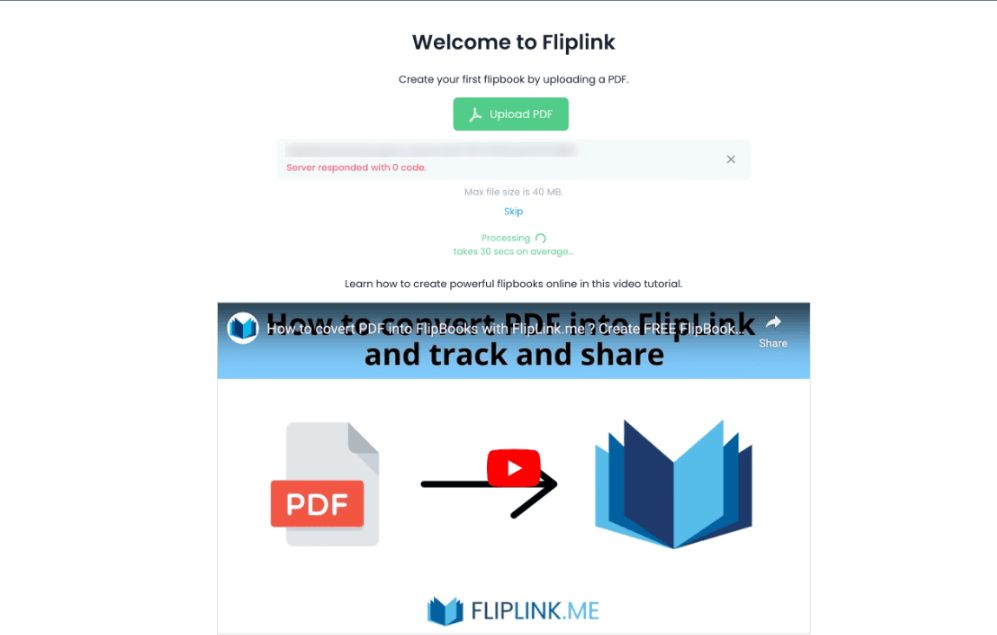
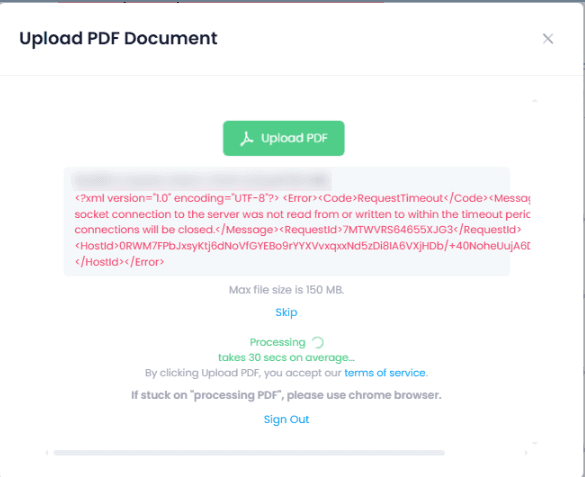
Acabas de terminar un hermoso catálogo de productos de 80 páginas, un informe anual detallado o un manual de capacitación lleno de contenido multimedia. Luce increíble. Presionas “adjuntar” en tu cliente de correo y… nada. El archivo es demasiado grande.
La mayoría de los proveedores de correo limitan los adjuntos a 10–25 MB. Gmail se detiene en 25 MB. Outlook llega hasta 20 MB. Y si tu PDF está repleto de imágenes de alta resolución, fuentes embebidas o gráficos detallados, superarás esos límites antes de llegar a la mitad.
¿El resultado? Terminas comprimiendo el archivo hasta que se ve terrible, dividiéndolo en partes incómodas, o rindiéndote y enviando un enlace a una carpeta en la nube. Ninguna de estas opciones se ve profesional.
La buena noticia es que hay formas mucho mejores de compartir PDF grandes en línea — métodos que preservan la calidad, lucen pulidos y te permiten rastrear quién está viendo tu contenido. Veamos las cuatro mejores opciones.
Método 1: Convierte tu PDF en un flipbook interactivo
Este es el mejor enfoque si la presentación te importa — y debería, especialmente para documentos dirigidos a clientes, materiales de marketing o cualquier cosa donde la primera impresión cuenta.
En lugar de enviar un archivo crudo, subes tu PDF a una plataforma como FlipLink y obtienes un enlace compartible a un flipbook interactivo. El PDF se renderiza con animaciones 3D realistas de paso de página, funciona en cualquier dispositivo y carga rápido sin importar el tamaño original del archivo.
Por qué funciona tan bien para archivos grandes:
- Sin límites de tamaño — tu PDF se aloja en la plataforma, no se comprime a través de un servidor de correo
- Carga instantánea — las páginas cargan bajo demanda, así que los destinatarios no esperan una descarga masiva
- Calidad completa preservada — sin artefactos de compresión ni imágenes borrosas
- Seguimiento integrado — ve exactamente quién vio tu documento con análisis e insights
- Control de acceso — agrega protección con contraseña o configura fechas de expiración de enlace
El proceso toma unos 30 segundos: sube tu PDF, copia el enlace y compártelo donde quieras — correo, Slack, WhatsApp, redes sociales o embebido en tu sitio web.
Si quieres profundizar en la integración, consulta nuestra guía sobre cómo embeber un PDF en tu sitio web.
Método 2: Enlaces de almacenamiento en la nube (Google Drive, Dropbox, OneDrive)
El almacenamiento en la nube es la solución alternativa más común a la que la gente recurre. Sube tu PDF a Google Drive, Dropbox u OneDrive y comparte el enlace.
Ventajas:
- Gratis para cantidades pequeñas de almacenamiento
- La mayoría de las personas ya tienen una cuenta
- Subida simple de arrastrar y soltar
Desventajas:
- Los destinatarios ven un visor de archivos genérico — sin marca, sin interactividad
- Sin analítica ni seguimiento (no sabrás quién lo abrió)
- La gestión de permisos puede ser confusa (los errores de “Solicitar acceso” son vergonzosos)
- Los archivos grandes pueden tardar en previsualizar en el navegador
- Sin protección con contraseña a menos que pagues un plan empresarial
Los enlaces en la nube funcionan bien para compartir entre equipos internos o situaciones puntuales. Pero para cualquier cosa dirigida a clientes o pública, la experiencia se siente poco profesional. Tu catálogo bellamente diseñado termina en un visor genérico de Google Docs.
Método 3: Servicios de transferencia de archivos (WeTransfer, SendAnywhere)
Los servicios de transferencia de archivos te permiten subir archivos grandes y enviar un enlace de descarga temporal. WeTransfer es el más popular, con un nivel gratuito que soporta archivos de hasta 2 GB.
Ventajas:
- Maneja archivos muy grandes (2 GB+ en planes gratuitos)
- No necesitas cuenta para transferencias básicas
- Interfaz simple
Desventajas:
- Los enlaces expiran después de 7 días en planes gratuitos
- Los destinatarios deben descargar el archivo — sin vista previa en línea
- Sin analítica ni seguimiento
- Sin marca ni personalización
- Se siente transaccional, no profesional
Este método funciona cuando genuinamente necesitas que alguien descargue un archivo masivo. Pero si quieres que la gente realmente lea e interactúe con tu PDF, forzar una descarga crea fricción. Muchos destinatarios en dispositivos móviles simplemente no se molestarán.
Convierte Tu PDF en un Enlace para Compartir
Sube un PDF y obtén una URL permanente para compartir. Tu archivo se convierte en un flipbook en línea que cualquiera puede ver, sin descargas.
Drop your PDF here or click to browse
Máximo 40MB
Los planes de pago desde $39 lo amplían a 150 MB.
Método 4: Comprime el PDF
Antes de compartir, puedes intentar reducir el tamaño del archivo. Herramientas como Adobe Acrobat, Smallpdf o iLovePDF pueden comprimir PDF reduciendo la escala de las imágenes y eliminando fuentes embebidas.
Ventajas:
- Solución rápida si tu archivo solo supera ligeramente el límite
- No necesitas plataformas de terceros
- Funciona con los flujos de trabajo de correo existentes
Desventajas:
- La calidad de las imágenes se degrada — a veces severamente
- La compresión tiene límites; un archivo de 200 MB no se reducirá a 10 MB
- Pierdes fuentes embebidas y elementos interactivos
- Sigues atrapado con la experiencia de adjuntos de correo
- Sin seguimiento, sin analítica, sin marca
La compresión es un parche, no una solución. Funciona en apuros para documentos simples con mucho texto, pero arruina contenido visual como portafolios, catálogos y reportes con gráficos.
Comparación: todos los métodos lado a lado
| Característica | Flipbook (FlipLink) | Almacenamiento en la nube | Transferencia de archivos | Compresión |
|---|---|---|---|---|
| Límite de tamaño | Ninguno | 5–15 GB | 2–5 GB | N/A (reduce tamaño) |
| Calidad preservada | Calidad completa | Calidad completa | Calidad completa | Degradada |
| Visualización en línea | Flipbook interactivo | Visor básico | Solo descarga | Adjunto de correo |
| Experiencia móvil | Excelente | Aceptable | Pobre (descarga) | Depende del cliente |
| Analítica/seguimiento | Vistas detalladas | Ninguna | Ninguna | Ninguna |
| Protección con contraseña | Integrada | Limitada | Solo de pago | No |
| Control de expiración | Sí | Manual | Auto-expira | No |
| Marca | Dominio personalizado, logo | Ninguna | Mínima | Ninguna |
| Experiencia del destinatario | Profesional | Genérica | Transaccional | Básica |
| Ideal para | Documentos para clientes | Compartir interno | Transferencias únicas | Soluciones rápidas |
¿Qué método deberías usar?
La elección correcta depende de tu audiencia y tu objetivo.
Usa un flipbook cuando:
- Compartes con clientes, prospectos o el público
- La presentación y la marca importan
- Necesitas rastrear la interacción (quién vio qué, por cuánto tiempo)
- El documento se compartirá repetidamente o se embebará en un sitio web
- Quieres opciones de compartir y distribución más allá de solo un enlace
Usa almacenamiento en la nube cuando:
- Compartes internamente con tu equipo
- El archivo necesita edición colaborativa
- Ya usas Google Workspace o Microsoft 365
Usa un servicio de transferencia de archivos cuando:
- El destinatario necesita específicamente descargar el archivo original
- Es una transferencia única que no repetirás
- El archivo es extremadamente grande (más de 1 GB)
Usa compresión cuando:
- El archivo solo supera ligeramente el límite del correo
- La calidad de imagen no es crítica
- Tienes prisa y necesitas una solución rápida
Para la mayoría de los profesionales — marketers, equipos de ventas, educadores, editores — el enfoque de flipbook te da la mejor combinación de calidad, profesionalismo e información sobre cómo rinde tu contenido.
También tenemos una guía más amplia sobre cómo compartir PDF en línea sin correo electrónico que cubre estrategias adicionales que vale la pena explorar.
Deja de pelear con los límites de tamaño
Los PDF grandes no deberían ser un dolor de cabeza. En lugar de comprimir tu trabajo hasta la nada o pelear con permisos de la nube, convierte tu PDF en un flipbook alojado que luce increíble y carga al instante.
FlipLink te permite subir cualquier PDF — sin importar el tamaño — y compartirlo como un flipbook interactivo con un solo enlace. Obtienes analítica integrada, protección con contraseña, expiración de enlace y una experiencia de lectura que realmente impresiona.
Crea tu flipbook gratis ahora o consulta nuestra página de precios para ver el Lifetime Deal desde $39 por código.
¿Listo para crear tu primer flipbook?
Convierte tus PDF en flipbooks y documentos interactivos. Empieza con el Lifetime Deal de FlipLink: acceso de por vida desde solo $39.
Paga una vez, usa para siempre
10, 50 o 100 flipbooks · Las 35 funciones · Dominios ilimitados
Sin niveles. Sin restricciones. Cada código LTD desbloquea todo.
- Cada función desbloqueada — sin límites
- Acumulable — compra más códigos cuando quieras
- Reemplazable — cambia el antiguo por uno nuevo
- Dominios propios ilimitados (CNAME)
- Sin costos recurrentes, nunca
Lecturas relacionadas
Cómo crear un enlace compartible para tu PDF
Crea un enlace permanente y compartible para cualquier PDF que puedas enviar por email, apps de mensajería o insertar en tu sitio web fácilmente.
Comparte PDF en línea sin email (7 formas)
Deja de enviar PDF pesados como adjuntos de correo. Descubre 7 formas más inteligentes de compartir PDF en línea: flipbooks, códigos QR, embeds y más.
Primeros pasos con la CLI de FlipLink
Instala la CLI de FlipLink, autentícate y convierte un PDF en un flipbook publicado y listo para compartir desde tu terminal en unos pocos comandos.