
Gérer ses flipbooks en masse : supprimer et organiser
Utilise les opérations groupées de FlipLink pour supprimer, déplacer et organiser tes flipbooks efficacement. Maîtrise les stratégies de dossiers

Publié le 24 février 2026 · 9 min read
Pourquoi la gestion en masse compte
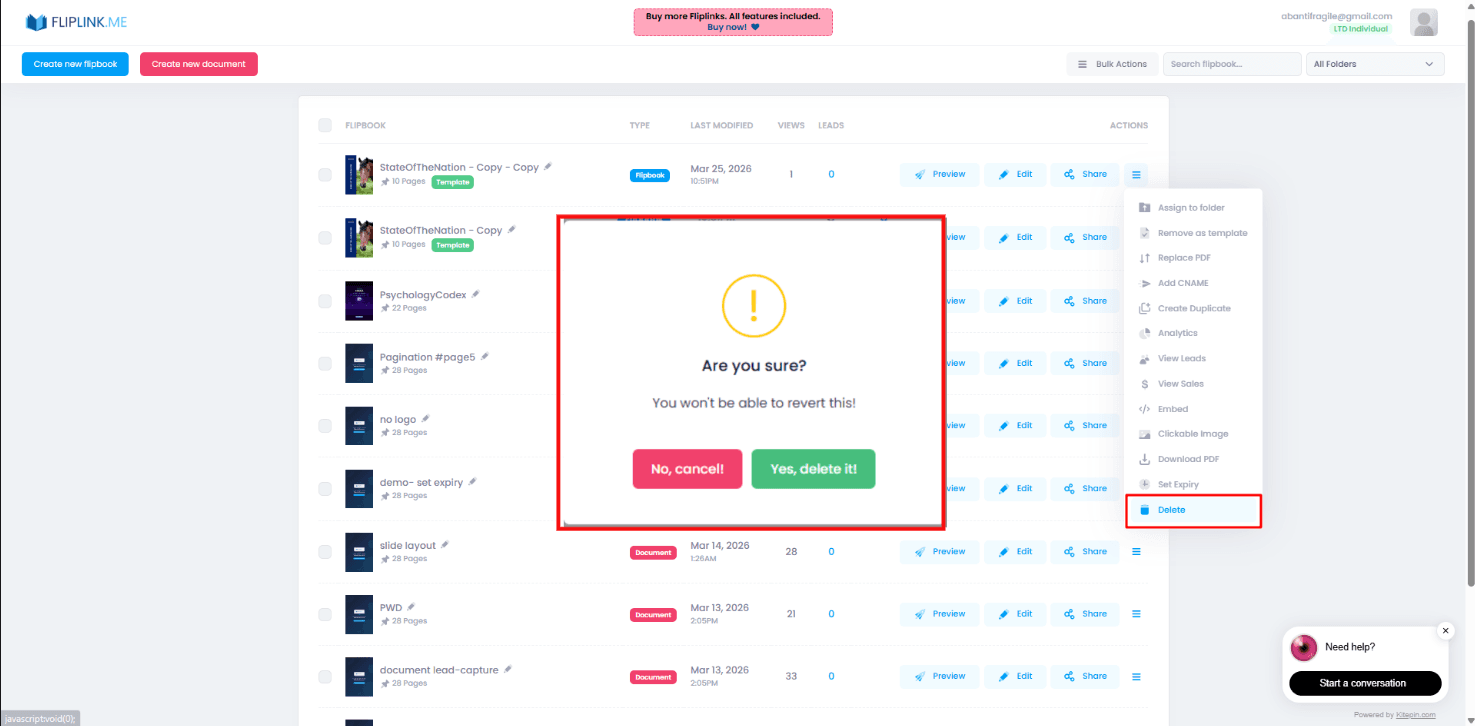
Quand tu commences à créer des flipbooks, les gérer est simple. Tu en as une poignée, et trouver le bon prend quelques secondes. Mais à mesure que ta bibliothèque grandit jusqu'à des dizaines voire des centaines de flipbooks — à travers campagnes, services, saisons et clients — les choses deviennent vite ingérables.
Faire défiler une liste plate de publications pour trouver ce dont tu as besoin fait perdre du temps. Supprimer du contenu obsolète un par un est fastidieux. Déplacer des fichiers dans des dossiers individuellement ressemble à de la corvée numérique. C'est exactement pour ça que les opérations groupées existent dans FlipLink : pour t'aider à gérer toute ta bibliothèque à grande échelle sans la friction.
Que tu sois une équipe marketing publiant des catalogues mensuels, une agence immobilière renouvelant des annonces de biens, ou un enseignant distribuant des supports de cours chaque semestre, la gestion en masse garde ton espace de travail propre et ton flux de travail efficace.
Sélectionner plusieurs flipbooks à la fois
Le fondement de chaque action groupée est la sélection. Dans FlipLink, sélectionner plusieurs flipbooks est simple et intuitif.
Comment sélectionner
- Coche la case sur n'importe quelle carte de flipbook pour le sélectionner individuellement
- Utilise « tout sélectionner » pour saisir chaque flipbook de ta vue ou ton dossier actuel
- Mélange et combine — sélectionne des éléments précis à travers ta bibliothèque en cliquant sur chacun
Une fois que tu as sélectionné deux flipbooks ou plus, la barre d'outils d'actions groupées apparaît en haut de ton tableau de bord. Cette barre te donne un accès instantané à la suppression, au déplacement et à d'autres opérations par lot sans quitter ta vue actuelle.
Astuce : filtre avant de sélectionner
Si tu n'as besoin d'agir que sur un sous-ensemble de ta bibliothèque, utilise d'abord la recherche ou la navigation par dossiers pour réduire la vue. Puis utilise « tout sélectionner » pour saisir exactement les éléments voulus. Cette approche en deux étapes — filtrer, puis sélectionner — est bien plus rapide que de fouiller dans toute ta collection.
Suppression en masse : retirer les publications obsolètes
Avec le temps, ta bibliothèque accumule des flipbooks qui ne sont plus pertinents. Promotions expirées, anciens catalogues de produits, manuels de formation dépassés et programmes d'événements passés prennent tous de la place et encombrent ton tableau de bord.
Quand supprimer en masse
- Le contenu saisonnier a expiré — catalogue de soldes du trimestre dernier, promotions de fêtes ou programmes d'événements
- Le contenu a été remplacé — une version mise à jour d'une brochure ou d'un manuel est en ligne
- Publications de test — brouillons, expériences ou doublons créés pendant le développement de contenu
- Projets clients terminés — les livrables ont été remis et n'ont plus besoin d'être hébergés
Comment supprimer en masse
- Navigue vers le dossier ou la vue contenant les flipbooks à retirer
- Sélectionne les flipbooks à l'aide des cases ou de « tout sélectionner »
- Clique sur le bouton Supprimer dans la barre d'outils d'actions groupées
- Confirme la suppression dans la boîte de dialogue
Les flipbooks supprimés libèrent immédiatement tes emplacements actifs. Si tu es sur une offre à vie, rappelle-toi que ton forfait couvre un nombre défini de flipbooks actifs — retirer les anciens libère de la capacité pour de nouvelles publications sans acheter de codes supplémentaires.
Un mot de prudence
La suppression est définitive. Avant de supprimer en masse, vérifie bien qu'aucun des flipbooks sélectionnés n'est encore lié depuis des sites en ligne, des e-mails ou des publications sur les réseaux sociaux. Les liens brisés créent une mauvaise expérience pour ton audience.
Déplacement en masse : organiser dans des dossiers
Déplacer des flipbooks dans des dossiers est la chose la plus impactante que tu puisses faire pour l'organisation de ta bibliothèque. Le déplacement en masse te permet de le faire efficacement, même avec un gros arriéré de contenu non trié.
Comment déplacer en masse
- Sélectionne les flipbooks que tu veux relocaliser
- Clique sur Déplacer dans la barre d'outils d'actions groupées
- Choisis le dossier de destination dans le sélecteur (ou crée un nouveau dossier sur le champ)
- Confirme le déplacement
Tous les flipbooks sélectionnés apparaissent instantanément dans le dossier cible, et ta vue source se met à jour pour refléter le changement.
Réorganiser une bibliothèque existante
Si tu utilises FlipLink depuis un moment sans dossiers, une session de réorganisation en masse peut transformer ton expérience. Voici une approche pratique :
- Crée d'abord ta structure de dossiers — mets en place des dossiers de premier niveau avant de déplacer quoi que ce soit
- Travaille par lots — trie par type, client ou date et déplace des groupes à la fois
- Utilise la fonction de recherche pour trouver des éléments liés (par ex. cherche un nom de client, puis déplace en masse tous les résultats)
- Épingle tes dossiers les plus utilisés pour un accès rapide après réorganisation
Une session concentrée de trente minutes peut nettoyer des mois d'encombrement accumulé.
Free: Pdf To Flipbook
Turn your PDF into a beautiful 3D page-flipping flipbook.
Try it free — no sign-up neededUtiliser dossiers et épingles pour une navigation efficace
Les opérations groupées sont les plus puissantes quand elles sont associées à une structure de dossiers réfléchie. Pense aux dossiers comme au squelette de ta bibliothèque et aux épingles comme à tes marque-pages.
Stratégies de structure de dossiers
Choisis une structure qui correspond à ta façon de penser ton contenu :
Par client ou marque
├── Client A
│   ├── Brochures
│   └── Rapports
├── Client B
│   ├── Catalogues
│   └── Présentations
└── Interne
Par type de contenu
├── Catalogues produits
├── Supports de formation
├── Supports marketing
├── Programmes d'événements
└── Propositions
Par période
├── T1
├── T2
├── T3
├── T4
└── Permanent
Approche hybride
├── Campagnes actives
├── Livrables clients
│   ├── Client A
│   └── Client B
├── Modèles
└── Archive
La meilleure structure est celle que ton équipe utilisera réellement. Garde-la simple — deux niveaux d'imbrication suffisent généralement.
Épingler pour un accès rapide
Épingle tes flipbooks ou dossiers les plus fréquemment consultés en haut de ton tableau de bord. Les épingles sont particulièrement utiles pour :
- Les campagnes actives que tu consultes ou partages quotidiennement
- Les modèles que tu dupliques régulièrement
- Les publications à fort trafic qui nécessitent un suivi
Pour une exploration plus approfondie de l'organisation de ta bibliothèque, consulte notre guide sur comment organiser tes flipbooks avec dossiers, épingles et actions groupées.
Conseils d'édition en masse
Au-delà de la suppression et du déplacement, il existe plusieurs façons d'appliquer des changements à plusieurs flipbooks efficacement.
Mises à jour de paramètres partagés
Quand tu dois mettre à jour un paramètre sur plusieurs publications — comme activer la capture de prospects, changer un domaine personnalisé ou mettre à jour l'image de marque — envisage ces approches :
- Groupe d'abord les flipbooks liés dans un dossier, puis traite-les systématiquement plutôt que de chercher chacun
- Utilise des conventions de nommage pour identifier quels flipbooks partagent des configurations (par ex. préfixe avec des noms de clients ou des codes de campagne)
- Duplique un flipbook configuré comme modèle lors de la création de nouvelles publications nécessitant des paramètres identiques
Conventions de nommage qui passent à l'échelle
Une convention de nommage cohérente rend les opérations groupées bien plus efficaces parce que tu peux chercher, filtrer et identifier le contenu d'un coup d'œil :
- Inclus le type de contenu :
Catalogue - Collection PrintempsouRapport - Bilan annuel - Ajoute des identifiants de client ou de marque :
[ClientA] Brochure produitou[Interne] Guide d'intégration - Utilise les marqueurs de date avec parcimonie : évite de coder en dur les années dans les noms ; utilise plutôt des trimestres ou des saisons (par ex.
Newsletter T1plutôt qu'une année précise) - Garde des noms descriptifs mais concis : assez longs pour identifier, assez courts pour scanner
Bonnes pratiques : construire une routine de nettoyage
Les équipes les plus organisées ne nettoient pas qu'une fois — elles intègrent une maintenance régulière dans leur flux de travail.
Liste de vérification de nettoyage mensuel
- Passe en revue les flipbooks actifs : sont-ils tous encore utilisés ? Archive ou supprime tout ce qui a expiré
- Vérifie les doublons : cherche des noms similaires et consolide
- Vérifie la structure de dossiers : tes dossiers reflètent-ils encore tes projets et clients actuels ?
- Désépingle les éléments périmés : retire les épingles des flipbooks ou dossiers que tu ne consultes plus quotidiennement
- Libère des emplacements actifs : supprime les publications de test et les brouillons obsolètes pour maintenir la capacité
Grand ménage trimestriel
Chaque trimestre, prends trente minutes pour :
- Auditer toute ta structure de dossiers et renommer ou fusionner les dossiers au besoin
- Supprimer en masse tout le contenu des campagnes terminées ou des anciens clients
- Revoir tes conventions de nommage et mettre à jour les titres incohérents
- Vérifier que les éléments épinglés reflètent encore tes priorités actuelles
Protocole de transmission d'équipe
Si plusieurs membres de l'équipe gèrent des flipbooks, établis un protocole simple :
- Mets-toi d'accord sur une structure de dossiers et une convention de nommage partagées
- Désigne qui est responsable du nettoyage dans chaque dossier ou espace client
- Utilise des noms descriptifs pour que n'importe qui comprenne ce que contient un flipbook sans l'ouvrir
Tout assembler
Une gestion efficace des flipbooks à grande échelle se résume à trois habitudes :
- Organise de façon proactive — crée des dossiers et utilise des conventions de nommage dès le premier jour
- Agis en masse — ne supprime ou ne déplace jamais un par un quand tu peux traiter par lot
- Maintiens régulièrement — planifie de brefs nettoyages mensuels pour empêcher l'encombrement de s'accumuler
Les opérations groupées et le système de dossiers de FlipLink sont conçus pour rendre ces habitudes sans effort, même quand ta bibliothèque grandit jusqu'aux centaines.
Pour commencer
Prêt à reprendre le contrôle de ta bibliothèque de flipbooks ? Crée ton compte FlipLink gratuit et commence à organiser tes publications dès aujourd'hui. Consulte notre page tarifs — une simple offre à vie à partir de $39 avec toutes les fonctionnalités incluses.
Prêt à créer ton premier flipbook ?
Transforme tes PDF en flipbooks et documents interactifs. Commence avec le Lifetime Deal de FlipLink : un accès à vie à partir de seulement 39 $.
Paie une fois, utilise pour toujours
10, 50 ou 100 flipbooks · Les 35 fonctionnalités · Domaines illimités
Aucun palier. Aucune restriction de fonctionnalité. Chaque code de l'offre à vie débloque tout.
- Chaque fonctionnalité débloquée — sans limites
- Cumulable — achète plus de codes quand tu veux
- Remplaçable — échange l'ancien contre le nouveau
- Domaines personnalisés illimités (CNAME)
- Aucuns frais récurrents, jamais
À lire aussi
Organiser ses flipbooks : dossiers, épingles, lots
Garde ton espace FlipLink rangé avec des dossiers, des favoris épinglés et des actions groupées pour gérer de nombreuses publications.
Automatiser tout ton flux de publication de flipbooks
Gagne des heures en automatisant la publication de tes flipbooks. De l'envoi du PDF au routage des prospects et aux notifications, automatise chaque étape.
5 façons d'accélérer ta publication numérique
Gagne des heures sur chaque publication grâce aux modèles de flipbook. Découvre 5 façons concrètes de simplifier ta publication numérique.