
Flipbooks bulksgewijs beheren: verwijderen en ordenen
Gebruik bulkbewerkingen in FlipLink om flipbooks efficiënt te verwijderen, verplaatsen en ordenen. Leer mapstrategieën voor een opgeruimde bibliotheek.

Gepubliceerd op 24 februari 2026 · 8 min read
Waarom bulkbeheer belangrijk is
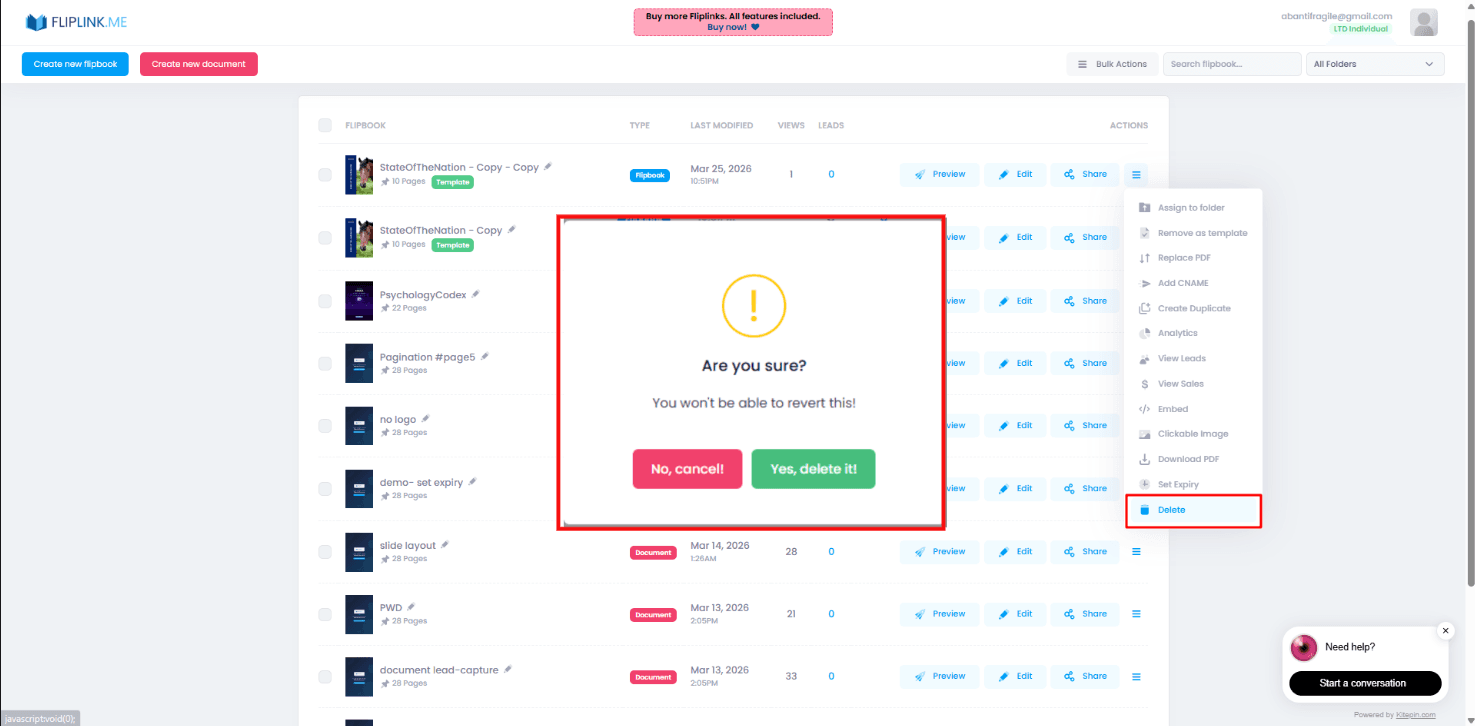
Wanneer je net begint met het maken van flipbooks, is het beheer eenvoudig. Je hebt een handvol publicaties en de juiste vinden kost seconden. Maar naarmate je bibliotheek groeit naar tientallen of zelfs honderden flipbooks — verspreid over campagnes, afdelingen, seizoenen en klanten — wordt het al snel onoverzichtelijk.
Door een platte lijst publicaties scrollen om te vinden wat je nodig hebt, kost tijd. Verouderde content één voor één verwijderen is vervelend. Bestanden individueel naar mappen verplaatsen voelt als digitaal kluswerk. Dat is precies waarom bulkbewerkingen bestaan in FlipLink: om je te helpen je hele bibliotheek op schaal te beheren zonder gedoe.
Of je nu een marketingteam bent dat maandelijks catalogi publiceert, een makelaarskantoor dat vastgoedaanbiedingen wisselt, of een docent die elk semester cursusmateriaal verspreidt — bulkbeheer houdt je werkruimte schoon en je workflow efficiënt.
Meerdere flipbooks tegelijk selecteren
De basis van elke bulkactie is selectie. In FlipLink is het selecteren van meerdere flipbooks eenvoudig en intuïtief.
Hoe selecteer je?
- Klik op het selectievakje op elke flipbookkaart om individueel te selecteren
- Gebruik alles selecteren om elke flipbook in je huidige weergave of map te pakken
- Mix en match — selecteer specifieke items door op elk ervan te klikken
Zodra je twee of meer flipbooks hebt geselecteerd, verschijnt de bulkactiewerkbalk bovenaan je dashboard. Deze werkbalk geeft je direct toegang tot verwijderen, verplaatsen en andere batchbewerkingen zonder van je huidige weergave weg te navigeren.
Pro-tip: filter voor je selecteert
Als je alleen een deel van je bibliotheek moet bewerken, gebruik dan de zoekfunctie of mapnavigatie om de weergave eerst te verfijnen. Gebruik vervolgens alles selecteren om precies de items te pakken die je wilt. Deze tweestappenaanpak — filteren en dan selecteren — is veel sneller dan door je hele collectie zoeken.
Bulksgewijs verwijderen: verouderde publicaties opruimen
Na verloop van tijd verzamelt je bibliotheek flipbooks die niet meer relevant zijn. Verlopen promoties, oude productcatalogi, verouderde trainingshandleidingen en afgelopen evenementprogramma's nemen ruimte in en rommelen je dashboard vol.
Wanneer bulksgewijs verwijderen?
- Seizoenscontent is verlopen — de verkoopscatalogus van vorig kwartaal, feestdagpromoties of evenementprogramma's
- Content is vervangen — een bijgewerkte versie van een brochure of handleiding staat live
- Testpublicaties — concepten, experimenten of duplicaten die tijdens contentontwikkeling zijn gemaakt
- Klantprojecten zijn afgerond — deliverables zijn overgedragen en hoeven niet meer gehost te worden
Hoe bulksgewijs verwijderen?
- Navigeer naar de map of weergave met de flipbooks die je wilt verwijderen
- Selecteer de flipbooks met selectievakjes of alles selecteren
- Klik op de knop Verwijderen in de bulkactiewerkbalk
- Bevestig de verwijdering in het dialoogvenster
Verwijderde flipbooks maken je actieve plekken onmiddellijk vrij. Als je een levenslange deal hebt, onthoud dan dat je plan een vast aantal actieve flipbooks dekt — oude verwijderen geeft capaciteit vrij voor nieuwe publicaties zonder extra codes te kopen.
Een waarschuwing
Verwijdering is permanent. Controleer voordat je bulksgewijs verwijdert of geen van de geselecteerde flipbooks nog gelinkt is vanuit live websites, e-mails of social-mediaberichten. Gebroken links creëren een slechte ervaring voor je publiek.
Bulksgewijs verplaatsen: ordenen in mappen
Flipbooks verplaatsen naar mappen is het meest impactvolle dat je kunt doen voor de organisatie van je bibliotheek. Bulksgewijs verplaatsen laat je dit efficiënt doen, zelfs met een grote achterstand aan ongesorteerde content.
Hoe bulksgewijs verplaatsen?
- Selecteer de flipbooks die je wilt verplaatsen
- Klik op Verplaatsen in de bulkactiewerkbalk
- Kies de doelmap uit de kiezer (of maak ter plekke een nieuwe map aan)
- Bevestig de verplaatsing
Alle geselecteerde flipbooks verschijnen direct in de doelmap en je bronweergave wordt bijgewerkt.
Een bestaande bibliotheek reorganiseren
Als je FlipLink al een tijdje zonder mappen gebruikt, kan een bulkreorganisatiesessie je ervaring transformeren. Hier is een praktische aanpak:
- Maak eerst je mappenstructuur — stel mappen op het hoogste niveau in voordat je iets verplaatst
- Werk in batches — sorteer op type, klant of datum en verplaats groepen tegelijk
- Gebruik de zoekfunctie om gerelateerde items te vinden (zoek bijv. op klantnaam en verplaats dan alle resultaten bulksgewijs)
- Pin je meestgebruikte mappen voor snelle toegang na het reorganiseren
Een gerichte sessie van dertig minuten kan maanden aan opgehoopte rommel opruimen.
Free: Pdf To Flipbook
Turn your PDF into a beautiful 3D page-flipping flipbook.
Try it free — no sign-up neededMappen en pins gebruiken voor efficiënte navigatie
Bulkbewerkingen zijn het krachtigst in combinatie met een doordachte mappenstructuur. Zie mappen als het skelet van je bibliotheek en pins als je bladwijzers.
Strategieën voor mappenstructuur
Kies een structuur die past bij hoe je over je content nadenkt:
Op klant of merk
├── Klant A
│   ├── Brochures
│   └── Rapporten
├── Klant B
│   ├── Catalogi
│   └── Presentaties
└── Intern
Op contenttype
├── Productcatalogi
├── Trainingsmateriaal
├── Marketingmateriaal
├── Evenementprogramma's
└── Voorstellen
Op tijdsperiode
├── K1
├── K2
├── K3
├── K4
└── Blijvend
Hybride aanpak
├── Actieve campagnes
├── Klantleveringen
│   ├── Klant A
│   └── Klant B
├── Sjablonen
└── Archief
De beste structuur is degene die je team daadwerkelijk gaat gebruiken. Houd het eenvoudig — twee niveaus van nesting is meestal genoeg.
Pinnen voor snelle toegang
Pin je meest bezochte flipbooks of mappen bovenaan je dashboard. Pins zijn bijzonder handig voor:
- Actieve campagnes die je dagelijks controleert of deelt
- Sjablonen die je regelmatig dupliceert
- Veelbezochte publicaties die monitoring nodig hebben
Lees voor een diepere duik in het organiseren van je bibliotheek onze gids over flipbooks ordenen met mappen, pins en bulkacties.
Tips voor bulkbewerking
Naast verwijderen en verplaatsen zijn er meerdere manieren om wijzigingen efficiënt over meerdere flipbooks toe te passen.
Gedeelde instellingen bijwerken
Wanneer je een instelling over meerdere publicaties moet bijwerken — zoals leadregistratie in- of uitschakelen, een aangepast domein wijzigen of huisstijl bijwerken — overweeg dan deze aanpakken:
- Groepeer gerelateerde flipbooks eerst in een map en werk ze dan systematisch door in plaats van elk afzonderlijk te zoeken
- Gebruik naamgevingsconventies om te identificeren welke flipbooks dezelfde configuratie delen (bijv. klantnamen of campagnecodes als prefix)
- Dupliceer een geconfigureerde flipbook als sjabloon bij het maken van nieuwe publicaties die identieke instellingen nodig hebben
Naamgevingsconventies die schalen
Een consistente naamgevingsconventie maakt bulkbewerkingen veel effectiever omdat je content in één oogopslag kunt zoeken, filteren en identificeren:
- Vermeld het contenttype:
Catalogus - VoorjaarscollectieofRapport - Jaarlijks overzicht - Voeg klant- of merkidentificaties toe:
[KlantA] Productbrochureof[Intern] Onboardinggids - Gebruik datummarkeringen spaarzaam: vermijd het vastleggen van jaren in namen; gebruik kwartalen of seizoenen (bijv.
K1 Nieuwsbriefin plaats van een specifiek jaar) - Houd namen beschrijvend maar beknopt: lang genoeg om te identificeren, kort genoeg om snel te scannen
Best practices: een opruimroutine opbouwen
De best georganiseerde teams ruimen niet maar één keer op — ze bouwen regelmatig onderhoud in hun workflow in.
Maandelijkse opruimchecklist
- Bekijk actieve flipbooks: worden ze allemaal nog gebruikt? Archiveer of verwijder alles wat verlopen is
- Controleer op duplicaten: zoek naar vergelijkbare namen en consolideer
- Controleer de mappenstructuur: weerspiegelen je mappen nog je huidige projecten en klanten?
- Unpin verouderde items: verwijder pins van flipbooks of mappen die je niet meer dagelijks bezoekt
- Maak actieve plekken vrij: verwijder testpublicaties en verouderde concepten om capaciteit te behouden
Kwartaalgrootreiniging
Neem elk kwartaal dertig minuten de tijd om:
- Je volledige mappenstructuur te auditen en mappen te hernoemen of samen te voegen waar nodig
- Alle content van afgeronde campagnes of voormalige klanten bulksgewijs te verwijderen
- Je naamgevingsconventies te beoordelen en inconsistente titels bij te werken
- Te controleren of vastgepinde items nog je huidige prioriteiten weerspiegelen
Teamoverdrachtsprotocol
Als meerdere teamleden flipbooks beheren, stel dan een eenvoudig protocol op:
- Spreek een gedeelde mappenstructuur en naamgevingsconventie af
- Wijs aan wie verantwoordelijk is voor opruimen in elke map of elk klantgebied
- Gebruik beschrijvende namen zodat iedereen kan begrijpen wat een flipbook bevat zonder het te openen
Alles samenvoegen
Effectief flipbookbeheer op schaal komt neer op drie gewoontes:
- Organiseer proactief — maak mappen aan en gebruik naamgevingsconventies vanaf dag één
- Handel in bulk — verwijder of verplaats nooit één voor één als je de bewerking kunt batchen
- Onderhoud regelmatig — plan korte maandelijkse opruimsessies om te voorkomen dat rommel zich ophoopt
FlipLink's bulkbewerkingen en mappensysteem zijn ontworpen om deze gewoontes moeiteloos te maken, zelfs als je bibliotheek groeit tot in de honderden.
Ga aan de slag
Klaar om controle te krijgen over je flipbookbibliotheek? Maak je gratis FlipLink-account aan en begin vandaag met het organiseren van je publicaties. Bekijk onze prijspagina: één eenvoudige lifetime deal vanaf $39 met alle functies inbegrepen.
Klaar om je eerste flipbook te maken?
Zet je PDF's om in interactieve flipbooks en documenten. Begin met de Lifetime Deal van FlipLink — levenslange toegang vanaf slechts $39.
Betaal eenmalig, gebruik voor altijd
10, 50 of 100 flipbooks · Alle 35 functies · Onbeperkte domeinen
Geen niveaus. Geen functiebeperkingen. Elke LTD-code ontgrendelt alles.
- Elke functie ontgrendeld — geen grenzen
- Stapelbaar — koop extra codes wanneer je wilt
- Vervangbaar — wissel oud voor nieuw
- Onbeperkt eigen domeinen (CNAME)
- Geen terugkerende kosten, nooit
Gerelateerde artikelen
Flipbooks organiseren: mappen, pins en bulk
Houd je FlipLink-werkruimte overzichtelijk met mappen, vastgepinde favorieten en bulkacties voor het beheren van veel publicaties.
Een map met pdf's in bulk omzetten naar flipbooks
Zet een hele map pdf's in bulk om naar flipbooks met één shell-loop via de FlipLink-CLI — leg URL's vast in een CSV en sla foute bestanden over.
Automatiseer je flipbook-publicatieworkflow
Bespaar uren door je flipbook-publicatie te automatiseren. Van PDF-upload tot leadrouting en meldingen — automatiseer elke stap.