
Gestiona flipbooks en lote: elimina y organiza
Usa las operaciones en lote de FlipLink para eliminar, mover y organizar flipbooks. Domina estrategias de carpetas para tu biblioteca.

Publicado el 24 de febrero de 2026 · 9 min read
Por qué importa la gestión en lote
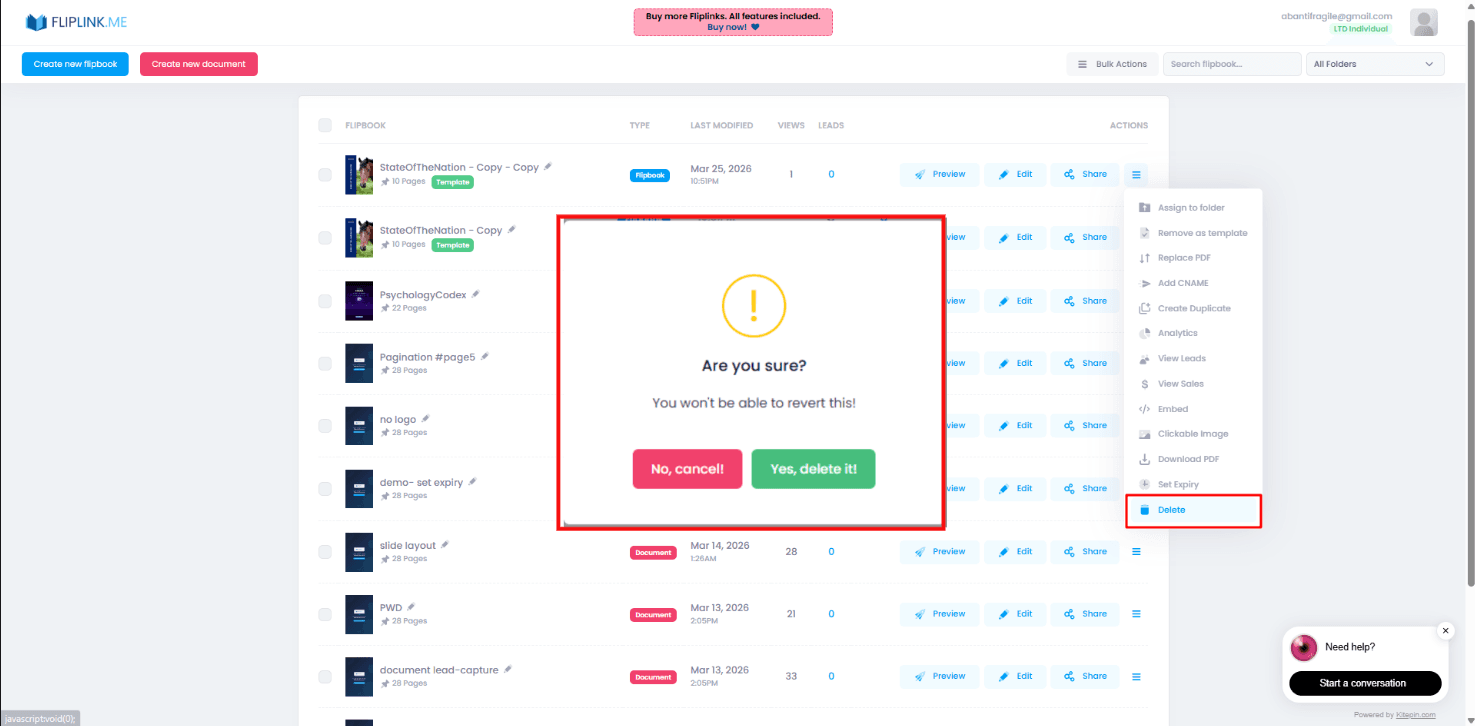
Cuando empiezas a crear flipbooks, gestionarlos es sencillo. Tienes un puñado de publicaciones y encontrar la correcta toma segundos. Pero a medida que tu biblioteca crece a decenas o incluso cientos de flipbooks — entre campañas, departamentos, temporadas y clientes — todo se vuelve difícil de manejar.
Desplazarte por una lista plana de publicaciones para encontrar lo que necesitas desperdicia tiempo. Eliminar contenido obsoleto uno por uno es tedioso. Mover archivos a carpetas individualmente se siente como trabajo digital repetitivo. Exactamente por eso existen las operaciones en lote en FlipLink: para ayudarte a gestionar toda tu biblioteca a escala sin fricciones.
Ya seas un equipo de marketing que publica catálogos mensuales, una agencia inmobiliaria que rota listados de propiedades, o un educador que distribuye materiales de curso cada semestre, la gestión en lote mantiene tu espacio de trabajo limpio y tu flujo eficiente.
Cómo seleccionar varios flipbooks a la vez
La base de toda acción en lote es la selección. En FlipLink, seleccionar varios flipbooks es simple e intuitivo.
Cómo seleccionar
- Haz clic en la casilla de verificación de cualquier tarjeta de flipbook para seleccionarlo individualmente
- Usa seleccionar todo para tomar cada flipbook en tu vista o carpeta actual
- Combina — selecciona elementos específicos en tu biblioteca haciendo clic en cada uno
Una vez que seleccionas dos o más flipbooks, la barra de acciones en lote aparece en la parte superior de tu panel. Esta barra te da acceso instantáneo a eliminar, mover y otras operaciones por lotes sin salir de tu vista actual.
Consejo profesional: filtra antes de seleccionar
Si solo necesitas actuar sobre un subconjunto de tu biblioteca, usa la búsqueda o la navegación por carpetas para reducir la vista primero. Luego usa seleccionar todo para tomar exactamente los elementos que deseas. Este enfoque de dos pasos — filtrar, luego seleccionar — es mucho más rápido que buscar en toda tu colección.
Eliminación en lote: cómo quitar publicaciones obsoletas
Con el tiempo, tu biblioteca acumula flipbooks que ya no son relevantes. Promociones vencidas, catálogos de productos antiguos, manuales de capacitación desactualizados y programas de eventos pasados ocupan espacio y desordenan tu panel.
Cuándo eliminar en lote
- El contenido estacional expiró — el catálogo de ofertas del trimestre pasado, promociones navideñas o programas de eventos
- El contenido fue reemplazado — una versión actualizada de un folleto o manual ya está activa
- Publicaciones de prueba — borradores, experimentos o duplicados creados durante el desarrollo de contenido
- Los proyectos del cliente están completos — los entregables ya se enviaron y no necesitan seguir alojados
Cómo eliminar en lote
- Navega a la carpeta o vista que contiene los flipbooks que deseas eliminar
- Selecciona los flipbooks usando casillas de verificación o seleccionar todo
- Haz clic en el botón Eliminar en la barra de acciones en lote
- Confirma la eliminación en el cuadro de diálogo
Los flipbooks eliminados liberan tus espacios activos de inmediato. Si tienes una oferta de por vida, recuerda que tu plan cubre un número determinado de flipbooks activos — eliminar los antiguos libera capacidad para nuevas publicaciones sin comprar códigos adicionales.
Una advertencia
La eliminación es permanente. Antes de eliminar en lote, verifica que ninguno de los flipbooks seleccionados esté vinculado desde sitios web activos, correos electrónicos o publicaciones en redes sociales. Los enlaces rotos crean una mala experiencia para tu audiencia.
Mover en lote: organizar en carpetas
Mover flipbooks a carpetas es lo más impactante que puedes hacer para la organización de tu biblioteca. Mover en lote te permite hacerlo de manera eficiente, incluso con una gran cantidad de contenido sin clasificar.
Cómo mover en lote
- Selecciona los flipbooks que deseas reubicar
- Haz clic en Mover en la barra de acciones en lote
- Elige la carpeta de destino desde el selector (o crea una nueva carpeta en el momento)
- Confirma el movimiento
Todos los flipbooks seleccionados aparecen instantáneamente en la carpeta de destino, y tu vista de origen se actualiza para reflejar el cambio.
Reorganizar una biblioteca existente
Si has estado usando FlipLink por un tiempo sin carpetas, una sesión de reorganización en lote puede transformar tu experiencia. Aquí tienes un enfoque práctico:
- Crea la estructura de carpetas primero — configura las carpetas principales antes de mover algo
- Trabaja en lotes — ordena por tipo, cliente o fecha y mueve grupos a la vez
- Usa la función de búsqueda para encontrar elementos relacionados (por ejemplo, busca el nombre de un cliente y luego mueve todos los resultados en lote)
- Fija tus carpetas más usadas para acceso rápido después de reorganizar
Una sesión concentrada de treinta minutos puede limpiar meses de desorden acumulado.
Free: Pdf To Flipbook
Turn your PDF into a beautiful 3D page-flipping flipbook.
Try it free — no sign-up neededUsa carpetas y pines para una navegación eficiente
Las operaciones en lote son más poderosas cuando se combinan con una estructura de carpetas bien pensada. Piensa en las carpetas como el esqueleto de tu biblioteca y los pines como tus marcadores.
Estrategias de estructura de carpetas
Elige una estructura que coincida con cómo piensas sobre tu contenido:
Por cliente o marca
├── Cliente A
│   ├── Folletos
│   └── Informes
├── Cliente B
│   ├── Catálogos
│   └── Presentaciones
└── Interno
Por tipo de contenido
├── Catálogos de productos
├── Materiales de capacitación
├── Material de marketing
├── Programas de eventos
└── Propuestas
Por período de tiempo
├── T1
├── T2
├── T3
├── T4
└── Permanente
Enfoque híbrido
├── Campañas activas
├── Entregables de clientes
│   ├── Cliente A
│   └── Cliente B
├── Plantillas
└── Archivo
La mejor estructura es la que tu equipo realmente va a usar. Mantenla simple — dos niveles de anidamiento suelen ser suficientes.
Fijar para acceso rápido
Fija tus flipbooks o carpetas de acceso más frecuente en la parte superior de tu panel. Los pines son especialmente útiles para:
- Campañas activas que revisas o compartes diariamente
- Plantillas que duplicas regularmente
- Publicaciones de alto tráfico que necesitan monitoreo
Para profundizar en la organización de tu biblioteca, consulta nuestra guía sobre cómo organizar flipbooks con carpetas, pines y acciones en lote.
Consejos de edición en lote
Más allá de eliminar y mover, hay varias formas de aplicar cambios en varios flipbooks de manera eficiente.
Actualizaciones de configuración compartida
Cuando necesitas actualizar una configuración en varias publicaciones — como activar la captura de leads, cambiar un dominio personalizado o actualizar el branding — considera estos enfoques:
- Agrupa los flipbooks relacionados en una carpeta primero, luego trabaja con ellos de forma sistemática en lugar de buscar cada uno
- Usa convenciones de nombres para identificar qué flipbooks comparten configuraciones (por ejemplo, prefija nombres de clientes o códigos de campaña)
- Duplica un flipbook configurado como plantilla al crear nuevas publicaciones que necesiten configuraciones idénticas
Convenciones de nombres que escalan
Una convención de nombres consistente hace que las operaciones en lote sean mucho más efectivas porque puedes buscar, filtrar e identificar contenido de un vistazo:
- Incluye el tipo de contenido:
Catálogo - Colección primaveraoInforme - Resumen anual - Agrega identificadores de cliente o marca:
[ClienteA] Folleto de productoo[Interno] Guía de incorporación - Usa marcadores de fecha con moderación: evita codificar años en los nombres; usa trimestres o estaciones en su lugar (por ejemplo,
Newsletter T1en lugar de un año específico) - Mantén los nombres descriptivos pero concisos: lo suficientemente largos para identificar, lo suficientemente cortos para escanear
Mejores prácticas: cómo crear una rutina de limpieza
Los equipos más organizados no solo limpian una vez — integran el mantenimiento regular en su flujo de trabajo.
Lista de limpieza mensual
- Revisa los flipbooks activos: ¿siguen todos en uso? Archiva o elimina los que hayan expirado
- Busca duplicados: busca nombres similares y consolida
- Verifica la estructura de carpetas: ¿tus carpetas aún reflejan tus proyectos y clientes actuales?
- Quita pines obsoletos: elimina los pines de flipbooks o carpetas a los que ya no accedes diariamente
- Libera espacios activos: elimina publicaciones de prueba y borradores desactualizados para mantener capacidad
Limpieza profunda trimestral
Cada trimestre, dedica treinta minutos a:
- Auditar toda tu estructura de carpetas y renombrar o fusionar carpetas según sea necesario
- Eliminar en lote todo el contenido de campañas completadas o clientes anteriores
- Revisar tus convenciones de nombres y actualizar títulos inconsistentes
- Verificar que los elementos fijados aún reflejen tus prioridades actuales
Protocolo de traspaso de equipo
Si varios miembros del equipo gestionan flipbooks, establece un protocolo simple:
- Acuerden una estructura de carpetas y convención de nombres compartida
- Designen quién es responsable de la limpieza en cada carpeta o área de cliente
- Usen nombres descriptivos para que cualquiera pueda entender qué contiene un flipbook sin abrirlo
Todo junto
La gestión efectiva de flipbooks a escala se reduce a tres hábitos:
- Organiza proactivamente — crea carpetas y usa convenciones de nombres desde el primer día
- Actúa en lote — nunca elimines o muevas uno a la vez cuando puedes agrupar la operación
- Mantén regularmente — programa limpiezas mensuales breves para evitar que el desorden se acumule
Las operaciones en lote y el sistema de carpetas de FlipLink están diseñados para hacer estos hábitos sin esfuerzo, incluso cuando tu biblioteca crece a cientos.
Comienza ahora
¿Listo para tomar el control de tu biblioteca de flipbooks? Crea tu cuenta gratuita en FlipLink y empieza a organizar tus publicaciones hoy. Consulta nuestra página de precios: una única oferta de por vida desde $39 con todas las funciones incluidas.
¿Listo para crear tu primer flipbook?
Convierte tus PDF en flipbooks y documentos interactivos. Empieza con el Lifetime Deal de FlipLink: acceso de por vida desde solo $39.
Paga una vez, usa para siempre
10, 50 o 100 flipbooks · Las 35 funciones · Dominios ilimitados
Sin niveles. Sin restricciones. Cada código LTD desbloquea todo.
- Cada función desbloqueada — sin límites
- Acumulable — compra más códigos cuando quieras
- Reemplazable — cambia el antiguo por uno nuevo
- Dominios propios ilimitados (CNAME)
- Sin costos recurrentes, nunca