
Gerencie Flipbooks em Massa: Exclua e Organize
Use operações em massa no FlipLink para excluir, mover e organizar flipbooks com eficiência. Domine estratégias de pastas para uma biblioteca organizada.

Publicado em 24 de fevereiro de 2026 · 8 min read
Por Que o Gerenciamento em Massa Importa
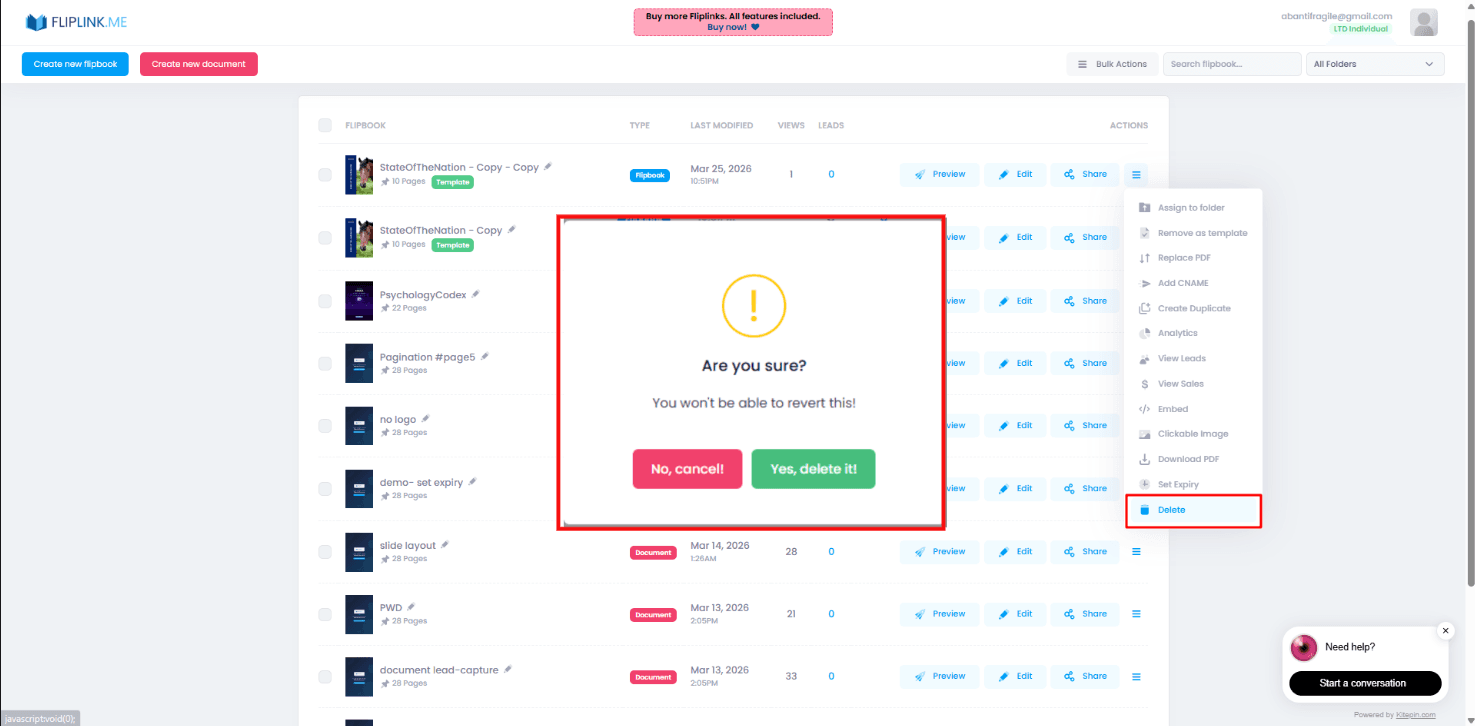
Quando você começa a criar flipbooks, gerenciá-los é simples. Você tem algumas publicações, e encontrar a certa leva segundos. Mas conforme sua biblioteca cresce para dezenas ou até centenas de flipbooks — entre campanhas, departamentos, temporadas e clientes — as coisas ficam complicadas rápido.
Rolar uma lista plana de publicações para encontrar o que você precisa desperdiça tempo. Excluir conteúdo desatualizado um por um é tedioso. Mover arquivos para pastas individualmente parece trabalho digital desnecessário. É exatamente por isso que as operações em massa existem no FlipLink: para ajudar você a gerenciar toda a sua biblioteca em escala sem atrito.
Seja uma equipe de marketing publicando catálogos mensais, uma imobiliária alternando entre listagens de propriedades, ou um educador distribuindo materiais de curso a cada semestre, o gerenciamento em massa mantém seu espaço de trabalho limpo e seu fluxo de trabalho eficiente.
Selecionando Múltiplos Flipbooks de Uma Vez
A base de toda ação em massa é a seleção. No FlipLink, selecionar múltiplos flipbooks é simples e intuitivo.
Como Selecionar
- Clique na caixa de seleção em qualquer cartão de flipbook para selecioná-lo individualmente
- Use selecionar todos para pegar todos os flipbooks na sua visualização ou pasta atual
- Misture e combine — selecione itens específicos em toda a sua biblioteca clicando em cada um
Depois que você selecionar dois ou mais flipbooks, a barra de ferramentas de ações em massa aparece no topo do seu painel. Essa barra dá acesso instantâneo a exclusão, movimentação e outras operações em lote sem sair da sua visualização atual.
Dica: Filtre Antes de Selecionar
Se você precisa agir apenas em um subconjunto da sua biblioteca, use a busca ou navegação por pastas para refinar a visualização primeiro. Depois use selecionar todos para pegar exatamente os itens desejados. Essa abordagem em duas etapas — filtrar, depois selecionar — é muito mais rápida do que procurar em toda a sua coleção.
Exclusão em Massa: Removendo Publicações Desatualizadas
Com o tempo, sua biblioteca acumula flipbooks que não são mais relevantes. Promoções expiradas, catálogos de produtos antigos, manuais de treinamento desatualizados e programas de eventos passados ocupam espaço e poluem seu painel.
Quando Excluir em Massa
- Conteúdo sazonal expirou — catálogo de vendas do trimestre passado, promoções de feriado ou programas de eventos
- Conteúdo foi substituído — uma versão atualizada de um folheto ou manual está no ar
- Publicações de teste — rascunhos, experimentos ou duplicatas criadas durante o desenvolvimento de conteúdo
- Projetos de clientes concluídos — entregas foram feitas e não precisam mais ser hospedadas
Como Excluir em Massa
- Navegue até a pasta ou visualização contendo os flipbooks que deseja remover
- Selecione os flipbooks usando caixas de seleção ou selecionar todos
- Clique no botão Excluir na barra de ferramentas de ações em massa
- Confirme a exclusão na caixa de diálogo
Flipbooks excluídos liberam seus slots ativos imediatamente. Se você está na oferta vitalícia, lembre-se que seu plano cobre um número definido de flipbooks ativos — remover os antigos libera capacidade para novas publicações sem comprar códigos adicionais.
Um Aviso Importante
A exclusão é permanente. Antes de excluir em massa, verifique se nenhum dos flipbooks selecionados ainda está linkado em sites ativos, e-mails ou posts de redes sociais. Links quebrados criam uma experiência ruim para seu público.
Mover em Massa: Organizando em Pastas
Mover flipbooks para pastas é a ação de maior impacto que você pode fazer para a organização da biblioteca. A movimentação em massa permite fazer isso com eficiência, mesmo com um grande acúmulo de conteúdo não organizado.
Como Mover em Massa
- Selecione os flipbooks que deseja realocar
- Clique em Mover na barra de ferramentas de ações em massa
- Escolha a pasta de destino no seletor (ou crie uma nova pasta na hora)
- Confirme a movimentação
Todos os flipbooks selecionados aparecem instantaneamente na pasta de destino, e sua visualização de origem atualiza para refletir a mudança.
Reorganizando uma Biblioteca Existente
Se você tem usado o FlipLink há um tempo sem pastas, uma sessão de reorganização em massa pode transformar sua experiência. Aqui está uma abordagem prática:
- Crie sua estrutura de pastas primeiro — configure pastas de nível superior antes de mover qualquer coisa
- Trabalhe em lotes — organize por tipo, cliente ou data e mova grupos de cada vez
- Use a função de busca para encontrar itens relacionados (ex.: busque o nome de um cliente, depois mova todos os resultados em massa)
- Fixe suas pastas mais usadas para acesso rápido após reorganizar
Uma sessão focada de trinta minutos pode organizar meses de desordem acumulada.
Free: Pdf To Flipbook
Turn your PDF into a beautiful 3D page-flipping flipbook.
Try it free — no sign-up neededUsando Pastas e Fixações para Navegação Eficiente
Operações em massa são mais poderosas quando combinadas com uma estrutura de pastas bem planejada. Pense nas pastas como o esqueleto da sua biblioteca e nas fixações como seus favoritos.
Estratégias de Estrutura de Pastas
Escolha uma estrutura que combine com a forma como você pensa sobre seu conteúdo:
Por Cliente ou Marca
├── Cliente A
│   ├── Folhetos
│   └── Relatórios
├── Cliente B
│   ├── Catálogos
│   └── Apresentações
└── Interno
Por Tipo de Conteúdo
├── Catálogos de Produtos
├── Materiais de Treinamento
├── Material de Marketing
├── Programas de Eventos
└── Propostas
Por Período
├── T1
├── T2
├── T3
├── T4
└── Permanente
Abordagem Híbrida
├── Campanhas Ativas
├── Entregas de Clientes
│   ├── Cliente A
│   └── Cliente B
├── Templates
└── Arquivo
A melhor estrutura é aquela que sua equipe realmente vai usar. Mantenha simples — dois níveis de aninhamento geralmente é suficiente.
Fixando para Acesso Rápido
Fixe seus flipbooks ou pastas mais acessados no topo do seu painel. Fixações são especialmente úteis para:
- Campanhas ativas que você verifica ou compartilha diariamente
- Templates que você duplica regularmente
- Publicações de alto tráfego que precisam de monitoramento
Para um mergulho mais profundo em organizar sua biblioteca, confira nosso guia sobre como organizar flipbooks com pastas, fixações e ações em massa.
Dicas de Edição em Massa
Além de excluir e mover, existem várias formas de aplicar mudanças em múltiplos flipbooks com eficiência.
Atualizações de Configurações Compartilhadas
Quando você precisa atualizar uma configuração em várias publicações — como ativar captura de leads, mudar um domínio personalizado ou atualizar a marca — considere estas abordagens:
- Agrupe flipbooks relacionados em uma pasta primeiro, depois trabalhe neles sistematicamente em vez de procurar cada um
- Use convenções de nomenclatura para identificar quais flipbooks compartilham configurações (ex.: prefixe nomes de clientes ou códigos de campanha)
- Duplique um flipbook configurado como template ao criar novas publicações que precisam de configurações idênticas
Convenções de Nomenclatura que Escalam
Uma convenção de nomenclatura consistente torna as operações em massa muito mais eficazes porque você pode buscar, filtrar e identificar conteúdo rapidamente:
- Inclua o tipo de conteúdo:
Catálogo - Coleção PrimaveraouRelatório - Resumo Anual - Adicione identificadores de cliente ou marca:
[ClienteA] Folheto de Produtoou[Interno] Guia de Onboarding - Use marcadores de data com moderação: Evite colocar anos nos nomes; use trimestres ou estações (ex.:
Newsletter T1em vez de um ano específico) - Mantenha nomes descritivos mas concisos: Longo o suficiente para identificar, curto o suficiente para escanear
Boas Práticas: Construindo uma Rotina de Limpeza
As equipes mais organizadas não limpam só uma vez — elas incorporam manutenção regular no fluxo de trabalho.
Checklist de Limpeza Mensal
- Revise flipbooks ativos: Todos ainda estão em uso? Arquive ou exclua o que expirou
- Verifique duplicatas: Busque nomes similares e consolide
- Verifique a estrutura de pastas: Suas pastas ainda refletem seus projetos e clientes atuais?
- Desafixe itens obsoletos: Remova fixações de flipbooks ou pastas que você não acessa mais diariamente
- Libere slots ativos: Exclua publicações de teste e rascunhos desatualizados para manter capacidade
Limpeza Profunda Trimestral
A cada trimestre, reserve trinta minutos para:
- Auditar toda a estrutura de pastas e renomear ou mesclar pastas conforme necessário
- Excluir em massa todo o conteúdo de campanhas concluídas ou clientes anteriores
- Revisar suas convenções de nomenclatura e atualizar títulos inconsistentes
- Verificar se os itens fixados ainda refletem suas prioridades atuais
Protocolo de Passagem de Equipe
Se múltiplos membros da equipe gerenciam flipbooks, estabeleça um protocolo simples:
- Combine uma estrutura de pastas e convenção de nomenclatura compartilhada
- Defina quem é responsável pela limpeza em cada pasta ou área de cliente
- Use nomes descritivos para que qualquer pessoa entenda o conteúdo de um flipbook sem abri-lo
Juntando Tudo
O gerenciamento eficaz de flipbooks em escala se resume a três hábitos:
- Organize proativamente — crie pastas e use convenções de nomenclatura desde o primeiro dia
- Aja em massa — nunca exclua ou mova um por vez quando pode fazer a operação em lote
- Faça manutenção regularmente — agende limpezas mensais breves para evitar o acúmulo de desordem
As operações em massa e o sistema de pastas do FlipLink são projetados para tornar esses hábitos fáceis, mesmo conforme sua biblioteca cresce para centenas.
Comece Agora
Pronto para assumir o controle da sua biblioteca de flipbooks? Crie sua conta gratuita no FlipLink e comece a organizar suas publicações hoje. Confira nossa página de preços: uma única oferta vitalícia a partir de $39 com todos os recursos incluídos.
Pronto para Criar Seu Primeiro Flipbook?
Transforme seus PDFs em flipbooks e documentos interativos. Comece com o Lifetime Deal da FlipLink: acesso vitalício a partir de apenas $39.
Pague Uma Vez, Use Para Sempre
10, 50 ou 100 flipbooks · Todos os 35 recursos · Domínios ilimitados
Sem planos. Sem restrições de recursos. Cada código LTD desbloqueia tudo.
- Cada recurso liberado — sem limites
- Acumulável — compre mais códigos quando quiser
- Substituível — troque o antigo por um novo
- Domínios próprios ilimitados (CNAME)
- Sem taxas recorrentes, nunca
Leituras Relacionadas
Organize Flipbooks: Pastas, Pins e Ações em Massa
Mantenha seu workspace do FlipLink organizado com pastas, favoritos fixados e operações em massa para gerenciar muitas publicações.
Automatize Seu Fluxo de Publicação de Flipbooks
Economize horas automatizando a publicação de flipbooks. Do upload de PDF ao roteamento de leads e notificações, automatize cada etapa do processo.
5 Formas de Acelerar Publicações com Templates
Economize horas em cada publicação usando templates para flipbooks. Veja 5 formas práticas de agilizar seu fluxo de publicação digital.