
Flipbooks in Masse verwalten: Löschen & Ordnen
Nutze Massenoperationen in FlipLink zum Löschen, Verschieben und Organisieren von Flipbooks. Meistere Ordnerstrategien für eine aufgeräumte Bibliothek.

Veröffentlicht am 24. Februar 2026 · 7 min read
Warum Massenverwaltung wichtig ist
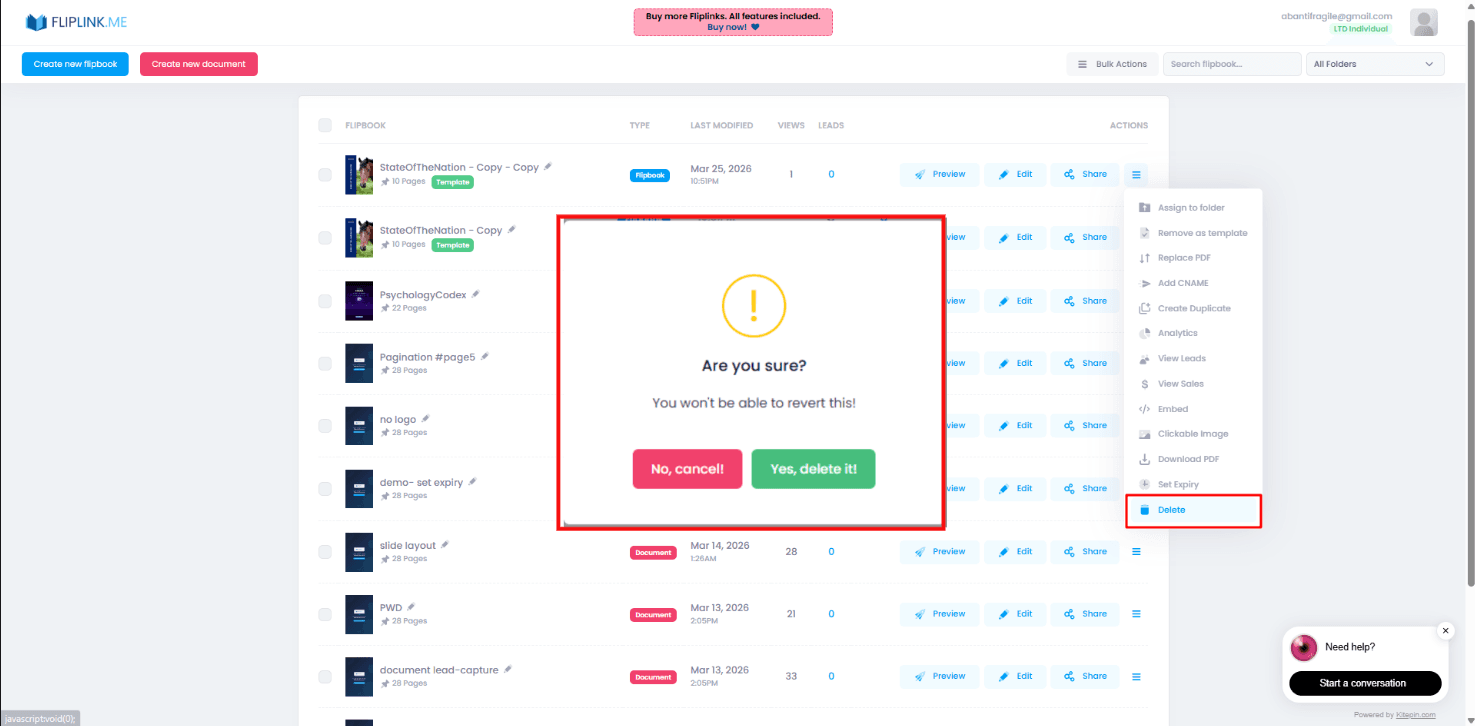
Wenn du anfängst, Flipbooks zu erstellen, ist die Verwaltung unkompliziert. Du hast eine Handvoll Publikationen, und die richtige zu finden dauert Sekunden. Doch wenn deine Bibliothek auf Dutzende oder sogar Hunderte Flipbooks anwächst — über Kampagnen, Abteilungen, Saisons und Kunden hinweg — wird es schnell unübersichtlich.
Durch eine flache Liste von Publikationen zu scrollen, um das Gesuchte zu finden, verschwendet Zeit. Veraltete Inhalte einzeln zu löschen ist mühsam. Dateien einzeln in Ordner zu verschieben fühlt sich wie digitale Fleißarbeit an. Genau deshalb gibt es Massenoperationen in FlipLink: um dir zu helfen, deine gesamte Bibliothek skaliert und ohne Reibungsverluste zu verwalten.
Ob du ein Marketingteam bist, das monatliche Kataloge veröffentlicht, eine Immobilienagentur, die Objektlisten durchrotiert, oder ein Dozent, der jedes Semester Kursmaterialien verteilt — Massenverwaltung hält deinen Arbeitsbereich sauber und deinen Workflow effizient.
Mehrere Flipbooks auf einmal auswählen
Das Fundament jeder Massenaktion ist die Auswahl. In FlipLink ist das Auswählen mehrerer Flipbooks einfach und intuitiv.
So wählst du aus
- Klicke auf die Checkbox einer Flipbook-Karte, um sie einzeln auszuwählen
- Nutze Alle auswählen, um jedes Flipbook in deiner aktuellen Ansicht oder deinem Ordner zu erfassen
- Kombiniere frei — wähle bestimmte Elemente aus deiner Bibliothek durch Anklicken
Sobald du zwei oder mehr Flipbooks ausgewählt hast, erscheint die Massenaktions-Toolbar oben in deinem Dashboard. Diese Toolbar gibt dir sofortigen Zugriff auf Löschen, Verschieben und andere Stapeloperationen, ohne deine aktuelle Ansicht zu verlassen.
Profi-Tipp: Erst filtern, dann auswählen
Wenn du nur auf einen Teil deiner Bibliothek zugreifen musst, nutze die Suche oder Ordnernavigation, um die Ansicht zuerst einzugrenzen. Verwende dann Alle auswählen, um genau die gewünschten Elemente zu erfassen. Dieser Zweischritt-Ansatz — Filtern, dann Auswählen — ist wesentlich schneller als das Durchsuchen deiner gesamten Sammlung.
Massenlöschung: Veraltete Publikationen entfernen
Im Laufe der Zeit sammeln sich in deiner Bibliothek Flipbooks an, die nicht mehr relevant sind. Abgelaufene Aktionen, alte Produktkataloge, veraltete Schulungshandbücher und vergangene Veranstaltungsprogramme belegen Platz und überladen dein Dashboard.
Wann Massenlöschung sinnvoll ist
- Saisonale Inhalte sind abgelaufen — Verkaufskatalog des letzten Quartals, Feiertagsaktionen oder Veranstaltungsprogramme
- Inhalte wurden ersetzt — eine aktualisierte Version einer Broschüre oder eines Handbuchs ist live
- Testpublikationen — Entwürfe, Experimente oder Duplikate, die während der Inhaltsentwicklung erstellt wurden
- Kundenprojekte sind abgeschlossen — Liefergegenstände wurden übergeben und müssen nicht mehr gehostet werden
So löschst du in Masse
- Navigiere zum Ordner oder zur Ansicht mit den zu entfernenden Flipbooks
- Wähle die Flipbooks über Checkboxen oder Alle auswählen aus
- Klicke auf den Löschen-Button in der Massenaktions-Toolbar
- Bestätige die Löschung im Dialog
Gelöschte Flipbooks geben deine aktiven Slots sofort frei. Wenn du einen Lifetime-Deal hast, denke daran, dass dein Plan eine bestimmte Anzahl aktiver Flipbooks abdeckt — das Entfernen alter Flipbooks schafft Kapazität für neue Publikationen, ohne zusätzliche Codes kaufen zu müssen.
Ein Wort der Vorsicht
Löschung ist permanent. Überprüfe vor dem Massenlöschen, dass keines der ausgewählten Flipbooks noch von Live-Websites, E-Mails oder Social-Media-Beiträgen verlinkt ist. Defekte Links schaffen eine schlechte Erfahrung für dein Publikum.
Massenverschiebung: In Ordner organisieren
Flipbooks in Ordner zu verschieben ist die wirkungsvollste Maßnahme für die Bibliotheksorganisation. Massenverschiebung ermöglicht dir das effizient, auch mit einem großen Rückstand an unsortierten Inhalten.
So verschiebst du in Masse
- Wähle die Flipbooks aus, die du verlagern möchtest
- Klicke auf Verschieben in der Massenaktions-Toolbar
- Wähle den Zielordner aus der Auswahl (oder erstelle direkt einen neuen Ordner)
- Bestätige die Verschiebung
Alle ausgewählten Flipbooks erscheinen sofort im Zielordner, und deine Ausgangsansicht aktualisiert sich entsprechend.
Eine bestehende Bibliothek reorganisieren
Wenn du FlipLink schon eine Weile ohne Ordner nutzt, kann eine Massen-Reorganisationssitzung deine Erfahrung transformieren. Hier ist ein praktischer Ansatz:
- Erstelle zuerst deine Ordnerstruktur — richte Hauptordner ein, bevor du etwas verschiebst
- Arbeite in Stapeln — sortiere nach Typ, Kunde oder Datum und verschiebe Gruppen auf einmal
- Nutze die Suchfunktion, um zusammengehörige Elemente zu finden (z. B. nach einem Kundennamen suchen, dann alle Ergebnisse massenverschieben)
- Pinne deine meistgenutzten Ordner für schnellen Zugriff nach der Reorganisation
Eine fokussierte 30-Minuten-Sitzung kann monatelang angesammeltes Durcheinander aufräumen.
Free: Pdf To Flipbook
Turn your PDF into a beautiful 3D page-flipping flipbook.
Try it free — no sign-up neededOrdner und Pins für effiziente Navigation nutzen
Massenoperationen sind am wirkungsvollsten in Kombination mit einer durchdachten Ordnerstruktur. Betrachte Ordner als das Gerüst deiner Bibliothek und Pins als deine Lesezeichen.
Ordnerstrukturstrategien
Wähle eine Struktur, die zu deinem Denkansatz über deine Inhalte passt:
Nach Kunde oder Marke
├── Kunde A
│   ├── Broschüren
│   └── Berichte
├── Kunde B
│   ├── Kataloge
│   └── Präsentationen
└── Intern
Nach Inhaltstyp
├── Produktkataloge
├── Schulungsmaterialien
├── Marketing-Materialien
├── Veranstaltungsprogramme
└── Angebote
Nach Zeitraum
├── Q1
├── Q2
├── Q3
├── Q4
└── Dauerhaft
Hybridansatz
├── Aktive Kampagnen
├── Kundenlieferungen
│   ├── Kunde A
│   └── Kunde B
├── Vorlagen
└── Archiv
Die beste Struktur ist die, die dein Team tatsächlich nutzt. Halte es einfach — zwei Verschachtelungsebenen reichen normalerweise aus.
Pinning für schnellen Zugriff
Pinne deine am häufigsten genutzten Flipbooks oder Ordner an die Spitze deines Dashboards. Pins sind besonders nützlich für:
- Aktive Kampagnen, die du täglich prüfst oder teilst
- Vorlagen, die du regelmäßig duplizierst
- Vielbesuchte Publikationen, die Monitoring benötigen
Für einen tieferen Einblick in die Bibliotheksorganisation lies unseren Leitfaden Flipbooks mit Ordnern, Pins und Massenaktionen organisieren.
Tipps zur Massenbearbeitung
Über Löschen und Verschieben hinaus gibt es mehrere Möglichkeiten, Änderungen effizient auf mehrere Flipbooks anzuwenden.
Gemeinsame Einstellungen aktualisieren
Wenn du eine Einstellung über mehrere Publikationen hinweg aktualisieren musst — etwa Leaderfassung umschalten, eine eigene Domain ändern oder Branding aktualisieren — beachte diese Ansätze:
- Gruppiere zusammengehörige Flipbooks zuerst in einem Ordner, dann arbeite sie systematisch ab statt jedes einzeln zu suchen
- Nutze Namenskonventionen, um Flipbooks mit gleicher Konfiguration zu identifizieren (z. B. Kundennamen oder Kampagnencodes als Präfix)
- Dupliziere ein konfiguriertes Flipbook als Vorlage beim Erstellen neuer Publikationen, die identische Einstellungen benötigen
Namenskonventionen, die skalieren
Eine konsistente Namenskonvention macht Massenoperationen wesentlich effektiver, weil du Inhalte auf einen Blick suchen, filtern und identifizieren kannst:
- Inhaltstyp angeben:
Katalog - FrühjahrskollektionoderBericht - Jahreszusammenfassung - Kunden- oder Markenkennzeichen hinzufügen:
[KundeA] Produktbroschüreoder[Intern] Onboarding-Leitfaden - Datumsangaben sparsam verwenden: Vermeide fest codierte Jahreszahlen in Namen; nutze stattdessen Quartale oder Saisons (z. B.
Q1 Newsletter) - Namen beschreibend, aber prägnant halten: Lang genug zum Identifizieren, kurz genug zum Scannen
Best Practices: Eine Aufräumroutine etablieren
Die organisiertesten Teams räumen nicht nur einmal auf — sie bauen regelmäßige Wartung in ihren Workflow ein.
Monatliche Aufräum-Checkliste
- Aktive Flipbooks prüfen: Sind alle noch in Gebrauch? Archiviere oder lösche Abgelaufenes
- Nach Duplikaten suchen: Suche nach ähnlichen Namen und konsolidiere
- Ordnerstruktur überprüfen: Spiegeln deine Ordner noch deine aktuellen Projekte und Kunden wider?
- Veraltete Pins entfernen: Entferne Pins von Flipbooks oder Ordnern, auf die du nicht mehr täglich zugreifst
- Aktive Slots freigeben: Lösche Testpublikationen und veraltete Entwürfe, um Kapazität zu erhalten
Vierteljährlicher Großputz
Nimm dir jedes Quartal 30 Minuten, um:
- Deine gesamte Ordnerstruktur zu überprüfen und Ordner bei Bedarf umzubenennen oder zusammenzuführen
- Alle Inhalte abgeschlossener Kampagnen oder früherer Kunden massenzulöschen
- Deine Namenskonventionen zu überprüfen und inkonsistente Titel zu aktualisieren
- Zu prüfen, ob angepinnte Elemente noch deine aktuellen Prioritäten widerspiegeln
Team-Übergabeprotokoll
Wenn mehrere Teammitglieder Flipbooks verwalten, etabliere ein einfaches Protokoll:
- Einigt euch auf eine gemeinsame Ordnerstruktur und Namenskonvention
- Legt fest, wer für die Pflege in jedem Ordner oder Kundenbereich verantwortlich ist
- Nutzt beschreibende Namen, damit jeder versteht, was ein Flipbook enthält, ohne es zu öffnen
Alles zusammenführen
Effektives Flipbook-Management im großen Maßstab beruht auf drei Gewohnheiten:
- Proaktiv organisieren — erstelle Ordner und nutze Namenskonventionen von Tag eins
- In Masse handeln — lösche oder verschiebe nie einzeln, wenn du die Operation bündeln kannst
- Regelmäßig pflegen — plane kurze monatliche Aufräumaktionen, um Unordnung gar nicht erst entstehen zu lassen
Die Massenoperationen und das Ordnersystem von FlipLink sind darauf ausgelegt, diese Gewohnheiten mühelos zu machen, selbst wenn deine Bibliothek auf Hunderte anwächst.
Jetzt loslegen
Bereit, die Kontrolle über deine Flipbook-Bibliothek zu übernehmen? Erstelle dein kostenloses FlipLink-Konto und beginne noch heute mit dem Organisieren deiner Publikationen. Schau dir unsere Preisseite an — ein einfaches Lifetime-Angebot ab $39, bei dem alle Funktionen enthalten sind.
Bereit, dein erstes Flipbook zu erstellen?
Verwandle deine PDFs in interaktive Flipbooks und Dokumente. Starte mit dem Lifetime Deal von FlipLink – lebenslanger Zugang ab nur 39 $.
Einmal zahlen, für immer nutzen
10, 50 oder 100 Flipbooks · Alle 35 Funktionen · Unbegrenzte Domains
Keine Stufen. Keine Funktionsbeschränkungen. Jeder LTD-Code schaltet alles frei.
- Jede Funktion freigeschaltet — keine Schranken
- Stapelbar — kaufe jederzeit weitere Codes
- Austauschbar — tausche alte gegen neue
- Unbegrenzte eigene Domains (CNAME)
- Keine wiederkehrenden Gebühren, niemals
Weiterführende Artikel
Flipbooks organisieren: Ordner, Pins & Bulk
Halte deinen FlipLink-Workspace aufgeräumt mit Ordnern, angehefteten Favoriten und Massenaktionen für die Verwaltung vieler Publikationen.
Flipbook-Veröffentlichung komplett automatisieren
Spare Stunden, indem du deine Flipbook-Veröffentlichung automatisierst. Vom PDF-Upload über Lead-Routing bis zu Benachrichtigungen.
5 Wege: Vorlagen beschleunigen deinen Workflow
Spare Stunden bei jeder Publikation durch Flipbook-Vorlagen. Lerne 5 praktische Wege, wie Vorlagen deinen digitalen Publishing-Prozess optimieren.