
Configure des e-mails automatiques à chaque vue de ton flipbook
Apprends à configurer des notifications par e-mail automatiques dans FlipLink pour savoir exactement quand quelqu'un ouvre et lit ta publication.

Publié le 9 mars 2026 · 8 min read
Pourquoi les notifications de vue de flipbook comptent
Tu viens d'envoyer une proposition commerciale à un prospect. Les heures passent. L'a-t-il ouverte ? A-t-il lu au-delà de la première page ? Sans notifications de vue, tu avances à l'aveugle — tu devines quand relancer en espérant tomber au bon moment.
Les notifications par e-mail automatiques résolvent entièrement ce problème. Dès que quelqu'un ouvre ton flipbook, tu reçois une alerte. Tu sais qui l'a consulté, quand il l'a fait, et tu peux réagir tant que ton contenu est encore frais dans son esprit.
Ce tutoriel te guide pas à pas dans la configuration des notifications par e-mail automatiques dans FlipLink pour ne plus jamais manquer un spectateur.
Ce dont tu auras besoin avant de commencer
Avant de te lancer dans la configuration, assure-toi d'avoir :
- Un compte FlipLink (l'inscription est gratuite)
- Au moins un flipbook ou un document publié
- L'accès aux réglages de notification de ton tableau de bord FlipLink
Si tu n'as pas encore publié ton premier flipbook, téléverse n'importe quel PDF dans ton tableau de bord et il se convertit automatiquement. Reviens ensuite ici pour configurer les notifications.
Étape 1 : ouvre les réglages de ta publication
Connecte-toi à ton tableau de bord FlipLink sur go.fliplink.me. Va sur le flipbook ou le document que tu veux surveiller, et ouvre son panneau de réglages.
Cherche l'onglet Notifications. C'est là que vivent toutes les configurations d'alerte par e-mail. Le système de notifications de FlipLink te donne un contrôle granulaire sur ce qui déclenche un e-mail et sur qui le reçoit.
Étape 2 : active les notifications de vue
Dans l'onglet Notifications, active E-mail à la vue. C'est le réglage central qui envoie un e-mail à chaque fois qu'un visiteur unique ouvre ta publication.
Une fois activé, tu verras plusieurs options de configuration :
Options de fréquence de notification
| Réglage | Ce qu'il fait | Idéal pour |
|---|---|---|
| Chaque vue | Envoie un e-mail pour chaque vue unique | Propositions commerciales, documents à forte valeur |
| Résumé quotidien | Regroupe toutes les vues dans un seul e-mail quotidien | Supports marketing à fort trafic |
| Récapitulatif hebdomadaire | Bilan hebdomadaire de toute l'activité de vue | Catalogues, publications générales |
| Alerte de seuil | Notifie lorsque les vues atteignent un nombre précis | Campagnes de lancement, contenu viral |
Choisis Chaque vue si tu envoies du contenu ciblé comme des propositions commerciales où une relance immédiate compte. Passe au Résumé quotidien pour les publications à fort trafic afin d'éviter de saturer ta boîte de réception.
Étape 3 : personnalise ton modèle d'e-mail
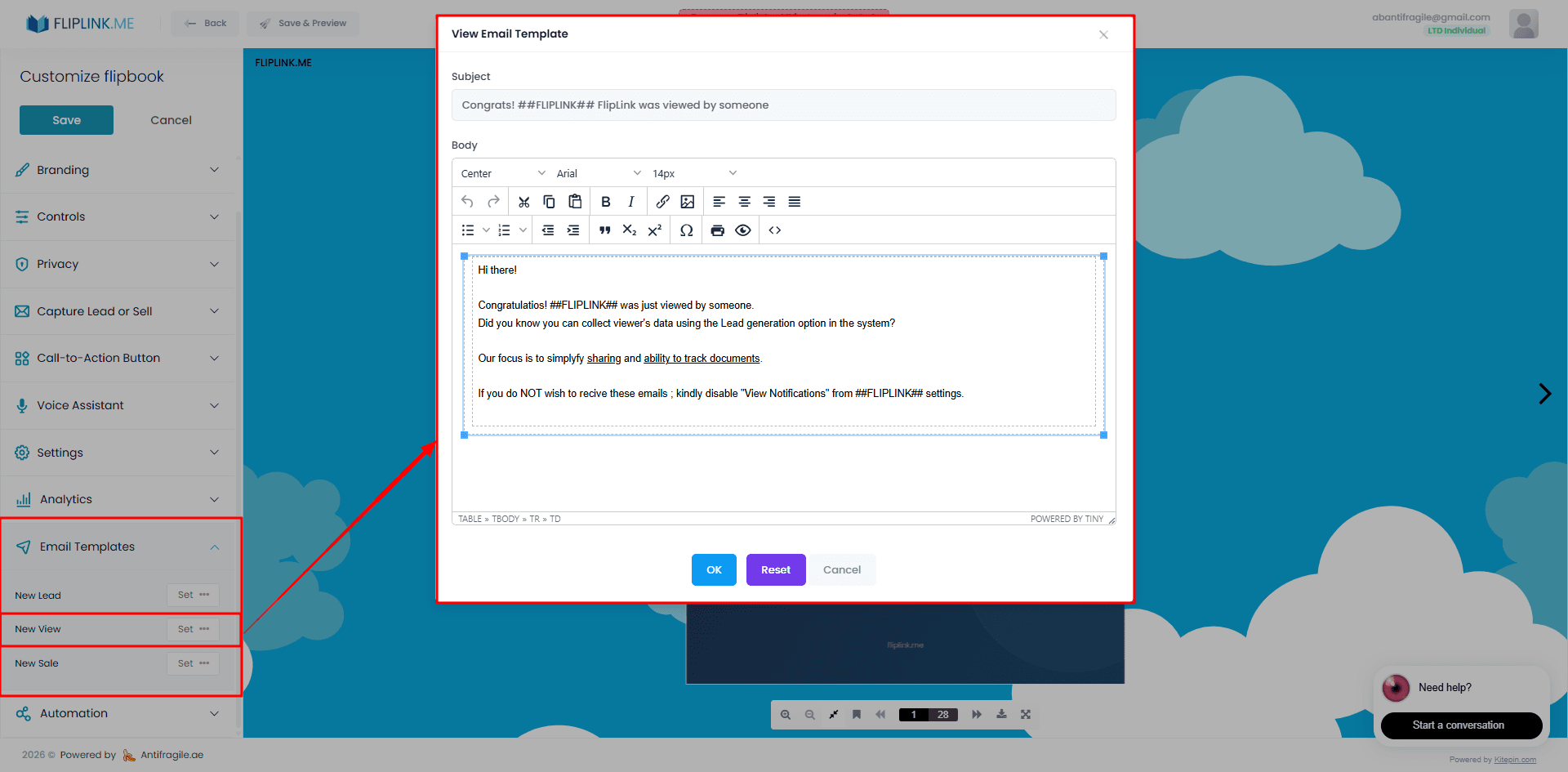
Les e-mails de notification génériques sont ignorés. FlipLink te permet de personnaliser l'apparence de tes e-mails de notification et les données qu'ils incluent grâce aux modèles d'e-mail.
Voici ce que tu peux configurer :
- Objet — inclus des variables dynamiques comme le nom du spectateur ou le titre de la publication
- Contenu du corps — ajoute ton image de marque, des messages personnalisés ou des instructions pour la prochaine étape
- Champs de données — choisis quels détails du spectateur apparaissent (localisation, appareil, temps passé, pages consultées)
- Adresse de réponse — achemine les réponses vers le bon membre de l'équipe
Un bon objet de notification pourrait ressembler à : « Sarah Chen vient de consulter ta proposition tarifaire du T3 » — précis, actionnable et impossible à manquer dans une boîte de réception encombrée.
Free: Pdf To Flipbook
Turn your PDF into a beautiful 3D page-flipping flipbook.
Try it free — no sign-up neededÉtape 4 : configure des règles d'automatisation
Pour les équipes qui veulent aller au-delà des simples notifications, les automatisations et intégrations de FlipLink te permettent de déclencher des actions en fonction du comportement des spectateurs.
Exemples de workflows d'automatisation
Flux de relance commerciale :
- Le prospect ouvre ton flipbook de proposition
- FlipLink t'envoie une notification instantanée
- S'il passe plus de 2 minutes à le consulter, déclenche un webhook vers ton CRM
- Ton CRM crée une tâche de relance pour le responsable du compte
Flux de nurturing de leads :
- Quelqu'un consulte ton catalogue de produits
- FlipLink capture ses informations de lead
- Un e-mail de résumé quotidien récapitule tous les nouveaux leads
- L'intégration pousse les leads vers ton Google Sheet ou ta plateforme d'emailing
Flux de performance de contenu :
- La publication atteint 100 vues
- L'alerte de seuil notifie ton équipe marketing
- L'équipe examine les statistiques pour identifier les pages les plus performantes
- Les enseignements orientent la prochaine mise à jour de contenu
Étape 5 : teste ta configuration de notifications
Avant de compter sur les notifications pour de vrais prospects, teste tout le flux :
- Ouvre le lien de ton flipbook publié dans une fenêtre de navigation privée
- Attends 30–60 secondes que la vue soit enregistrée
- Vérifie ta boîte de réception pour l'e-mail de notification
- Confirme que l'e-mail contient les bons détails (nom de la publication, horodatage, infos du spectateur)
Si l'e-mail n'arrive pas, vérifie d'abord ton dossier spam. Confirme ensuite que ton adresse e-mail de notification est correcte dans les réglages et que la case est active.
Comparaison des approches de notification
Toutes les publications n'ont pas besoin de la même stratégie de notification. Voici une comparaison rapide pour t'aider à décider :
| Cas d'usage | Réglage recommandé | Type de notification | Pourquoi |
|---|---|---|---|
| Propositions commerciales | Chaque vue | E-mail instantané | Le timing est crucial pour la relance |
| Catalogues de produits | Résumé quotidien | E-mail groupé | Le volume est élevé, les tendances comptent davantage |
| Supports de formation | Récapitulatif hebdomadaire | E-mail de bilan | Suivre les tendances d'adoption dans le temps |
| Programmes d'événement | Alerte de seuil | E-mail de jalon | Savoir quand l'engagement décolle |
| Rapports clients | Chaque vue | E-mail instantané | Montre ta réactivité aux clients |
Conseils avancés pour les utilisateurs expérimentés
Combine notifications et analyses
Les notifications te disent quand quelqu'un a consulté. Les statistiques et analyses de FlipLink te disent comment il s'est engagé. Utilise les deux ensemble :
- Reçois une notification instantanée quand un prospect ouvre ta proposition
- Avant de relancer, consulte les analyses pour voir sur quelles pages il s'est attardé
- Mentionne des sections précises dans ton e-mail de relance pour une touche personnalisée
Ce duo transforme une relance à froid en une conversation chaleureuse et bien informée.
Utilise les webhooks pour des workflows sur mesure
Si ton équipe utilise Slack, Microsoft Teams ou un CRM personnalisé, les webhooks te permettent de pousser les notifications de vue vers n'importe quelle plateforme. Configure l'URL du webhook dans tes réglages d'automatisation, et FlipLink envoie une charge utile JSON avec les détails du spectateur à chaque fois que quelqu'un ouvre ta publication.
Segmente les notifications par publication
Tous les flipbooks ne méritent pas la même urgence. Configure des notifications haute priorité (e-mail instantané + webhook) pour les documents critiques pour les ventes, et des résumés à plus faible fréquence pour le contenu marketing général. Cela garde ta boîte de réception gérable tout en t'assurant de ne jamais manquer un lead chaud.
Problèmes courants et solutions
Notifications qui arrivent en retard ? Vérifie ton fournisseur de messagerie. Certains services regroupent les messages entrants. FlipLink envoie les notifications dans les secondes suivant un événement de vue — les délais viennent généralement du côté de la réception.
Trop de notifications ? Passe de « Chaque vue » à « Résumé quotidien » pour les publications à fort trafic. Tu peux aussi définir des heures de silence pour éviter les alertes en pleine nuit.
Détails du spectateur manquants ? Si ta publication n'utilise pas la capture de prospects, les données du spectateur se limiteront aux métadonnées anonymes (appareil, localisation, horodatage). Active la capture de prospects sur les publications sensibles pour obtenir des coordonnées complètes.
Notifications qui ne partent pas du tout ? Confirme que la fonctionnalité est activée, que ton adresse e-mail est vérifiée et que tu n'as pas atteint de limite d'envoi d'e-mails. Contacte le support si le problème persiste.
Commence à être notifié dès aujourd'hui
Configurer les notifications de vue automatiques prend moins de cinq minutes, mais l'impact sur ton workflow est immédiat. Tu relanceras plus vite, tu concluras des ventes plus tôt, et tu auras enfin de la visibilité sur la façon dont ton contenu performe dans le monde réel.
L'offre à vie de FlipLink te donne accès aux notifications, aux analyses, à l'automatisation et à tout le reste pour un paiement unique à partir de $39— pas d'abonnement mensuel, pas de surprises. Consulte la page des tarifs pour tous les détails.
Crée ton compte FlipLink gratuit et configure ta première notification de vue en quelques minutes. Ta prochaine relance tombera au moment parfait.
Prêt à créer ton premier flipbook ?
Transforme tes PDF en flipbooks et documents interactifs. Commence avec le Lifetime Deal de FlipLink : un accès à vie à partir de seulement 39 $.
Paie une fois, utilise pour toujours
10, 50 ou 100 flipbooks · Les 35 fonctionnalités · Domaines illimités
Aucun palier. Aucune restriction de fonctionnalité. Chaque code de l'offre à vie débloque tout.
- Chaque fonctionnalité débloquée — sans limites
- Cumulable — achète plus de codes quand tu veux
- Remplaçable — échange l'ancien contre le nouveau
- Domaines personnalisés illimités (CNAME)
- Aucuns frais récurrents, jamais
À lire aussi
Pourquoi ton équipe commerciale doit arrêter les PDF en pièce jointe
Les PDF en pièce jointe se perdent, sont ignorés et jamais suivis. Voici pourquoi les équipes commerciales avisées passent plutôt aux liens flipbook mesurables.
Configurer des notifications en temps réel pour l'activité
Configure des notifications en temps réel dans FlipLink pour rester informé des vues, prospects, ventes et autres activités sur tes publications numériques.
Automatiser la publication de flipbooks en CI/CD avec la CLI FlipLink
Automatise la publication de flipbooks dans ton pipeline CI/CD avec la CLI FlipLink : crée, publie, récupère l'URL et échoue vite sur les codes de sortie.