
Automatische E-Mails bei Flipbook-Aufrufen
Erfahre, wie du automatische E-Mail-Benachrichtigungen in FlipLink einrichtest, damit du genau weißt, wann jemand deine Publikation öffnet und liest.

Veröffentlicht am 9. März 2026 · 6 min read
Warum Flipbook-Aufrufbenachrichtigungen wichtig sind
Du hast gerade ein Verkaufsangebot an einen Interessenten geschickt. Stunden vergehen. Hat er es geöffnet? Hat er über die erste Seite hinaus gelesen? Ohne Aufrufbenachrichtigungen fliegst du blind — du rätst, wann du nachfassen sollst, und hoffst, dass dein Timing stimmt.
Automatische E-Mail-Benachrichtigungen lösen dieses Problem vollständig. In dem Moment, in dem jemand dein Flipbook öffnet, erhältst du eine Meldung. Du weißt, wer es angesehen hat, wann er es angesehen hat, und du kannst reagieren, solange dein Inhalt noch frisch im Gedächtnis ist.
Dieses Tutorial führt dich durch die Einrichtung automatischer E-Mail-Benachrichtigungen in FlipLink, damit dir nie wieder ein Betrachter entgeht.
Was du vor dem Start brauchst
Bevor du mit der Einrichtung beginnst, stelle sicher, dass du Folgendes hast:
- Ein FlipLink-Konto (kostenlos registrieren)
- Mindestens ein veröffentlichtes Flipbook oder Dokument
- Zugang zu deinen FlipLink-Dashboard-Benachrichtigungseinstellungen
Wenn du noch kein Flipbook veröffentlicht hast, lade einfach ein beliebiges PDF in dein Dashboard hoch — es wird automatisch konvertiert. Komm dann hierher zurück, um Benachrichtigungen einzurichten.
Schritt 1: Öffne deine Publikationseinstellungen
Melde dich in deinem FlipLink-Dashboard unter go.fliplink.me an. Navigiere zum Flipbook oder Dokument, das du überwachen möchtest, und öffne dessen Einstellungsbereich.
Suche den Reiter Benachrichtigungen. Hier befinden sich alle E-Mail-Alarmkonfigurationen. Das Benachrichtigungssystem von FlipLink gibt dir granulare Kontrolle darüber, was eine E-Mail auslöst und wer sie erhält.
Schritt 2: Aktiviere Aufrufbenachrichtigungen
Schalte im Reiter „Benachrichtigungen" die Option E-Mail bei Aufruf ein. Dies ist die Kerneinstellung, die bei jedem eindeutigen Besucheraufruf deiner Publikation eine E-Mail sendet.
Nach der Aktivierung siehst du mehrere Konfigurationsoptionen:
Optionen für die Benachrichtigungshäufigkeit
| Einstellung | Was sie bewirkt | Ideal für |
|---|---|---|
| Jeder Aufruf | Sendet eine E-Mail für jeden eindeutigen Aufruf | Verkaufsangebote, hochwertige Dokumente |
| Tägliche Zusammenfassung | Fasst alle Aufrufe in einer täglichen E-Mail zusammen | Marketingmaterialien mit hohem Traffic |
| Wochenzusammenfassung | Wöchentliche Zusammenfassung aller Aufrufaktivitäten | Kataloge, allgemeine Publikationen |
| Schwellenwertalarm | Benachrichtigt, wenn Aufrufe eine bestimmte Zahl erreichen | Startkampagnen, virale Inhalte |
Wähle Jeder Aufruf, wenn du gezielten Inhalt wie Verkaufsangebote sendest, bei denen sofortiges Nachfassen wichtig ist. Wechsle zu Tägliche Zusammenfassung für Publikationen mit höherem Traffic, um eine Postfachüberflutung zu vermeiden.
Schritt 3: Passe deine E-Mail-Vorlage an
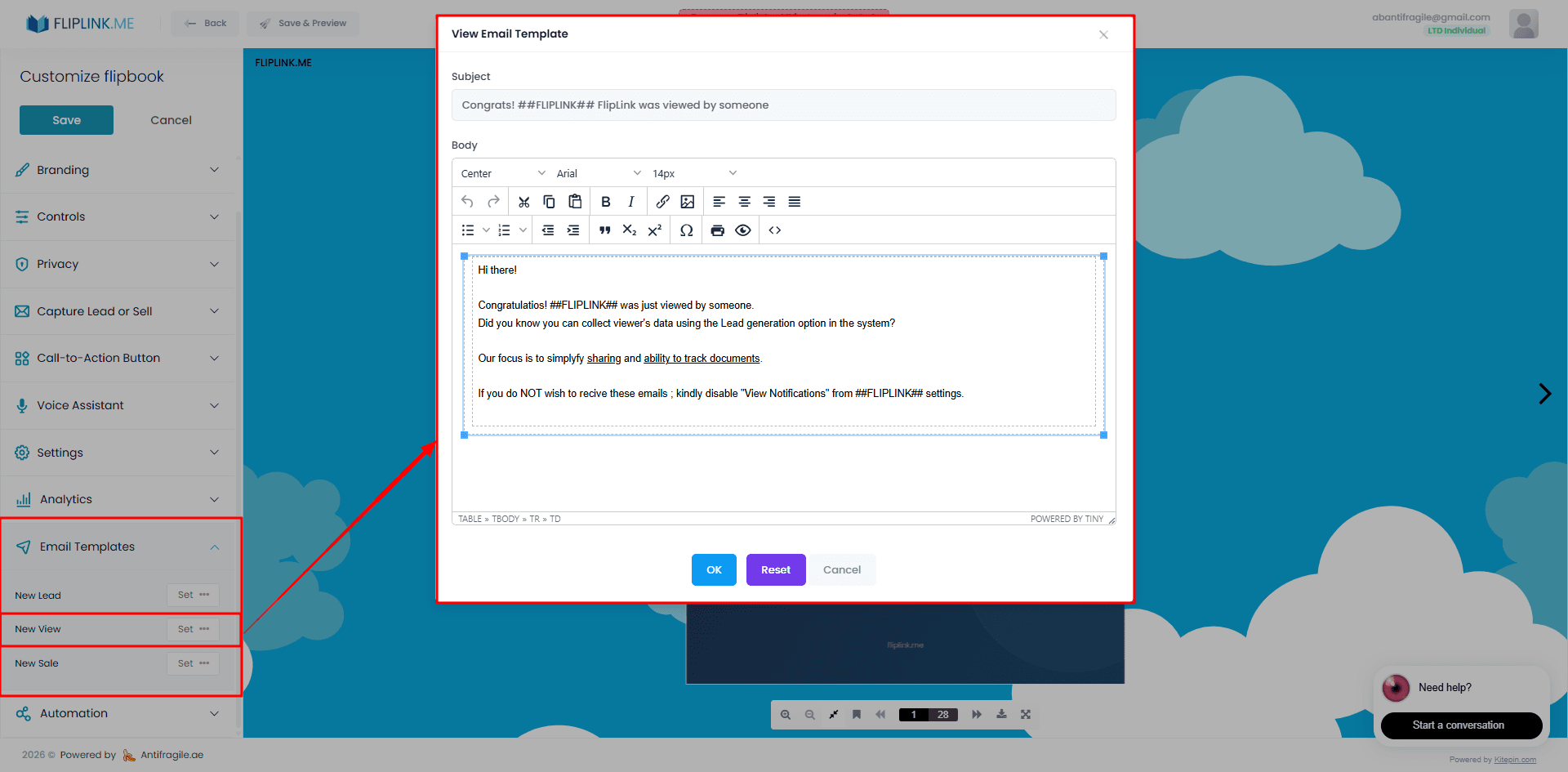
Generische Benachrichtigungs-E-Mails werden ignoriert. FlipLink ermöglicht dir, das Aussehen deiner Benachrichtigungs-E-Mails und die enthaltenen Daten über E-Mail-Vorlagen anzupassen.
Hier siehst du, was du konfigurieren kannst:
- Betreffzeile — Füge dynamische Variablen wie den Namen des Betrachters oder den Publikationstitel ein
- Inhalt — Füge dein Branding, benutzerdefinierte Nachrichten oder Anweisungen für die nächsten Schritte hinzu
- Datenfelder — Wähle, welche Betrachterdetails angezeigt werden (Standort, Gerät, Verweildauer, angesehene Seiten)
- Antwortadresse — Leite Antworten an das richtige Teammitglied weiter
Eine gute Benachrichtigungs-E-Mail-Betreffzeile könnte so aussehen: „Sarah Chen hat gerade dein Q3-Preisangebot angesehen" — spezifisch, handlungsorientiert und in einem vollen Postfach unmöglich zu übersehen.
Free: Pdf To Flipbook
Turn your PDF into a beautiful 3D page-flipping flipbook.
Try it free — no sign-up neededSchritt 4: Richte Automatisierungsregeln ein
Für Teams, die über einfache Benachrichtigungen hinausgehen möchten, ermöglichen die Automatisierung und Integrationen von FlipLink, Aktionen basierend auf dem Betrachterverhalten auszulösen.
Beispiele für Automatisierungs-Workflows
Verkaufsnachfass-Flow:
- Interessent öffnet dein Angebots-Flipbook
- FlipLink sendet dir eine sofortige Benachrichtigung
- Wenn er mehr als 2 Minuten ansieht, wird ein Webhook an dein CRM ausgelöst
- Dein CRM plant eine Nachfassaufgabe für den Kundenbetreuer ein
Lead-Nurturing-Flow:
- Jemand sieht deinen Produktkatalog an
- FlipLink erfasst seine Lead-Informationen
- Tägliche Zusammenfassungs-E-Mail fasst alle neuen Leads zusammen
- Integration überträgt Leads in dein Google Sheet oder deine E-Mail-Plattform
Content-Performance-Flow:
- Publikation erreicht 100 Aufrufe
- Schwellenwertalarm benachrichtigt dein Marketingteam
- Team überprüft Analysen, um die leistungsstärksten Seiten zu identifizieren
- Erkenntnisse fließen in das nächste Inhaltsupdate ein
Schritt 5: Teste dein Benachrichtigungssetup
Bevor du dich für echte Interessenten auf Benachrichtigungen verlässt, teste den gesamten Ablauf:
- Öffne deinen veröffentlichten Flipbook-Link in einem Inkognito-Browserfenster
- Warte 30–60 Sekunden, bis der Aufruf registriert wird
- Prüfe dein Postfach auf die Benachrichtigungs-E-Mail
- Überprüfe, ob die E-Mail die korrekten Details enthält (Publikationsname, Zeitstempel, Betrachterinformationen)
Wenn die E-Mail nicht ankommt, prüfe zuerst deinen Spamordner. Bestätige dann, dass deine Benachrichtigungs-E-Mail-Adresse in den Einstellungen korrekt ist und der Schalter aktiv ist.
Vergleich der Benachrichtigungsansätze
Nicht jede Publikation benötigt dieselbe Benachrichtigungsstrategie. Hier ist ein kurzer Vergleich, der dir bei der Entscheidung hilft:
| Anwendungsfall | Empfohlene Einstellung | Benachrichtigungstyp | Warum |
|---|---|---|---|
| Verkaufsangebote | Jeder Aufruf | Sofort-E-Mail | Timing ist entscheidend fürs Nachfassen |
| Produktkataloge | Tägliche Zusammenfassung | Gebündelte E-Mail | Volumen ist hoch, Muster sind wichtiger |
| Schulungsmaterialien | Wochenzusammenfassung | Sammel-E-Mail | Adoptionstrends über Zeit verfolgen |
| Veranstaltungsprogramme | Schwellenwertalarm | Meilenstein-E-Mail | Erfahre, wann Engagement ansteigt |
| Kundenberichte | Jeder Aufruf | Sofort-E-Mail | Zeigt Reaktionsfähigkeit gegenüber Kunden |
Fortgeschrittene Tipps für Power-User
Kombiniere Benachrichtigungen mit Analysen
Benachrichtigungen sagen dir, wann jemand etwas angesehen hat. Die Analysen und Insights von FlipLink sagen dir, wie er interagiert hat. Nutze beides zusammen:
- Lass dich sofort benachrichtigen, wenn ein Interessent dein Angebot öffnet
- Prüfe vor dem Nachfassen die Analysen, um zu sehen, auf welchen Seiten er verweilt hat
- Beziehe dich in deiner Nachfass-E-Mail auf bestimmte Abschnitte für eine persönliche Note
Diese Kombination verwandelt ein kaltes Nachfassen in ein warmes, informiertes Gespräch.
Nutze Webhooks für individuelle Workflows
Wenn dein Team Slack, Microsoft Teams oder ein individuelles CRM nutzt, ermöglichen Webhooks dir, Aufrufbenachrichtigungen an jede Plattform zu senden. Richte die Webhook-URL in deinen Automatisierungseinstellungen ein, und FlipLink sendet bei jedem Aufruf ein JSON-Payload mit Betrachterdetails.
Segmentiere Benachrichtigungen nach Publikation
Nicht jedes Flipbook verdient dieselbe Dringlichkeit. Lege hochprioritäre Benachrichtigungen (Sofort-E-Mail + Webhook) für verkaufskritische Dokumente fest, und niedrigere Frequenzen für allgemeinen Marketingcontent. So bleibt dein Postfach übersichtlich und du verpasst trotzdem keinen heißen Lead.
Häufige Probleme und Lösungen
Benachrichtigungen kommen verspätet an? Prüfe deinen E-Mail-Anbieter. Einige Dienste bündeln eingehende Nachrichten. FlipLink sendet Benachrichtigungen innerhalb von Sekunden nach einem Aufrufereignis — Verzögerungen liegen normalerweise auf der Empfängerseite.
Zu viele Benachrichtigungen? Wechsle für Publikationen mit hohem Traffic von „Jeder Aufruf" zu „Tägliche Zusammenfassung". Du kannst auch Ruhezeiten festlegen, um Alarme mitten in der Nacht zu vermeiden.
Betrachterdetails fehlen? Wenn deine Publikation kein Lead Capture verwendet, sind die Betrachterdaten auf anonyme Metadaten beschränkt (Gerät, Standort, Zeitstempel). Aktiviere Lead Capture bei sensiblen Publikationen, um vollständige Kontaktdaten zu erhalten.
Benachrichtigungen werden gar nicht gesendet? Bestätige, dass die Funktion aktiviert ist, deine E-Mail-Adresse verifiziert ist und du keine E-Mail-Sendelimits erreicht hast. Kontaktiere den Support, wenn die Probleme bestehen bleiben.
Lass dich ab heute benachrichtigen
Das Einrichten automatischer Aufrufbenachrichtigungen dauert weniger als fünf Minuten, aber die Auswirkung auf deinen Workflow ist sofort spürbar. Du wirst schneller nachfassen, Deals früher abschließen und endlich Einblick haben, wie dein Inhalt in der realen Welt performt.
Das Lifetime-Angebot von FlipLink gibt dir Zugang zu Benachrichtigungen, Analysen, Automatisierung und allem anderen für eine einmalige Zahlung ab $39 — keine monatlichen Gebühren, keine Überraschungen. Alle Details findest du auf der Preisseite.
Erstelle dein kostenloses FlipLink-Konto und richte deine erste Aufrufbenachrichtigung in Minuten ein. Dein nächstes Nachfassen wird perfekt getimed sein.
Bereit, dein erstes Flipbook zu erstellen?
Verwandle deine PDFs in interaktive Flipbooks und Dokumente. Starte mit dem Lifetime Deal von FlipLink – lebenslanger Zugang ab nur 39 $.
Einmal zahlen, für immer nutzen
10, 50 oder 100 Flipbooks · Alle 35 Funktionen · Unbegrenzte Domains
Keine Stufen. Keine Funktionsbeschränkungen. Jeder LTD-Code schaltet alles frei.
- Jede Funktion freigeschaltet — keine Schranken
- Stapelbar — kaufe jederzeit weitere Codes
- Austauschbar — tausche alte gegen neue
- Unbegrenzte eigene Domains (CNAME)
- Keine wiederkehrenden Gebühren, niemals
Weiterführende Artikel
Warum dein Vertrieb keine PDF-Anhänge mehr senden sollte
PDF-Anhänge gehen verloren, werden ignoriert und nie getrackt. Erfahre, warum smarte Vertriebsteams auf trackbare Flipbook-Links umsteigen.
Echtzeit-Benachrichtigungen für Flipbooks einrichten
Konfiguriere Echtzeit-Benachrichtigungen in FlipLink und bleibe über Aufrufe, Leads, Verkäufe und andere Aktivitäten deiner Publikationen informiert.
Lead-Erfassung bis E-Mail-Nurture-Pipeline
Verbinde deine Flipbook-Lead-Erfassung mit E-Mail-Marketing-Tools. Baue eine automatisierte Pipeline vom Lead-Formular zur Nurture-Sequenz auf.