
Realtime meldingen instellen voor flipbook-activiteit
Configureer realtime meldingen in FlipLink om op de hoogte te blijven van weergaven, leads, verkopen en andere activiteit op je digitale publicaties.

Gepubliceerd op 1 februari 2026 · 8 min read
Waarom je een flipbook-meldingssysteem nodig hebt
Je hebt net een verkoopvoorstel naar een prospect gestuurd. Een uur later opent diegene het, bladert door elke pagina en blijft hangen bij de prijssectie. Zou je dat niet op het moment zelf willen weten?
Zonder realtime meldingen vlieg je blind. Je publiceert een flipbook, deelt de link en dan... wacht je. Misschien controleer je een dag later je dashboard. Tegen die tijd is het moment voor follow-up al voorbij.
Een flipbook-meldingssysteem verandert het spel. In plaats van obsessief dashboards te checken, krijg je directe meldingen wanneer er iets belangrijks gebeurt — een nieuwe weergave, een vastgelegde lead, een gedownload document of een voltooide verkoop. Je reageert sneller, sluit deals eerder af en mist nooit meer een warme prospect.
FlipLink's meldingssysteem laat je precies instellen wat een melding triggert, hoe je deze ontvangt en wie in je team op de hoogte wordt gebracht. Deze tutorial leidt je door de volledige configuratie.
Wat triggert meldingen in FlipLink
Voordat we in de configuratie duiken, hier een overzicht van wat je kunt monitoren. FlipLink houdt activiteit bij in je hele publicatiebibliotheek en laat je kiezen welke gebeurtenissen voor jou belangrijk zijn.
Beschikbare meldingsgebeurtenissen
| Gebeurtenistype | Wat het betekent | Het beste voor |
|---|---|---|
| Nieuwe weergave | Iemand heeft je flipbook of document geopend | Bereik en betrokkenheid bijhouden |
| Lead vastgelegd | Een kijker heeft e-mail of contactgegevens ingevuld | Verkoopopvolgingen |
| Verkoop voltooid | Een kijker heeft je afgeschermd document gekocht | Omzetbewaking |
| Download | Een kijker heeft de PDF gedownload (indien ingeschakeld) | Contentdistributiestatistieken |
| Linkklik | Een kijker heeft op een ingesloten link geklikt | CTA-prestaties meten |
| Mijlpaalweergaven | Je publicatie heeft een weergavedrempel bereikt | Campagneprestaties |
| Verloopwaarschuwing | Een tijdgelimiteerde publicatie staat op het punt te verlopen | Contentbeheer |
Je hoeft ze niet allemaal in te schakelen. De meeste gebruikers beginnen met nieuwe weergaven en leadcapture en breiden van daaruit uit.
Stapsgewijze configuratie
Stap 1: Open je publicatie-instellingen
Log in op je FlipLink-dashboard op go.fliplink.me. Navigeer naar de flipbook of het document dat je wilt monitoren en open het instellingenpaneel.
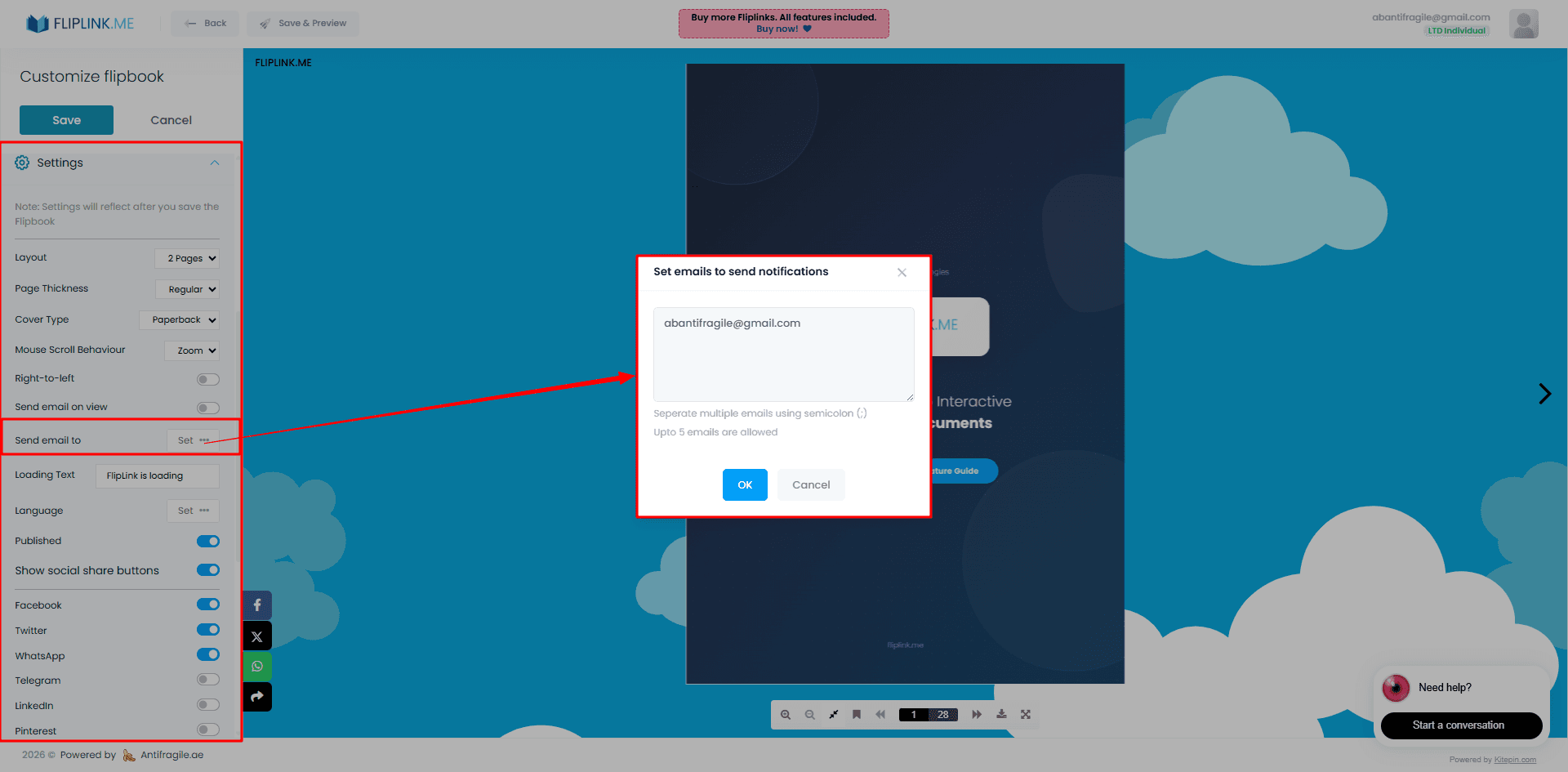
Klik op het tabblad Meldingen. Als dit je eerste keer is, staan alle meldingen standaard uit.
Stap 2: Kies je meldingsgebeurtenissen
Schakel de gebeurtenissen in die voor jou relevant zijn. Voor een verkoopvoorstel zou je doorgaans inschakelen:
- Nieuwe weergave — weet op het moment dat je prospect het voorstel opent
- Lead vastgelegd — als je leadcapture als gate gebruikt
- Linkklik — houd bij of ze op je prijs- of contractlinks hebben geklikt
- Melding verblijfstijd per pagina — ontvang een melding als iemand aanzienlijke tijd op een specifieke pagina doorbrengt
Elke schakelaar toont een korte beschrijving zodat je precies weet wat je inschakelt.
Stap 3: Configureer afleverkanalen
FlipLink ondersteunt meerdere meldingskanalen. Je kunt er één gebruiken of meerdere combineren:
E-mailmeldingen — Het standaardkanaal. Meldingen belanden in je inbox met een samenvatting van de activiteit, inclusief locatie van de kijker, apparaattype en welke pagina's ze bekeken. Je kunt het e-mailformaat aanpassen met FlipLink's e-mailtemplates.
Dashboard-meldingen — Een meldingsbel in je FlipLink-dashboard toont een realtime overzicht van alle activiteit. Handig als je het dashboard open hebt tijdens werkuren.
Webhook-integratie — Voor teams die Slack, Zapier of aangepaste CRM-integraties gebruiken. Wijs een webhook-URL naar je favoriete tool en FlipLink stuurt gebeurtenisgegevens in JSON-formaat elke keer dat een trigger afgaat.
Stap 4: Stel de meldingsfrequentie in
Niet elke gebeurtenis vereist een directe ping. FlipLink laat je kiezen hoe vaak je meldingen ontvangt:
| Frequentie | Hoe het werkt | Het beste voor |
|---|---|---|
| Direct | Eén melding per gebeurtenis, direct verzonden | Hoogwaardige voorstellen, beperkt publiek |
| Uurlijks overzicht | Gebundelde samenvatting elk uur | Actieve publicaties met matig verkeer |
| Dagelijks overzicht | Eén e-mail per dag met alle activiteit | Publicaties met veel verkeer, nieuwsbrieven |
| Weekoverzicht | Samenvatting aan het einde van de week | Langlopende publicaties, evergreen content |
Gebruik Direct voor verkoopmateriaal. Voor een marketingbrochure die via social media wordt gedeeld, houdt een Dagelijks overzicht je inbox beheersbaar.
Stap 5: Voeg teamleden toe
Als je met een verkoop- of marketingteam werkt, kun je meerdere meldingsontvangers toevoegen. Elk teamlid kan verschillende meldingsvoorkeuren hebben — je verkoopmedewerker krijgt directe meldingen bij leadcapture, terwijl je marketingmanager een weekoverzicht ontvangt van de totale betrokkenheid.
Ga naar Instellingen > Teammeldingen en voeg e-mailadressen toe voor elke ontvanger. Wijs specifieke gebeurtenistypes toe zodat niemand overspoeld raakt met irrelevante meldingen.
Meldingen combineren met analytics
Meldingen vertellen je wanneer iets gebeurt. Analytics en inzichten vertellen je wat er in detail is gebeurd.
Zo werken ze samen:
- Je ontvangt een melding dat een prospect je voorstel heeft bekeken
- Je opent het analytics-dashboard om precies te zien welke pagina's ze gelezen hebben
- Je merkt dat ze drie minuten op de prijspagina besteedden en de bijlage oversloegen
- Je stelt een follow-up e-mail op die direct ingaat op de prijsstelling
Deze workflow verandert passief content delen in een actief verkoopinstrument. In plaats van een generiek "even checken"-berichtje stuur je een gericht bericht op basis van echt gedrag.
Free: Pdf To Flipbook
Turn your PDF into a beautiful 3D page-flipping flipbook.
Try it free — no sign-up neededProtips voor meldingsconfiguratie
Begin beperkt, breid later uit. Schakel alleen de twee of drie gebeurtenissen in die het meest relevant zijn voor jouw situatie. Je kunt er later altijd meer toevoegen. Te veel meldingen tegelijk leidt tot meldingsvermoeidheid, waardoor je ze gaat negeren.
Gebruik webhooks voor automatisering. Verbind FlipLink-meldingen met je CRM via Zapier of een directe webhook. Wanneer een lead wordt vastgelegd, maak je automatisch een contactrecord aan en wijs je een follow-uptaak toe. Geen handmatige gegevensinvoer meer.
Stel stille uren in. Als je publiek wereldwijd is, kun je om drie uur 's nachts weergaven krijgen. Configureer aflevervensters voor meldingen zodat je niet wakker wordt van niet-urgente meldingen. Directe meldingen kunnen beperkt worden tot kantooruren, waarbij activiteit buiten kantooruren wordt gebundeld in een ochtendoverzicht.
Maak publicatiespecifieke regels. Een belangrijk verkoopvoorstel verdient directe meldingen. Een algemene marketingbrochure niet. Stem je meldingsinstellingen af per publicatie in plaats van een algemene configuratie te gebruiken.
Evalueer en snoei maandelijks. Naarmate publicaties ouder worden, neemt hun meldingswaarde af. Schakel meldingen uit op oudere content om je meldingsstroom relevant en gefocust te houden op actieve campagnes.
Veelvoorkomende toepassingen voor realtime meldingen
Verkoopteams gebruiken directe weergavemeldingen om follow-ups perfect te timen. Wanneer een prospect een voorstel opent, krijgt de verkoopmedewerker een melding en kan binnen minuten bellen terwijl de content vers in het geheugen ligt.
Docenten gebruiken mijlpaalmeldingen om betrokkenheid bij cursusmateriaal bij te houden. Wanneer een studiegids 100 weergaven bereikt, weten ze dat de groep actief aan het voorbereiden is op examens.
Marketingteams gebruiken dagelijkse overzichten om campagneprestaties te monitoren. Een productbrochure die via een e-mailcampagne wordt gedeeld genereert een stroom weergaven — het overzicht vat de betrokkenheid samen zonder inboxen te overspoelen.
Uitgevers die afgeschermde content verkopen gebruiken verkoopmeldingen om omzet in realtime bij te houden en vervulworkflows te triggeren.
Problemen oplossen met meldingen
Ontvang je geen e-mailmeldingen? Controleer eerst je spammap. Verifieer vervolgens je e-mailadres in de FlipLink-instellingen. Sommige zakelijke e-mailfilters blokkeren automatische e-mails — whitelist meldingen van FlipLink's verzenddomein.
Te veel meldingen? Schakel over van Direct naar Uurlijks of Dagelijks overzicht. Of beperk je gebeurtenistriggers tot alleen de meest kritieke.
Webhook werkt niet? Controleer of de URL correct is en of je ontvangende dienst een 200-statuscode retourneert. FlipLink herprobeert mislukte webhooks drie keer voordat ze als mislukt worden gemarkeerd. Controleer het webhook-logboek in je dashboard voor foutdetails.
Teamleden krijgen geen meldingen? Bevestig dat hun e-mailadressen correct zijn en dat ze aan de juiste gebeurtenistypes zijn toegewezen. Elke ontvanger moet expliciet aan meldingsgebeurtenissen worden gekoppeld.
Aan de slag met FlipLink-meldingen
Een flipbook-meldingssysteem verandert je statische publicaties in actieve, responsieve contentkanalen. In plaats van je af te vragen of iemand je voorstel, brochure of catalogus heeft gelezen, weet je het op het moment dat het gebeurt — en kun je er direct op reageren.
FlipLink's lifetime deal biedt alles wat je nodig hebt: realtime meldingen, gedetailleerde analytics, leadcapture, e-mailtemplates en meer — allemaal voor een eenmalige betaling vanaf $39 per code.
Maak je gratis FlipLink-account en begin vandaag nog met het instellen van meldingen op je eerste flipbook. Heb je al een account? Bekijk onze prijzenpagina om het volledige meldingssysteem te ontgrendelen met een lifetime deal.
Klaar om je eerste flipbook te maken?
Zet je PDF's om in interactieve flipbooks en documenten. Begin met de Lifetime Deal van FlipLink — levenslange toegang vanaf slechts $39.
Betaal eenmalig, gebruik voor altijd
10, 50 of 100 flipbooks · Alle 35 functies · Onbeperkte domeinen
Geen niveaus. Geen functiebeperkingen. Elke LTD-code ontgrendelt alles.
- Elke functie ontgrendeld — geen grenzen
- Stapelbaar — koop extra codes wanneer je wilt
- Vervangbaar — wissel oud voor nieuw
- Onbeperkt eigen domeinen (CNAME)
- Geen terugkerende kosten, nooit
Gerelateerde artikelen
Automatische e-mails bij flipbookweergaven instellen
Leer hoe je automatische e-mailmeldingen configureert in FlipLink, zodat je precies weet wanneer iemand je publicatie opent en leest.
PDF-betrokkenheid en lezeranalytics bijhouden
Stop met gissen of mensen je PDF's lezen. Leer hoe je weergaven, leestijd en lezergedrag bijhoudt met FlipLink-analytics.
Beste analytictools voor publicatiebetrokkenheid
Vergelijk analytictools voor digitale publicaties. Volg paginaweergaven, leestijd, heatmaps en lezersgedrag in je flipbooks.