
OTP-E-Mail-Verifizierung für Flipbook-Leads
Aktiviere die OTP-E-Mail-Verifizierung in deinen FlipLink-Lead-Formularen, um gefälschte E-Mails herauszufiltern und nur echte Leads zu erfassen.

Veröffentlicht am 8. Februar 2026 · 8 min read
Du hast Stunden investiert, um ein ansprechendes Flipbook aus deinem PDF zu erstellen. Du hast Lead Capture aktiviert, damit Leser vor dem Ansehen ein Formular ausfüllen. Die Leads trudeln ein—und dann fällt dir auf, dass die Hälfte der E-Mail-Adressen aussieht wie asdf@fake.com oder test123@wegwerf.net.
Kommt dir bekannt vor? Gefälschte und Wegwerf-E-Mail-Adressen sind eines der größten Probleme für jeden, der Inhalte hinter einem Lead-Formular schützt. Sie verschmutzen dein CRM, verschlechtern deine E-Mail-Zustellbarkeit und verschwenden deine Follow-up-Bemühungen an Personen, die nie vorhatten, sich zu engagieren.
Die Lösung ist einfach: OTP-E-Mail-Verifizierung. FlipLink ermöglicht es dir, von Lesern zu verlangen, ihre E-Mail-Adresse mit einem Einmalpasswort zu bestätigen, bevor sie auf dein Flipbook zugreifen können. In diesem Tutorial zeigen wir dir genau, wie du das einrichtest, wann du es nutzen solltest und wie es in deine Lead-Capture-Strategie passt.
Was ist OTP-E-Mail-Verifizierung?
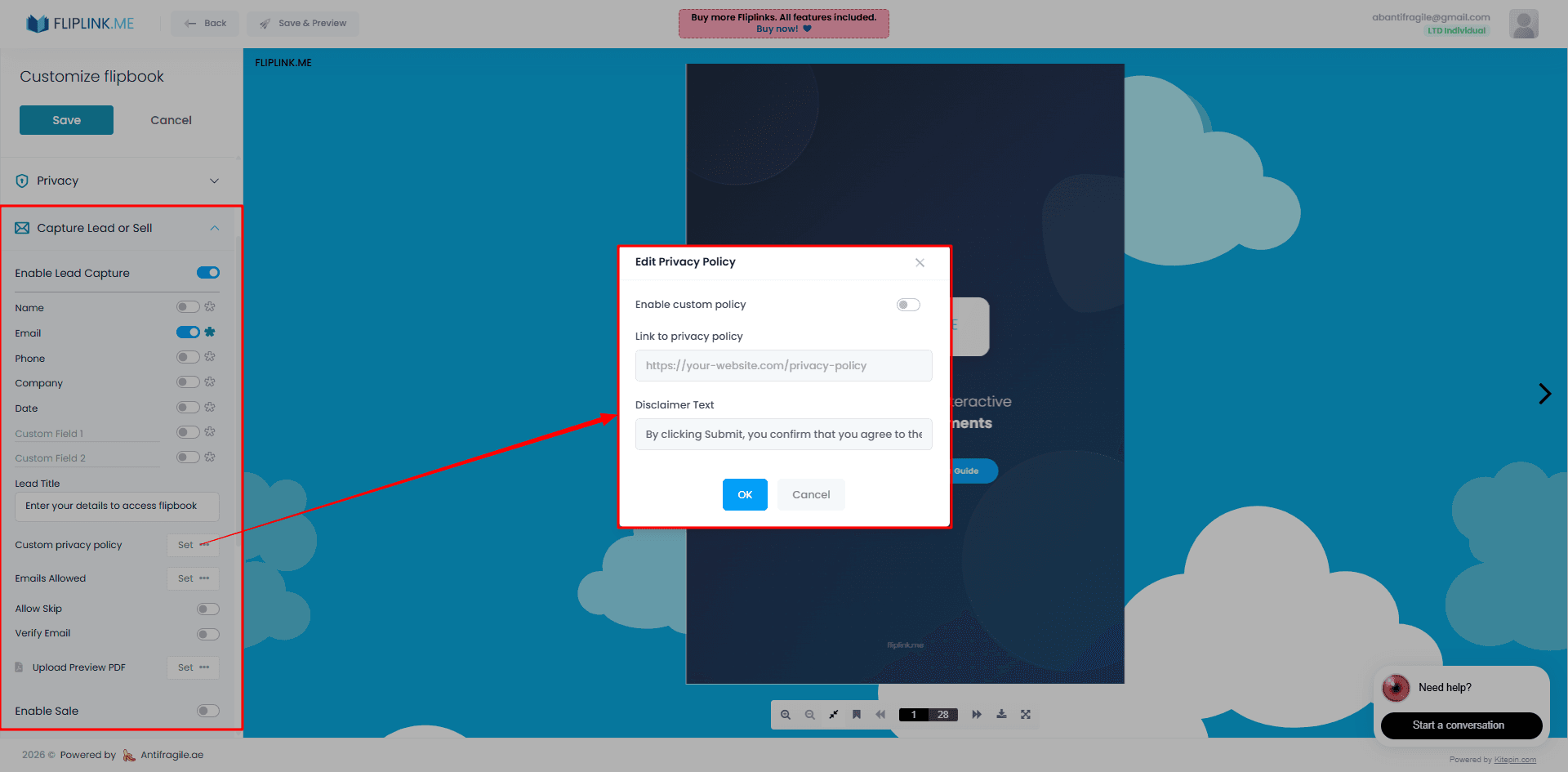
OTP steht für One-Time Password (Einmalpasswort). Wenn du die OTP-Verifizierung in deinem FlipLink-Lead-Formular aktivierst, passiert Folgendes:
- Ein Leser kommt auf dein Flipbook und sieht das Lead-Capture-Formular
- Er gibt seinen Namen und seine E-Mail-Adresse ein
- FlipLink sendet einen kurzen numerischen Code an diese E-Mail-Adresse
- Der Leser prüft seinen Posteingang, kopiert den Code und gibt ihn im Formular ein
- Nach erfolgreicher Verifizierung lädt das Flipbook
Es ist ein leichtgewichtiger, aber wirkungsvoller Filter. Wenn jemand eine gefälschte E-Mail-Adresse eingibt, erhält er den Code nie—und bekommt keinen Zugriff. Nur Leser mit echten, funktionierenden Postfächern kommen durch.
Das ist die gleiche Verifizierungsmethode, die von Banken, SaaS-Plattformen und E-Commerce-Websites verwendet wird. Deine Leser kennen das bereits, sodass die Reibung minimal ist.
Das Problem mit nicht verifizierten Leads
Bevor wir die Einrichtung durchgehen, schauen wir uns an, warum nicht verifizierte Leads echten Schaden verursachen:
- Verschwendete Vertriebsarbeit — dein Team verbringt Zeit damit, E-Mail-Adressen anzuschreiben, die bouncen oder nie antworten
- Schlechtere E-Mail-Zustellbarkeit — das Senden an ungültige Adressen erhöht deine Bounce-Rate und schadet deiner Absenderreputation
- Aufgeblähte Metriken — deine Lead-Anzahl sieht gesund aus, aber die Conversion-Raten erzählen eine andere Geschichte
- Verschmutztes CRM — falsche Einträge verstopfen deine Lead-Management-Pipeline und machen die Segmentierung unzuverlässig
- Verlorenes Vertrauen in Gated Content — wenn die Geschäftsleitung geringe Conversions bei „Leads" sieht, stellt sie möglicherweise infrage, ob Content-Gating überhaupt funktioniert
OTP-Verifizierung löst all diese Probleme, indem sichergestellt wird, dass jede E-Mail-Adresse in deinem System einer echten Person gehört, die aktiv Zugriff auf deinen Inhalt wollte.
Schritt für Schritt: OTP-Verifizierung in FlipLink aktivieren
Die Einrichtung der OTP-Verifizierung dauert etwa zwei Minuten. So geht's:
Schritt 1: Flipbook-Einstellungen öffnen
Logge dich in dein FlipLink-Dashboard unter go.fliplink.me ein und öffne das Flipbook, das du schützen möchtest. Navigiere zum Bereich Lead Capture-Einstellungen.
Schritt 2: Lead Capture aktivieren
Falls noch nicht geschehen, aktiviere Lead Capture per Toggle. Dadurch wird das Formular aktiviert, das vor dem Laden deines Flipbooks erscheint. Du kannst anpassen, welche Felder abgefragt werden—Name, E-Mail, Firma, Telefonnummer und mehr.
Schritt 3: OTP-E-Mail-Verifizierung einschalten
In den Lead-Capture-Einstellungen findest du den Toggle OTP-E-Mail-Verifizierung. Schalte ihn ein. Das war's.
FlipLink erledigt den Rest automatisch: Code generieren, Verifizierungs-E-Mail senden und die Antwort validieren. Du musst keinen E-Mail-Anbieter konfigurieren und keinen Code schreiben.
Schritt 4: Verifizierungs-E-Mail anpassen (optional)
FlipLink verwendet deine E-Mail-Vorlagen für die OTP-Nachricht. Du kannst Betreffzeile, Textinhalt und Branding anpassen, um dem Look deines Unternehmens zu entsprechen. Eine gebrandete Verifizierungs-E-Mail schafft Vertrauen und verringert die Wahrscheinlichkeit, dass Leser sie ignorieren.
Schritt 5: Den Ablauf testen
Öffne den Share-Link deines Flipbooks in einem Inkognito-Fenster. Fülle das Formular mit deiner eigenen E-Mail-Adresse aus, empfange den OTP-Code und verifiziere dich. Stelle sicher, dass das Erlebnis reibungslos ist, bevor du den Link an dein Publikum weitergibst.
Mit OTP vs. ohne OTP
Hier ist ein direkter Vergleich, was sich ändert, wenn du die OTP-Verifizierung aktivierst:
| Faktor | Ohne OTP | Mit OTP |
|---|---|---|
| Lead-Qualität | Gemischt—enthält gefälschte und Wegwerf-E-Mails | Hoch—jede E-Mail ist verifiziert |
| Bounce-Rate bei Follow-up-E-Mails | Höher durch falsche/ungültige Einträge | Minimal—jede E-Mail ist verifiziert |
| Spam-/Bot-Einsendungen | Häufig, besonders bei öffentlichen Links | Nahezu eliminiert |
| Nutzerreibung | Gering (eine Formulareinsendung) | Etwas höher (Formular + Code-Eingabe) |
| CRM-Datenqualität | Erfordert manuelle Bereinigung | Von Anfang an sauber |
| Conversion zu Antwort/Meeting | Niedriger durch ungültige Kontakte | Höher—jeder Lead ist erreichbar |
| Einrichtungsaufwand | Keiner | Ein Toggle in den Einstellungen |
Der Kompromiss ist ein geringes Maß an zusätzlicher Reibung. Aber für die meisten B2B-Anwendungsfälle—Vertriebsangebote, Marketing-Reports, Investoren-Decks—überwiegt die Qualitätsverbesserung den leichten Rückgang bei Formularabschlüssen bei Weitem.
Free: Pdf To Flipbook
Turn your PDF into a beautiful 3D page-flipping flipbook.
Try it free — no sign-up neededSo sieht der Verifizierungsablauf für Leser aus
Deine Leser erleben ein sauberes, gebrandetes Erlebnis:
- Das Lead-Formular erscheint über deinem Flipbook mit einer unscharfen oder verdeckten Vorschau dahinter
- Sie geben ihre Daten ein und klicken auf Absenden
- Ein Verifizierungsbildschirm erscheint und fordert sie auf, ihren Posteingang auf einen Code zu prüfen
- Sie geben den Code ein (in der Regel 4-6 Ziffern) in das Eingabefeld
- Das Flipbook lädt sofort, sobald der Code bestätigt ist
Der gesamte Prozess dauert für die meisten Leser 30-60 Sekunden. Da die Flipbook-Vorschau hinter dem Formular sichtbar ist, bleiben Leser motiviert, die Verifizierung abzuschließen—sie sehen genau, worauf sie gleich zugreifen können.
Falls ein Leser den Code nicht erhält, kann er eine erneute Zusendung anfordern. FlipLink handhabt die Wiederholungslogik automatisch.
Wann OTP verwenden (und wann nicht)
OTP-Verifizierung ist nicht für jedes Flipbook die richtige Wahl. Hier ist ein kurzer Leitfaden:
Verwende OTP, wenn:
- Du Leads für Vertriebs-Follow-ups erfasst und jede E-Mail-Adresse gültig sein muss
- Das Flipbook Premium-Inhalte enthält (Preisführer, Forschungsberichte, Whitepapers)
- Du bezahlte Kampagnen fährst und pro Klick zahlst—du kannst es dir nicht leisten, dass gefälschte Leads dein Budget auffressen
- Das Flipbook auf öffentlichen Kanälen geteilt wird (soziale Medien, Foren), wo Bot-Traffic höher ist
- Du saubere Daten für Integrationen brauchst—Leads mit Google Sheets, CRMs oder E-Mail-Tools synchronisieren
Verzichte auf OTP, wenn:
- Das Flipbook ein lockeres Content-Stück ist (Lookbook, Portfolio), bei dem hohes Volumen wichtiger ist als Lead-Qualität
- Dein Publikum wenig technisches Verständnis hat und der zusätzliche Schritt zum Abbruch führen könnte
- Du eine interne Verteilung innerhalb deines Unternehmens machst (nutze stattdessen Passwortschutz)
- Der Inhalt Top-of-Funnel ist und du planst, Leads später durch E-Mail-Nurture-Sequenzen zu qualifizieren
Eine gute Faustregel: Wenn du planst, die Leads direkt per E-Mail oder Telefon zu kontaktieren, aktiviere OTP. Wenn das Lead-Formular hauptsächlich für Analysen und Zielgruppeneinblicke dient, kannst du darauf verzichten.
OTP mit anderen Lead-Capture-Einstellungen kombinieren
OTP-Verifizierung funktioniert am besten als Teil einer umfassenderen Lead-Capture-Strategie. Hier sind einige Kombinationen, die einen Versuch wert sind:
OTP + benutzerdefinierte Felder
Füge Felder wie Firmenname, Jobtitel oder Telefonnummer neben der OTP-Verifizierung hinzu. Da Leser bereits bewiesen haben, dass ihre E-Mail-Adresse echt ist, füllen sie zusätzliche Felder eher korrekt aus.
OTP + Download-Einschränkungen
Schütze dein Flipbook mit OTP und deaktiviere gleichzeitig den Download-Button. So stellst du sicher, dass Leser sich verifizieren müssen, um zu lesen—und das PDF nicht einfach herunterladen und deinen Funnel umgehen können.
OTP + Google Sheets-Synchronisierung
Verbinde dein Lead Capture mit Google Sheets, damit verifizierte Leads in Echtzeit direkt in deine Tabelle fließen. Jede Zeile in dieser Tabelle repräsentiert einen bestätigten, erreichbaren Kontakt. Erfahre mehr über die Verwaltung deiner Pipeline unter Lead-Management.
OTP + E-Mail-Vorlagen
Passe sowohl die OTP-Verifizierungs-E-Mail als auch die Follow-up-Bestätigungs-E-Mail an, die Leser nach dem Zugriff auf dein Flipbook erhalten. Konsistentes Branding über diese Touchpoints hinweg steigert Vertrauen und Engagement. Richte das in deinen E-Mail-Vorlagen-Einstellungen ein.
Tipps zur Maximierung der Conversion verifizierter Leads
Sobald OTP live ist, können einige kleine Anpassungen deine Ergebnisse verbessern:
- Halte das Formular kurz — Name und E-Mail reichen in der Regel. Jedes zusätzliche Feld erzeugt Reibung über den OTP-Schritt hinaus
- Nutze einen überzeugenden Flipbook-Titel — Leser entscheiden anhand dessen, was sie sehen, ob die Verifizierung „es wert" ist. Mache den Mehrwert offensichtlich
- Füge einen einzeiligen Nutzenhinweis über dem Formular hinzu — etwas wie „Sofortigen Zugriff auf unseren kompletten Preisführer erhalten" zeigt Lesern genau, was sie freischalten
- Teile den Link im richtigen Kontext — ein Flipbook-Link in einer personalisierten E-Mail konvertiert besser als ein kalter Link in sozialen Medien, besonders mit aktiviertem OTP
- Überwache deine Lead-Daten — exportiere Leads als CSV oder prüfe deine Google Sheets-Integration regelmäßig. Wenn die Abschlussraten sinken, überlege, ob OTP für dieses spezielle Flipbook geeignet ist
Starte mit der Erfassung verifizierter Leads
Gefälschte E-Mails verschwenden die Zeit aller. OTP-E-Mail-Verifizierung ist ein Toggle in FlipLink, transformiert aber die Qualität jedes erfassten Leads. Dein CRM bleibt sauber, deine Follow-up-E-Mails erreichen tatsächlich echte Menschen und deine Content-Gating-Strategie liefert messbaren ROI.
Bereit, hochwertigere Leads aus deinen Flipbooks zu erfassen?
Erstelle dein kostenloses FlipLink-Konto und aktiviere die OTP-Verifizierung für dein erstes Flipbook in Minuten. Du hast bereits ein Konto? Gehe zu deinem Dashboard und schalte sie für jedes bestehende Flipbook ein.
Planvergleich nötig? Schau dir unsere Preisseite an, um das richtige Paket für dein Team zu finden.
Bereit, dein erstes Flipbook zu erstellen?
Verwandle deine PDFs in interaktive Flipbooks und Dokumente. Starte mit dem Lifetime Deal von FlipLink – lebenslanger Zugang ab nur 39 $.
Einmal zahlen, für immer nutzen
10, 50 oder 100 Flipbooks · Alle 35 Funktionen · Unbegrenzte Domains
Keine Stufen. Keine Funktionsbeschränkungen. Jeder LTD-Code schaltet alles frei.
- Jede Funktion freigeschaltet — keine Schranken
- Stapelbar — kaufe jederzeit weitere Codes
- Austauschbar — tausche alte gegen neue
- Unbegrenzte eigene Domains (CNAME)
- Keine wiederkehrenden Gebühren, niemals
Weiterführende Artikel
Gate Content: Flipbook Lead-Erfassungs-Leitfaden
Erfahre, wie du Whitepapers, Berichte und Leitfäden hinter einem Lead-Formular sperrst und Inhalte zur Lead-Generierungsmaschine machst.
Erste Schritte mit der FlipLink CLI
Installiere die FlipLink CLI, authentifiziere dich und mach aus einem PDF in wenigen Befehlen ein veröffentlichtes, teilbares Flipbook direkt aus dem Terminal.
PDF in Google Docs verlinken
du möchtest einen PDF-Link in einem Google-Dokument einfügen? So verlinkst du ein PDF in Google Docs richtig – damit die Datei für jeden Leser sauber öffnet.