
Flipbook für Social Media mit OG-Tags optimieren
So sehen deine Flipbook-Links in sozialen Medien großartig aus – mit eigenen OG-Titeln, Beschreibungen und Vorschaubildern für mehr Klicks.

Veröffentlicht am 24. Februar 2026 · 7 min read
Du hast Stunden damit verbracht, ein wunderschönes Flipbook zu erstellen — einen Produktkatalog, einen Marketingbericht oder eine interaktive Broschüre. Du teilst den Link auf LinkedIn, und was erscheint? Eine leere Vorschaukarte mit einem generischen Titel. Nicht gerade der erste Eindruck, den du dir vorgestellt hast.
Hier kommen Open-Graph-Tags (OG-Tags) ins Spiel. Sie sind die verborgene Metadatenschicht, die steuert, wie dein Flipbook-Link erscheint, wenn ihn jemand in sozialen Medien teilt. Richte sie richtig ein, und deine geteilten Links werden zu aufmerksamkeitsstarken Karten, die Klicks generieren. Ignoriere sie, und du verschenkst Engagement.
Was sind OG-Tags und warum sind sie wichtig?
Open-Graph-Tags sind kleine Metadatenteile, die im HTML einer Webseite eingebettet sind. Wenn jemand deine Flipbook-URL in einen Social-Media-Post einfügt, liest der Crawler der Plattform diese Tags und generiert eine Rich-Vorschaukarte — komplett mit Titel, Beschreibung und Bild.
Ohne OG-Tags greifen Plattformen auf Vermutungen zurück. Sie ziehen möglicherweise ein zufälliges Bild von der Seite, kürzen deinen Titel ungeschickt oder zeigen gar keine Vorschau. Mit richtig konfigurierten OG-Tags kontrollierst du genau, was Menschen sehen, bevor sie klicken.
Das ist wichtig, weil Social-Media-Vorschauen im Grunde kostenlose Werbung sind. Eine überzeugende Vorschaukarte mit klarem Titel, prägnanter Beschreibung und gebrandetem Bild kann deine Klickrate im Vergleich zu einem einfachen Textlink dramatisch steigern.
Für alle, die Flipbooks als Teil ihrer Marketingberichte oder Vertriebsunterlagen nutzen, sind optimierte Social-Vorschauen unverzichtbar.
Wie FlipLink OG-Tags automatisch generiert
Wenn du ein Flipbook oder Dokument mit FlipLink veröffentlichst, generiert die Plattform automatisch OG-Tags basierend auf deinen Publikationsdetails. Das passiert hinter den Kulissen:
- OG-Titel wird aus dem Titel deiner Publikation übernommen
- OG-Beschreibung verwendet die Beschreibung, die du beim Hochladen eingegeben hast
- OG-Bild wird aus der ersten Seite (Cover) deines PDFs generiert
Das bedeutet, selbst wenn du nichts tust, haben deine geteilten Links eine brauchbare Vorschau. Aber „brauchbar" ist nicht dasselbe wie „optimiert". Das automatisch generierte Coverbild sieht als kleines Social-Thumbnail möglicherweise nicht gut aus, und dein PDF-Titel könnte etwas wie „Q3-Bericht-Final-v2" sein — nicht gerade klickwürdig.
Deshalb gibt dir FlipLink die volle Kontrolle über jedes OG-Feld in den SEO- und Social-Vorschauen-Einstellungen.
So passt du deine OG-Tags in FlipLink an
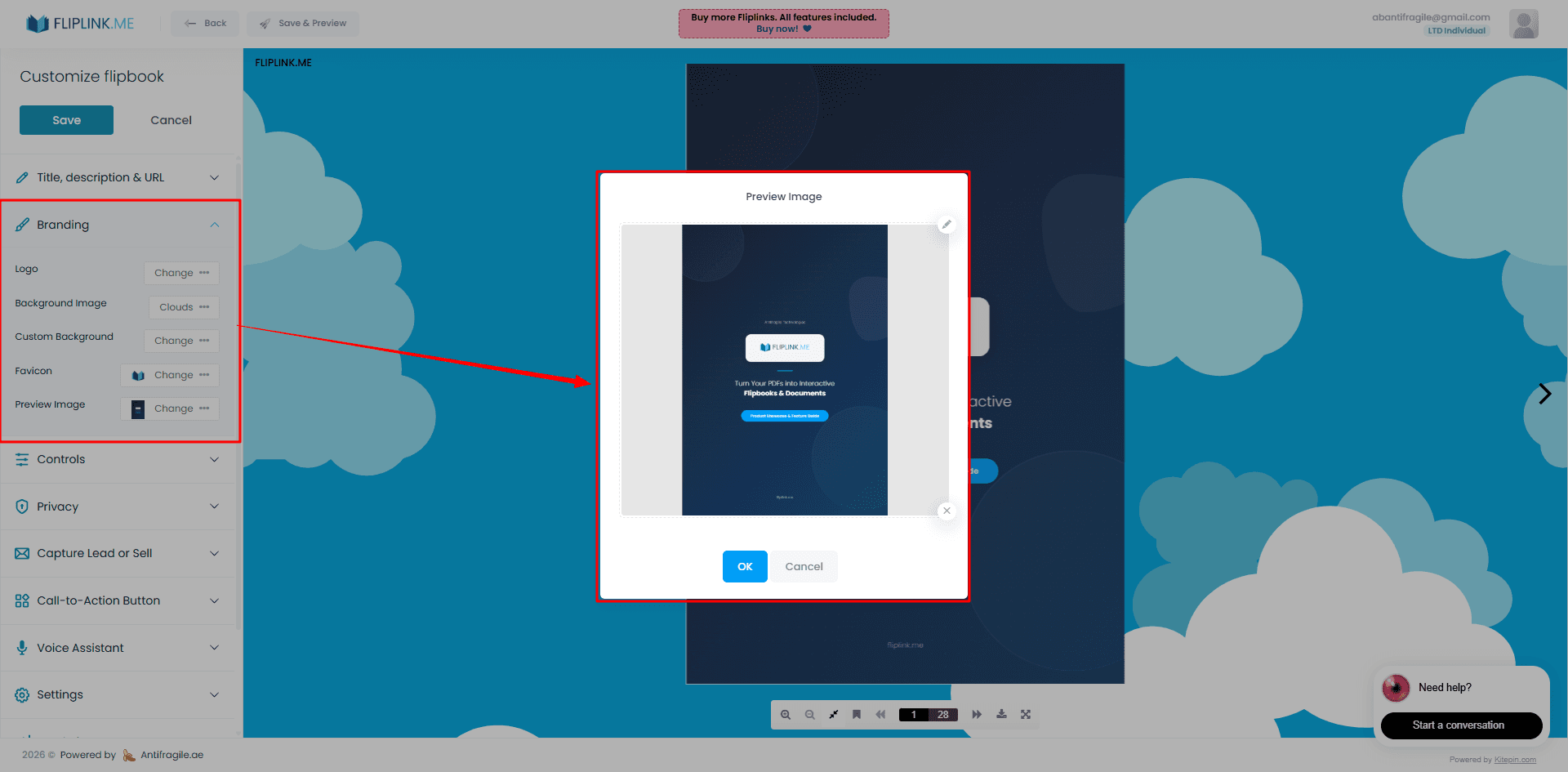
Die Anpassung deiner Social-Vorschau dauert weniger als eine Minute. Öffne im FlipLink-Dashboard eine beliebige Publikation und navigiere zum SEO-Einstellungsbereich. Dort kannst du drei Schlüsselfelder bearbeiten:
OG-Titel
Das ist die fettgedruckte Überschrift auf Vorschaukarten. Halte sie unter 60 Zeichen, damit sie nicht abgeschnitten wird. Verwende handlungsorientierte Sprache, die dem Betrachter sagt, was ihn erwartet.
Statt: „Firmen-Produktkatalog" Besser: „Stöbere in unserem interaktiven Produktkatalog"
OG-Beschreibung
Die Beschreibung erscheint unter dem Titel und liefert Kontext. Strebe 120–155 Zeichen an. Betrachte sie als Mini-Pitch — warum sollte jemand klicken?
Statt: „Ein PDF unserer Produkte" Besser: „Blättere durch 50+ Produkte mit Preisen, Spezifikationen und 360-Grad-Ansichten. Kein Download nötig."
OG-Bild
Das ist das wirkungsvollste Element. Lade ein benutzerdefiniertes Bild hoch, das speziell für das Social-Sharing gestaltet ist, statt dich auf das automatisch generierte Cover zu verlassen. Best Practices für Bilder folgen weiter unten.
Sobald du deine Änderungen speicherst, aktualisiert FlipLink die OG-Tags auf der Teilen-Seite deiner Publikation sofort. Kein Redeploy, kein Warten.
Plattformspezifisches Vorschauverhalten
Verschiedene Social-Media-Plattformen rendern OG-Tags leicht unterschiedlich. Diese Unterschiede zu verstehen hilft dir, für jeden Kanal zu optimieren.
Facebook und Instagram
Facebook verwendet ein großes rechteckiges Kartenformat. Das OG-Bild wird prominent angezeigt, mit dem Titel darunter und der Beschreibung in kleinerer Schrift. Facebook cached Vorschauen aggressiv — wenn du deine OG-Tags aktualisierst, musst du möglicherweise den Facebook-Sharing-Debugger verwenden, um eine Aktualisierung zu erzwingen.
LinkedIn zeigt ein ähnliches Kartenformat, tendiert aber dazu, mehr Beschreibungstext anzuzeigen. Da LinkedIn ein professionelles Netzwerk ist, sollte deine OG-Beschreibung den geschäftlichen Mehrwert betonen. Flipbooks, die auf LinkedIn geteilt werden — wie Fallstudien, Whitepapers und Angebote — profitieren von Beschreibungen, die Datenpunkte oder Ergebnisse hervorheben.
X (Twitter)
X verwendet eigene twitter:card-Metatags, greift aber auf OG-Tags zurück, wenn Twitter-spezifische Tags fehlen. FlipLink handhabt beides, sodass deine Vorschauen auf X ohne zusätzliche Konfiguration gut aussehen. Verwende das „summary_large_image"-Format für maximale visuelle Wirkung.
WhatsApp und Messenger-Apps
WhatsApp generiert Vorschauen aus OG-Tags, wenn ein Link in einem Chat geteilt wird. Das Bild erscheint als kleines Thumbnail neben dem Titel und der Beschreibung. Da das Bild hier kleiner ist, stelle sicher, dass Text auf deinem OG-Bild in Thumbnailgröße noch lesbar ist.
Free: Pdf To Flipbook
Turn your PDF into a beautiful 3D page-flipping flipbook.
Try it free — no sign-up neededBest Practices für OG-Bilder
Dein OG-Bild ist der wichtigste Einzelfaktor dafür, ob jemand deinen geteilten Link anklickt. So machst du es wirkungsvoll:
Empfohlene Abmessungen
Verwende 1200 x 630 Pixel für die besten Ergebnisse auf allen Plattformen. Das ist die Standard-OG-Bildgröße und wird auf Facebook, LinkedIn, X und in Messenger-Apps gut dargestellt. Halte die Dateigröße unter 1 MB für schnelles Laden.
Designtipps
- Füge dein Markenlogo in eine Ecke ein, damit man dich erkennt
- Verwende fetten, lesbaren Text — eine kurze Überschrift oder ein Wertversprechen funktioniert gut
- Wähle einen sauberen Hintergrund, der mit dem Text kontrastiert
- Zeige eine Inhaltsvorschau — ein Mockup des aufgeschlagenen Flipbooks auf einer interessanten Seite kann Neugier wecken
- Vermeide Unordnung — das Bild wird auf Mobilgeräten klein angezeigt, daher gewinnt Einfachheit
Deine Branding- und Design-Einstellungen in FlipLink ermöglichen dir, eine konsistente visuelle Identität über alle Publikationen hinweg zu pflegen, einschließlich Social-Vorschauen.
Was du vermeiden solltest
- Verwende dein PDF-Cover nicht unverändert — es hat meist das falsche Seitenverhältnis
- Füge keinen kleinen Text ein, der in Thumbnailgröße unlesbar wird
- Lass das Bild nicht leer und verwende kein generisches Stockfoto
- Vergiss nicht, deine Vorschau vor dem breiten Teilen zu testen
OG-Tag-Referenztabelle
Hier eine Kurzreferenz aller OG-Tags, die FlipLink für deine Publikationen generiert:
| OG-Tag | Zweck | Empfohlene Länge | Beispiel |
|---|---|---|---|
og:title | Überschrift auf Vorschaukarte | Unter 60 Zeichen | „Interaktiver Produktkatalog" |
og:description | Ergänzender Text unter dem Titel | 120–155 Zeichen | „Stöbere durch 50+ Produkte mit Spezifikationen und Preisen" |
og:image | Vorschaubild | 1200 x 630 px | Benutzerdefiniertes gebrandetes Bild |
og:url | Kanonische URL der Publikation | Vollständige URL | https://go.fliplink.me/abc123 |
og:type | Inhaltstyp | Entfällt | website |
og:site_name | Plattformname | Entfällt | FlipLink |
twitter:card | X-Kartenformat | Entfällt | summary_large_image |
Dein optimiertes Flipbook teilen
Sobald deine OG-Tags gesetzt sind, nutze FlipLinks Teilen- und Verbreitungs-Tools, um dein Flipbook vor das richtige Publikum zu bringen. Du kannst einen Direktlink kopieren, das Flipbook auf deiner Website einbetten, einen QR-Code generieren oder per E-Mail teilen.
Für einen tieferen Einblick in Verbreitungsstrategien schau dir unseren Leitfaden Wege, dein Flipbook online zu teilen an.
Kurze Checkliste vor dem Teilen
- Setze einen benutzerdefinierten OG-Titel, der klar und überzeugend ist
- Schreibe eine OG-Beschreibung, die einen Grund zum Klicken liefert
- Lade ein benutzerdefiniertes OG-Bild mit 1200 x 630 Pixel hoch
- Teste die Vorschau mit Plattform-Debugger-Tools (Facebook Sharing Debugger, LinkedIn Post Inspector, X Card Validator)
- Lösche gecachte Vorschauen, wenn du Tags bei einem zuvor geteilten Link aktualisiert hast
Erstelle Flipbooks, die überall großartig aussehen
Dein Flipbook verdient einen starken ersten Eindruck — nicht nur, wenn jemand es öffnet, sondern in dem Moment, in dem es im Social-Feed erscheint. Mit FlipLinks integrierter OG-Tag-Anpassung kontrollierst du genau, wie deine Publikationen auf jeder Plattform erscheinen.
Bereit, Flipbooks mit professionellen Social-Vorschauen zu erstellen? Registriere dich bei FlipLink und beginne noch heute mit dem Veröffentlichen. Mit dem Lifetime-Angebot ab nur $39 erhältst du volle Kontrolle über Branding, SEO und Social Sharing ohne monatliches Abonnement.
Schau dir unsere Preisseite an, um zu sehen, was enthalten ist.
Bereit, dein erstes Flipbook zu erstellen?
Verwandle deine PDFs in interaktive Flipbooks und Dokumente. Starte mit dem Lifetime Deal von FlipLink – lebenslanger Zugang ab nur 39 $.
Einmal zahlen, für immer nutzen
10, 50 oder 100 Flipbooks · Alle 35 Funktionen · Unbegrenzte Domains
Keine Stufen. Keine Funktionsbeschränkungen. Jeder LTD-Code schaltet alles frei.
- Jede Funktion freigeschaltet — keine Schranken
- Stapelbar — kaufe jederzeit weitere Codes
- Austauschbar — tausche alte gegen neue
- Unbegrenzte eigene Domains (CNAME)
- Keine wiederkehrenden Gebühren, niemals
Weiterführende Artikel
Flipbooks in Social Media effektiv teilen
Erfahre, wie du dein Flipbook auf Facebook, LinkedIn, Twitter und anderen sozialen Plattformen teilst und maximale Reichweite erzielst.
Wie du ein PDF in Website, Dokument oder E-Mail einfügst
Schritt-für-Schritt-Methoden, um ein PDF in Webseite, Dokument, E-Mail oder Präsentation einzufügen. Vor- und Nachteile jedes Ansatzes mit Beispielen.
PDF in QR-Code umwandeln: Komplettanleitung
Wandle jedes PDF in einen QR-Code um. Drei Methoden im Vergleich: kostenlose Generatoren, Cloud-Links und Flipbook-QR-Codes mit Analysen.