
E-Mail-Benachrichtigungen für Leads und Sales
Richte FlipLink-E-Mail-Benachrichtigungen für Leads, Verkäufe und Aufrufe ein und passe Auslöser, Empfänger und Häufigkeit an deine Bedürfnisse an.

Veröffentlicht am 9. Februar 2026 · 6 min read
Du hast gerade ein Flipbook veröffentlicht. Jemand öffnet es, füllt das Lead-Formular aus und wird zu einem potenziellen Kunden. Aber du erfährst es erst drei Tage später, als du zufällig dein Dashboard überprüfst. Bis dahin ist der Moment vorbei — und der Lead auch.
Genau dafür gibt es das E-Mail-Benachrichtigungssystem von FlipLink. Es hält dich in dem Moment auf dem Laufenden, in dem etwas Wichtiges mit deinen Publikationen passiert, damit du schnell reagieren und keine Gelegenheit verpassen kannst.
Warum Echtzeit-Benachrichtigungen wichtig sind
Geschwindigkeit zählt bei jeder geschäftlichen Interaktion. Wenn ein Interessent deinen Katalog herunterlädt, ein Leser seine E-Mail-Adresse über dein Lead-Capture-Formular eingibt oder ein Kunde einen Kauf über dein geschütztes Dokument abschließt — das sind Momente, die Aufmerksamkeit erfordern.
Echtzeit-E-Mail-Benachrichtigungen geben dir drei entscheidende Vorteile:
- Schnellere Nachverfolgung: Einen Lead innerhalb von Minuten zu kontaktieren, erhöht die Konversionsrate drastisch im Vergleich zu Stunden oder Tagen Wartezeit.
- Bessere Kundenerfahrung: Wenn jemand ein Dokument über deine verkaufsfähige Publikation kauft, zeigt eine schnelle Dankes- oder Onboarding-E-Mail Professionalität.
- Operative Übersicht: Zu wissen, wann und wie oft deine Publikationen angesehen werden, hilft dir, die Kampagnenleistung zu messen, ohne ständig dein Dashboard zu aktualisieren.
FlipLink sendet Benachrichtigungen automatisch, aber die wahre Stärke liegt in der Anpassung an deinen Workflow.
Arten von Benachrichtigungen, die FlipLink sendet
Das Benachrichtigungssystem von FlipLink deckt jedes relevante Ereignis in deinen Publikationen ab. Hier ist, worüber du benachrichtigt werden kannst:
Lead erfasst
Wann immer ein Leser das Lead-Capture-Formular auf deinem Flipbook oder Dokument ausfüllt, erhältst du eine E-Mail mit seinen Daten — Name, E-Mail-Adresse und alle benutzerdefinierten Felder, die du konfiguriert hast. Das ist besonders nützlich, wenn du Flipbooks für Marketingkampagnen oder Gated-Content-Strategien verwendest. Erfahre mehr über die Einrichtung von Lead-Formularen in unserem Leitfaden zum Erfassen von Leads mit einem Flipbook.
Dokument angesehen
Lass dich benachrichtigen, wenn jemand deine Publikation öffnet. Das ist besonders wertvoll für Vertriebsteams, die Angebote oder Kostenvoranschläge senden — du weißt genau, wann ein Interessent mit deinem Material interagiert.
Verkauf abgeschlossen
Wenn du Dokumente verkaufst über FlipLink mit Stripe-Integration, erhältst du bei jedem Kauf eine Benachrichtigung. Die Mitteilung enthält die Käuferinformationen und die Transaktionsdetails.
Dokument freigegeben
Für Teams, die den Dokumentenfreigabe-Workflow nutzen, werden Benachrichtigungen ausgelöst, wenn ein Freigabeberechtigter eine Publikation genehmigt. Das hält deinen Prüfprozess in Bewegung, ohne manuelles Nachfragen.
So passt du Benachrichtigungsvorlagen an
FlipLink sendet nicht einfach generische Hinweise. Du kannst das Aussehen, den Inhalt und den Ton jeder Benachrichtigungs-E-Mail mit der Funktion E-Mail-Vorlagen anpassen.
So richtest du deine benutzerdefinierten Vorlagen ein:
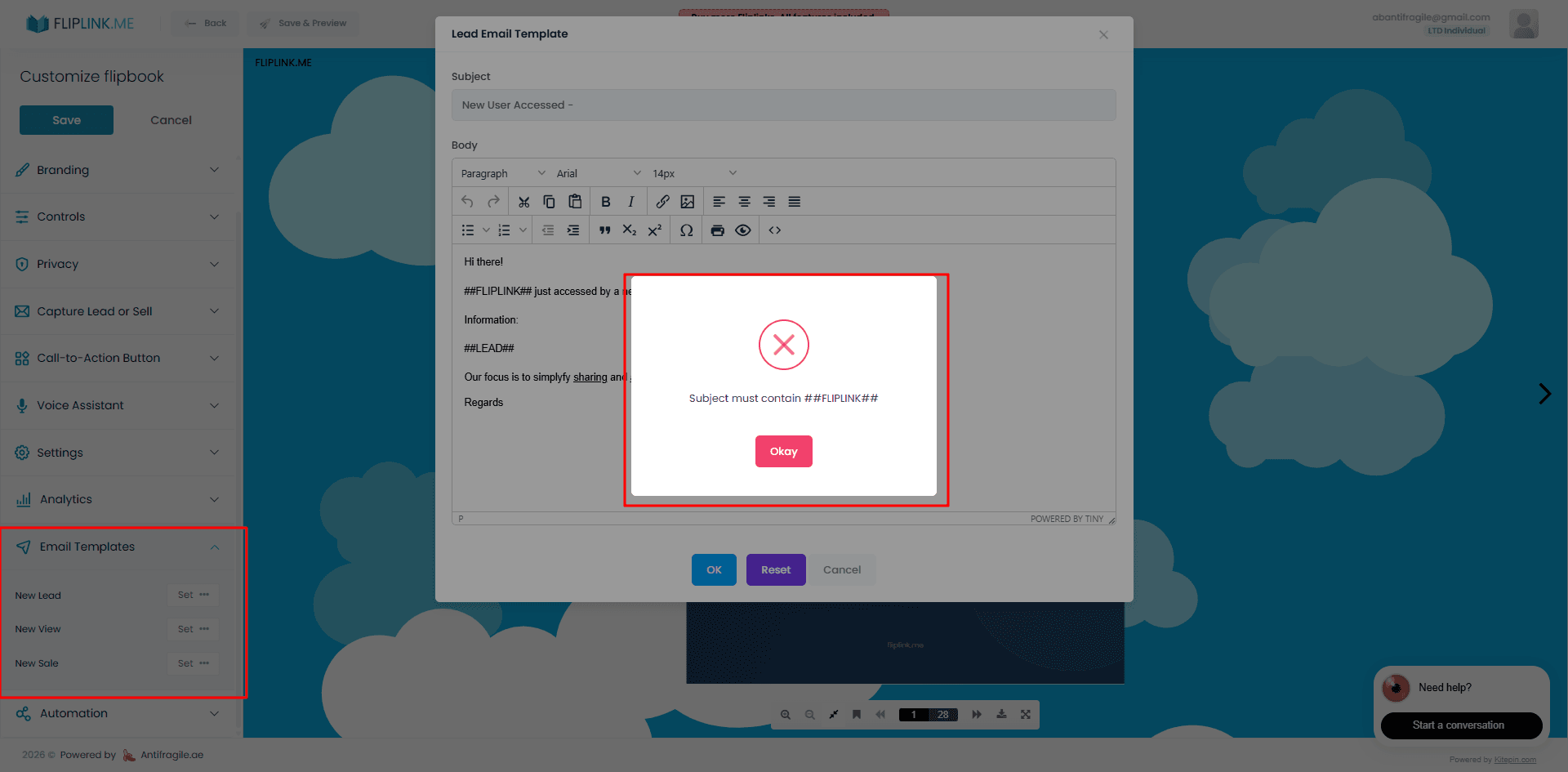
Schritt 1: E-Mail-Vorlageneinstellungen öffnen
Navigiere in deinem FlipLink-Dashboard zu der Publikation, die du konfigurieren möchtest. Öffne die Einstellungen und finde den Bereich E-Mail-Vorlagen.
Schritt 2: Benachrichtigungstyp wählen
Wähle aus, welche Benachrichtigung du anpassen möchtest — Lead erfasst, Dokument angesehen, Verkauf abgeschlossen oder Dokument freigegeben. Jede hat ihre eigene Vorlage.
Schritt 3: Vorlageninhalt bearbeiten
Verwende den Vorlageneditor, um Betreffzeile, Textkörper und Layout zu ändern. Du kannst deine Markenfarben, dein Logo und personalisierte Nachrichten hinzufügen. Der Editor unterstützt dynamische Variablen (weiter unten beschrieben), damit jede E-Mail persönlich und relevant wirkt.
Schritt 4: Vorschau und Speichern
Überprüfe deine Vorlage immer in der Vorschau, bevor du speicherst. Sende eine Test-E-Mail an dich selbst, um sicherzustellen, dass Formatierung, Variablen und Links korrekt dargestellt werden.
Benachrichtigungseinstellungen konfigurieren
Nicht jedes Ereignis braucht deine sofortige Aufmerksamkeit. FlipLink lässt dich fein abstimmen, welche Benachrichtigungen du erhältst und wie sie zugestellt werden.
In deinen Benachrichtigungseinstellungen kannst du:
- Einzelne Ereignistypen ein- oder ausschalten. Du willst Lead-Benachrichtigungen, aber keine Aufruf-Benachrichtigungen? Erledigt.
- Pro-Publikation-Einstellungen festlegen. Dein hochpriorisiertes Verkaufsangebot braucht vielleicht Aufrufbenachrichtigungen, deine öffentliche Broschüre aber nicht.
- Benachrichtigungshäufigkeit wählen. Erhalte sofortige Benachrichtigungen für zeitkritische Ereignisse oder bündle sie zu einer täglichen Zusammenfassung für weniger dringende Publikationen.
- Mehrere Empfänger hinzufügen. Leite Lead-Benachrichtigungen an dein Vertriebsteam und Verkaufsbenachrichtigungen an die Finanzabteilung — alles automatisch.
Diese Flexibilität sorgt dafür, dass du informiert bleibst, ohne überwältigt zu werden. Einmal konfigurieren und das System für dich arbeiten lassen.
FlipLink kostenlos testen
Wandle dein PDF in Sekunden um. Keine Anmeldung, keine Kreditkarte — einfach hochladen und loslegen.
Drop your PDF here or click to browse
Max. 40 MB
Bezahlte Tarife ab $39 erhöhen das auf 150 MB.
E-Mail-Vorlagen-Variablen
Dynamische Variablen machen FlipLinks Benachrichtigungsvorlagen richtig leistungsstark. Anstatt jedes Mal dieselbe statische E-Mail zu senden, ziehen Variablen echte Daten aus jedem Ereignis.
Hier sind die am häufigsten verwendeten Vorlagenvariablen:
- Lesername — Der über das Lead-Formular oder den Kauf-Checkout eingegebene Name.
- Leser-E-Mail — Die E-Mail-Adresse der Person, die das Ereignis ausgelöst hat.
- Publikationstitel — Der Name des Flipbooks oder Dokuments, das angesehen, gekauft oder den Lead generiert hat.
- Ereignis-Zeitstempel — Wann das Ereignis stattfand, formatiert für deine Zeitzone.
- Publikations-URL — Ein direkter Link zurück zur betreffenden Publikation.
- Benutzerdefinierte Feldwerte — Alle zusätzlichen Felder, die du zu deinem Lead-Capture-Formular hinzugefügt hast (Firmenname, Telefonnummer usw.).
- Transaktionsbetrag — Bei Verkaufsbenachrichtigungen der Kaufpreis und die Währung.
Mit diesen Variablen könnte eine Lead-Benachrichtigung so aussehen: „Neuer Lead von Maria Müller (maria@beispiel.de) zu deiner Publikation ‘Produktkatalog’ um 14:34 Uhr.“ Das ist sofort verwertbar, ohne dein Dashboard zu öffnen.
Benachrichtigungstypen im Überblick
Hier ist eine Schnellreferenz-Tabelle mit jedem Benachrichtigungstyp, dem Auslöser und den enthaltenen Schlüsseldaten:
| Benachrichtigungstyp | Auslöser | Enthaltene Daten | Ideal für |
|---|---|---|---|
| Lead erfasst | Leser füllt Lead-Formular aus | Name, E-Mail, benutzerdefinierte Felder, Publikationstitel | Marketingteams, Lead-Gen-Kampagnen |
| Dokument angesehen | Leser öffnet eine Publikation | Betrachterinfo (falls verfügbar), Publikationstitel, Zeitstempel | Vertriebsteams mit Angeboten |
| Verkauf abgeschlossen | Leser kauft ein geschütztes Dokument | Käufername, E-Mail, Betrag, Publikationstitel | Ersteller, die digitale Inhalte verkaufen |
| Dokument freigegeben | Freigabeberechtigter genehmigt Publikation | Name des Freigabeberechtigten, Publikationstitel, Zeitstempel | Teams mit Prüf-Workflows |
Jeder dieser Typen kann unabhängig aktiviert, deaktiviert und mit einer eigenen E-Mail-Vorlage angepasst werden.
Tipps, um das Beste aus Benachrichtigungen herauszuholen
Wenn deine Benachrichtigungen konfiguriert sind, gibt es einige Wege, ihren Wert zu maximieren:
Verbinde Benachrichtigungen mit deinen Workflow-Tools. Nutze die Lead- und Verkaufsdaten in deinen Benachrichtigungen, um dein CRM, deine Tabelle oder dein Projektmanagement-Tool zu aktualisieren. Wenn du eine Automatisierung mit Google Sheets oder Webhooks eingerichtet hast, fließen neue Leads direkt in deine bestehenden Systeme.
Halte Vorlagen kurz. Deine Benachrichtigungs-E-Mails sollten die Schlüsselinformation in den ersten zwei Zeilen liefern. Spare dir die Details für dein Dashboard — die Aufgabe der Benachrichtigung ist es, dich zu informieren, nicht deine Analytics zu ersetzen.
Überprüfe die Benachrichtigungsleistung regelmäßig. Wenn du täglich Dutzende Aufruf-Benachrichtigungen erhältst, aber selten darauf reagierst, wechsle zu einer täglichen Zusammenfassung oder schalte sie ganz ab. Behalte nur die Benachrichtigungen, die Handlungen auslösen.
Verwende verschiedene Vorlagen für verschiedene Publikationen. Eine Lead-Benachrichtigung von deinem Preisleitfaden sollte sich anders anfühlen als eine von deinem kostenlosen E-Book. Passe die Nachricht an den Kontext und die geplante Folgeaktion an.
Starte mit intelligenten Benachrichtigungen
Das E-Mail-Benachrichtigungssystem von FlipLink stellt sicher, dass du immer als Erster erfährst, wenn etwas Bedeutsames mit deinen Publikationen passiert. Ob ein heißer Lead, ein neuer Verkauf oder ein wichtiger Stakeholder, der dein Angebot ansieht — du hast die Informationen, die du brauchst, um schnell zu handeln.
Bereit, Benachrichtigungen einzurichten, die wirklich für deinen Workflow funktionieren? Erstelle dein kostenloses FlipLink-Konto und beginne noch heute mit der Anpassung deiner E-Mail-Vorlagen. Du hast bereits ein Konto? Besuche unsere Preisseite, um zu sehen, wie dir das Lifetime Deal Zugang zum gesamten Benachrichtigungssystem gibt — einschließlich benutzerdefinierter E-Mail-Vorlagen — für eine einmalige Zahlung.
Bereit, dein erstes Flipbook zu erstellen?
Verwandle deine PDFs in interaktive Flipbooks und Dokumente. Starte mit dem Lifetime Deal von FlipLink – lebenslanger Zugang ab nur 39 $.
Einmal zahlen, für immer nutzen
10, 50 oder 100 Flipbooks · Alle 35 Funktionen · Unbegrenzte Domains
Keine Stufen. Keine Funktionsbeschränkungen. Jeder LTD-Code schaltet alles frei.
- Jede Funktion freigeschaltet — keine Schranken
- Stapelbar — kaufe jederzeit weitere Codes
- Austauschbar — tausche alte gegen neue
- Unbegrenzte eigene Domains (CNAME)
- Keine wiederkehrenden Gebühren, niemals
Weiterführende Artikel
Dokumentenfreigabe-Workflows mit E-Mail einrichten
Erstelle einen einfachen Freigabe-Workflow für deine Dokumente. Prüfer werden per E-Mail benachrichtigt und können per Klick genehmigen oder ablehnen.